













 IAImage d’illustration générée par IA
🔗 Comment supprimer les liens brisés d'un site WordPress
Un lien mène vers une page qui n’existe plus. Le visiteur tombe sur une 404, se frustre et part chez vos concurrents. Les moteurs de recherche le remarquent aussi: si un site a des liens brisés, c’est qu’il est négligé.
Le problème prend de l’ampleur de manière invisible. Aujourd’hui vous faites un lien vers une source en ligne, six mois plus tard l’auteur supprime la page, et un an après vous avez des dizaines de ces URL «mortes». Vérifier chacune manuellement, c’est perdre des heures pour rien.
L’extension gratuite Broken Link Checker de WPMU DEV résout ce problème automatiquement: elle scanne l’intégralité de votre site, repère les liens brisés et propose des outils pour les corriger immédiatement depuis votre tableau de bord. Voici un guide pas à pas, de l’installation jusqu’au nettoyage complet du site.
💡 Aperçu rapide:
- Installez Broken Link Checker depuis le répertoire WordPress et activez-le
- Choisissez un mode de scan: cloud (plus rapide) ou local (sur votre serveur)
- Attendez la fin du premier scan, l’extension trouvera toutes les URL problématiques
- Corrigez, supprimez ou ignorez les liens brisés en quelques clics depuis un panneau unique
- Configurez les notifications par email pour être informé automatiquement des nouveaux problèmes
Qu’est-ce que Broken Link Checker et pourquoi en avez-vous besoin

Broken Link Checker est une extension WordPress gratuite qui vérifie en arrière-plan chaque lien de votre site. Si une URL mène vers une page inexistante, renvoie une erreur serveur ou crée une chaîne de redirections, l’extension l’enregistre et affiche tout dans une liste pratique.
L’extension est développée par l’équipe WPMU DEV et compte plus de 500 000 installations actives avec une note de 3,8 sur 5 sur WordPress.org. Chaque jour, l’ensemble des installations de l’extension détecte plus de 50 000 liens brisés; ces chiffres parlent d’eux-mêmes.
Ce que l’extension scanne exactement:
- Les articles et les pages
- Les commentaires
- Les types de publication et champs personnalisés
- Les fichiers média intégrés et les images
- Les menus et les widgets
L’extension fonctionne selon deux modes. Le mode Cloud (Cloud Engine) effectue le scan sur les serveurs de WPMU DEV, 20 fois plus rapide que le mode local et sans solliciter votre hébergement. Il nécessite un compte gratuit WPMU DEV Hub. Le mode Local (Local Engine) s’exécute directement sur votre serveur, sans connexion externe. Vous pouvez passer d’un mode à l’autre sans perdre vos réglages.
Étape 1: Installation et configuration
L’installation est standard:
- Dans l’administration WordPress, allez dans Extensions → Ajouter.
- Dans la barre de recherche, tapez «Broken Link Checker».
- Cliquez sur Installer, puis sur Activer.
Après l’activation, l’extension ajoute une entrée de menu dans **Outils → **Liens brisés et un widget sur le tableau de bord. Juste après l’installation, ouvrez Réglages → Link Checker et choisissez un mode:
- Cloud Engine, pour la plupart des sites. Rapide, précis, ne génère aucune charge.
- Local Engine, si vous préférez ne pas vous connecter à un service tiers ou si votre site est petit.
Sur le même écran, réglez la fréquence de scan (toutes les 72 heures par défaut) et activez les notifications par email pour les nouveaux liens brisés. Nous vous recommandons de ne pas sauter cette étape: vous recevez un email uniquement en cas de problème réel, et vous n’avez pas à vous connecter chaque jour à votre espace d’administration.
Étape 2: Trouver les liens brisés
L’extension lance son premier scan automatiquement. Selon la taille du site et le moteur choisi, le processus prend de quelques minutes à une demi-heure.
Vous pouvez prendre connaissance des résultats de deux manières:
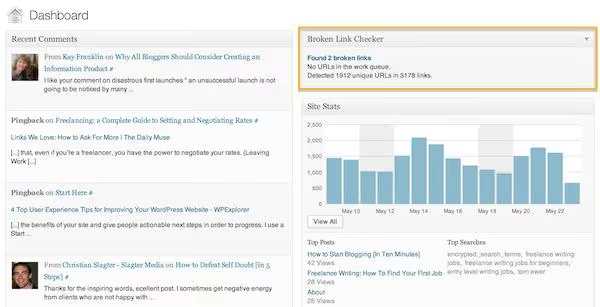
Via le widget du tableau de bord WordPress, qui affiche le nombre de problèmes détectés juste après la connexion.
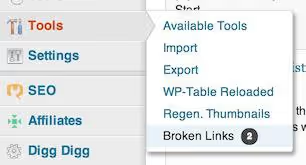
Ou via le menu latéral, l’entrée Liens brisés sous Outils change de couleur quand des problèmes sont détectés.
Cliquez sur la notification pour ouvrir la liste complète des URL brisées:
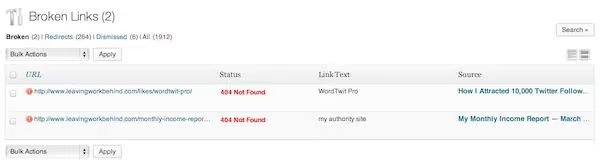
Chaque ligne indique: l’URL problématique, le code d’erreur (404, délai d’attente serveur, redirection), le texte d’ancrage et la page source où se trouve le lien. L’extension ne se limite pas aux 404; elle enregistre toute URL qui ne s’ouvre pas ou renvoie une réponse incorrecte.
Étape 3: Corriger les liens brisés
Le principal avantage de l’extension est que vous pouvez corriger les liens directement depuis cette liste, sans ouvrir l’éditeur de chaque page. Survolez une URL brisée et un panneau d’actions apparaît:
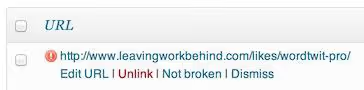
Actions disponibles:
- Modifier l’URL, remplace le lien brisé par un lien fonctionnel. Le texte d’ancrage est conservé.
- Supprimer le lien, retire le lien hypertexte tout en gardant le texte sur la page.
- Marquer comme non brisé, si l’erreur était temporaire (le serveur était hors ligne puis rétabli).
- Ignorer, retire l’URL de la liste des problèmes sans modification.
Lors de la modification, une simple boîte de dialogue s’ouvre:
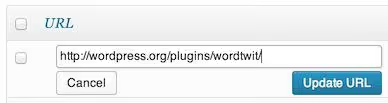
Saisissez la nouvelle URL et cliquez sur Mettre à jour. Voilà, le lien est corrigé sur toutes les pages où il apparaissait. Aucune action supplémentaire n’est nécessaire.
Pour un nettoyage en masse, utilisez les cases à cocher à gauche des URL et le menu déroulant Actions au-dessus de la liste. C’est pratique quand des dizaines de liens brisés similaires s’accumulent après une migration de site ou un changement de domaine.
Étape 4: Liens ignorés et filtres supplémentaires
Tous les liens «brisés» ne sont pas un vrai problème. Panne temporaire du serveur, blocage d’IP par l’hébergeur, délai d’attente en cas de forte charge: l’extension enregistre tout honnêtement. Les liens ignorés ne sont pas supprimés mais déplacés dans un onglet séparé:

Consultez cet onglet régulièrement, un lien que vous avez ignoré à cause d’une panne temporaire a pu réellement «mourir» par la suite.
Les filtres en haut de la page vous permettent de trier les liens par statut (404, redirection, délai d’attente), par type (externe/interne) et par date de détection. Pour les grands sites comportant des centaines de pages, cela fait gagner des heures.
Parfois vous avez besoin de contexte: où se trouve exactement le lien et pourquoi. Le bouton Voir à côté de l’URL source ouvre la page avec le lien problématique mis en évidence:
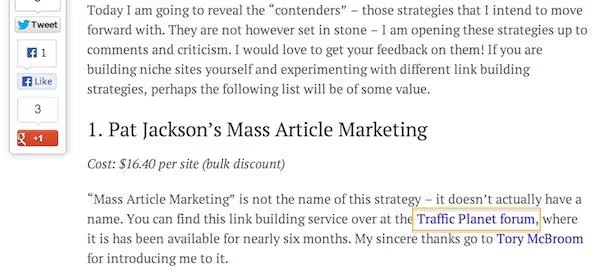
Cela vous aide à prendre la bonne décision: remplacer l’URL par une alternative actuelle, supprimer complètement le lien, ou ajouter une note aux lecteurs indiquant que le contenu lié n’est plus disponible.
Que faire si l’extension entre en conflit avec d’autres
Il y a parfois des retours indiquant que Broken Link Checker entre en conflit avec certaines extensions ou certains thèmes. En pratique, le problème est presque toujours résolu en passant au Cloud Engine: il s’exécute côté WPMU DEV et n’interagit pas directement avec le code de votre site.
Si le conflit persiste en mode local, essayez ceci:
- Désactivez temporairement les autres extensions et vérifiez; le coupable sera trouvé.
- Contactez le support WPMU DEV; l’équipe répond activement sur le forum WordPress.org.
- Utilisez une alternative: **Broken Link Checker by **AIOSEO, une extension distincte de l’équipe All in One SEO avec des fonctionnalités similaires et plus de 100 000 installations.
Regardez une démonstration visuelle de l’installation et de la détection des liens brisés:
⁉️🤔 Questions fréquentes
Est-ce que Broken Link Checker ralentit le site?
Le moteur local peut générer de la charge lors du scan de très grands sites (plus de 5 000 pages). Solution: passez au Cloud Engine, où le scan s’exécute sur les serveurs WPMU DEV et n’affecte pas votre hébergement. Pour les sites petits et moyens, la différence est imperceptible. Un site moyen de 200 à 500 pages est scanné en 5 à 15 minutes sans impact sur la vitesse de chargement pour les visiteurs. Si votre site est sur un hébergement peu performant, activez simplement le Cloud Engine et oubliez la charge.
L’extension est-elle entièrement gratuite?
Oui, toutes les fonctionnalités principales sont gratuites. Le Cloud Engine nécessite un compte gratuit WPMU DEV Hub, que vous pouvez créer en une minute directement depuis l’interface de l’extension. Les abonnements premium WPMU DEV donnent accès à d’autres extensions de l’écosystème (Smush Pro, Hummingbird Pro, Defender Pro), mais ce n’est pas nécessaire pour la vérification des liens. La version gratuite inclut: les deux moteurs de scan, les notifications par email, la recherche et les filtres, les actions groupées, l’édition d’URL par lot. C’est suffisant pour un site de toute taille.
Qu’est-ce que l’extension ne vérifie PAS?
Les liens dans les fichiers PDF téléversés dans la médiathèque et les URL dans les widgets tiers (comme les fils Twitter) insérés via iframe. L’extension ne vérifie pas non plus les liens ajoutés via JavaScript: ils sont générés dynamiquement et sont absents du HTML de la page au moment du scan. Une nuance: les sites externes peuvent bloquer l’IP de votre serveur en cas de requêtes fréquentes. Le Cloud Engine résout ce problème, car les requêtes proviennent d’IP distribuées de WPMU DEV.
Peut-on configurer le scan uniquement pour les nouveaux articles?
Oui, dans les réglages du Local Engine il y a des filtres par type de publication: vous pouvez exclure les pages, les commentaires ou les types de publication personnalisés. Le Cloud Engine scanne tout mais est nettement plus rapide. Pour les deux modes, des exclusions de domaine sont disponibles. Si vous ne voulez pas vérifier les liens vers un site spécifique, ajoutez-le à la liste d’exclusion. Cas d’usage utile: excluez votre propre domaine de la vérification des liens externes, car les URL internes brisées sont plus faciles à trouver via Google Search Console (rapport Couverture).
À quelle fréquence faut-il lancer une vérification?
Pour un blog actif, une fois tous les 3 jours (le réglage par défaut). Pour un site vitrine statique, une fois par semaine. L’extension ne vérifie pas les liens en continu: entre les scans elle est «en veille», il n’y a donc pas de charge constante. Après le premier scan, il est judicieux de corriger manuellement tous les problèmes trouvés et de relancer une vérification immédiatement pour s’assurer que rien n’a été oublié. Ensuite, l’automatisation prend le relais.
En résumé: garder ses liens vivants ou les ignorer?
Les liens brisés, c’est bien plus qu’un visiteur agacé. Google considère l’expérience utilisateur comme un facteur de classement, et une 404 sur un lien cliquable dans le contenu est un signal direct indiquant que «ce site est à l’abandon». Un mois ou deux sans surveillance, et votre classement chute.
Broken Link Checker règle cette tâche complètement et gratuitement. Installez-le, configurez les notifications, consultez la liste une fois par semaine: 10 minutes au lieu d’heures de vérification manuelle. Si votre site génère du chiffre d’affaires ou des clients, ces 10 minutes sont largement rentabilisées.
Pour les petits sites, utilisez le Local Engine (aucune inscription requise). Pour tout le reste, le Cloud Engine: plus rapide, plus précis, ne sollicite pas votre hébergement. Les deux options sont gratuites.

Une équipe professionnelle de rédacteurs et d'éditeurs spécialisés dans la création de contenu de qualité.