













 IAImage d’illustration générée par IA
🔑 Connexion sociale WordPress : configurer Facebook et Google en une demi-heure
Inscription sur un site, c’est le moment où vous perdez la moitié de vos visiteurs. Personne n’a envie d’inventer un mot de passe, de vérifier ses emails et de retenir un énième couple identifiant-mot de passe.
Avec les réseaux sociaux, les utilisateurs se connectent en un clic: Facebook ou Google ont déjà vérifié leur identité. Selon les données LoginRadius pour 2024, 53,1% des utilisateurs choisissent Facebook et 44,8% choisissent Google. Les autres réseaux atteignent à peine 2%.
Voici un guide pas à pas pour mettre en place la connexion via Facebook et Google avec l’extension Nextend Social Login. Vous passerez de l’installation de l’extension à l’affichage des boutons sur votre page de connexion en une demi-heure.
💡 Aperçu rapide:
- Installez Nextend Social Login depuis le répertoire WordPress.org
- Créez une application Facebook dans Meta for Developers et obtenez l’App ID + l’App Secret
- Créez une application Google dans la Google Cloud Console et obtenez le Client ID + le Client Secret
- Saisissez les clés dans les paramètres de l’extension sur votre site et testez la connexion
- Activez les fournisseurs, et les boutons «Continuer avec Facebook» et «Se connecter avec Google» apparaîtront automatiquement
Extension Nextend Social Login: ce qu’elle fait et pourquoi celle-ci
Nextend Social Login sur WordPress.org est une extension gratuite avec plus de 200 000 installations actives et une note de 4,5 étoiles. La dernière mise à jour est sortie en 2026 et l’extension est activement maintenue.
Ce que propose la version gratuite:
- Connexion et inscription en un clic via Facebook, Google et X (anciennement Twitter)
- Liaison des comptes sociaux à un compte WordPress existant dans le profil utilisateur
- Avatar issu du profil social à la place de Gravatar
- Widget et shortcodes pour placer les boutons n’importe où sur le site
- Personnalisation de l’apparence et du texte des boutons
La version Pro ajoute la compatibilité avec WooCommerce, BuddyPress, Ultimate Member et plus de deux douzaines de fournisseurs supplémentaires: Apple, Microsoft, LinkedIn, GitHub, Discord, TikTok et d’autres.
L’extension fonctionne immédiatement: après avoir configuré un fournisseur, les boutons apparaissent automatiquement sur la page /wp-login.php, dans le formulaire wp_login_form() et dans le profil utilisateur.
Comment configurer la connexion via Facebook
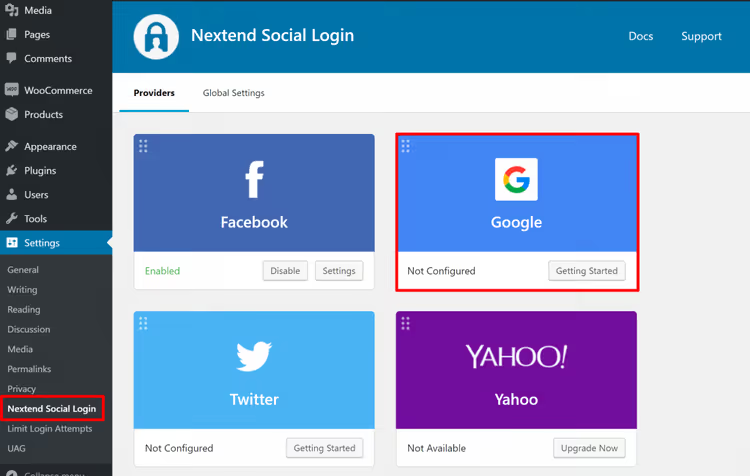
Allez dans Réglages → Nextend Social Login et cliquez sur Getting Started dans la section Facebook:
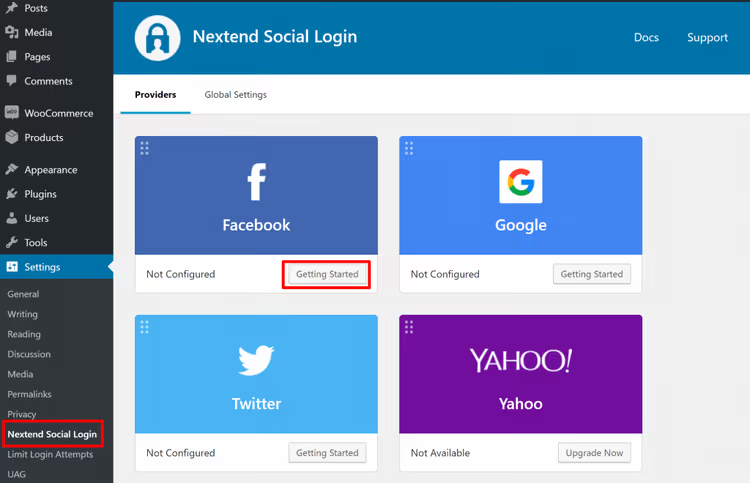
L’extension vous guidera à travers les étapes. Mais l’ordre est le suivant: créez d’abord une application côté Facebook, puis saisissez les clés dans WordPress.
Étape 1: Créer une application Facebook
Rendez-vous sur Meta for Developers et cliquez sur Create App:
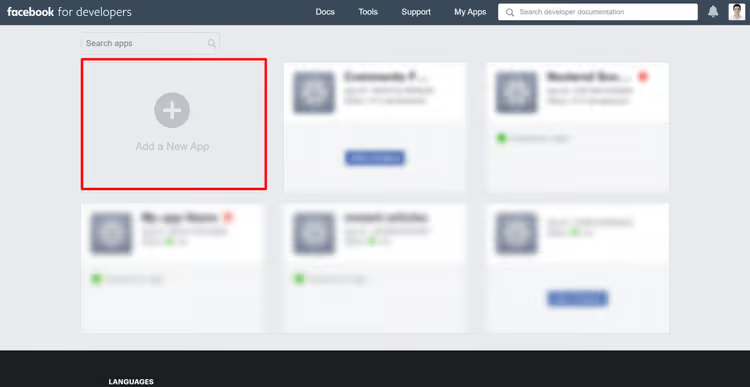
Dans la fenêtre qui s'ouvre, saisissez le display name (c'est le nom que les utilisateurs verront lors de la connexion, le nom de votre site convient parfaitement) et l'contact email:
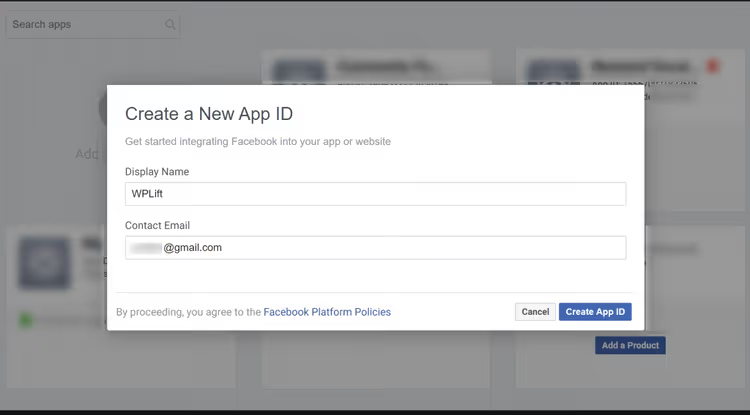
Cliquez sur Create App ID.
Vous êtes maintenant dans les paramètres de l'application. Repérez Facebook Login et cliquez sur Set Up:
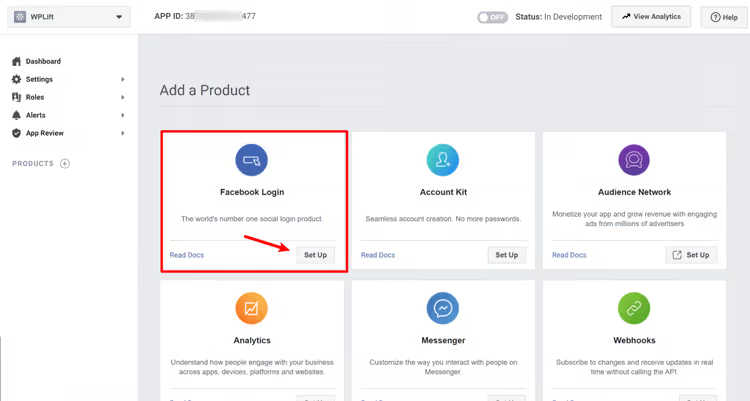
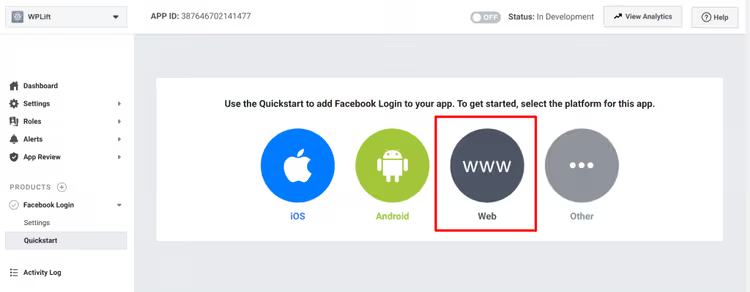
Sur l'écran suivant, sélectionnez Web:
Saisissez l'URL de votre site, cliquez sur Save, puis sur Continue:
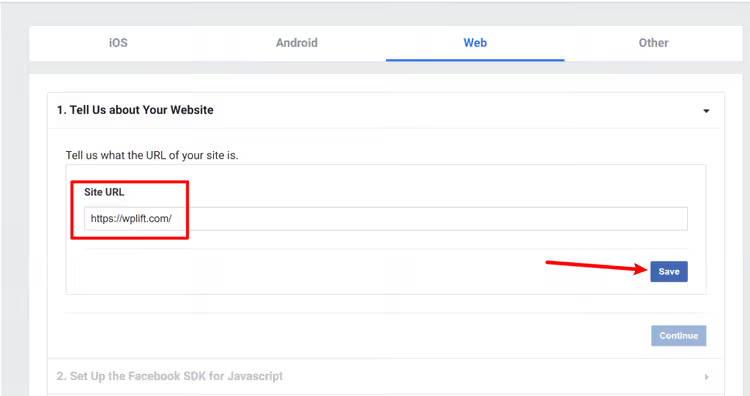
Facebook affiche ensuite plusieurs options supplémentaires; le plugin les gère pour vous, il vous suffit de faire défiler la page.
Deux actions importantes restent à effectuer.
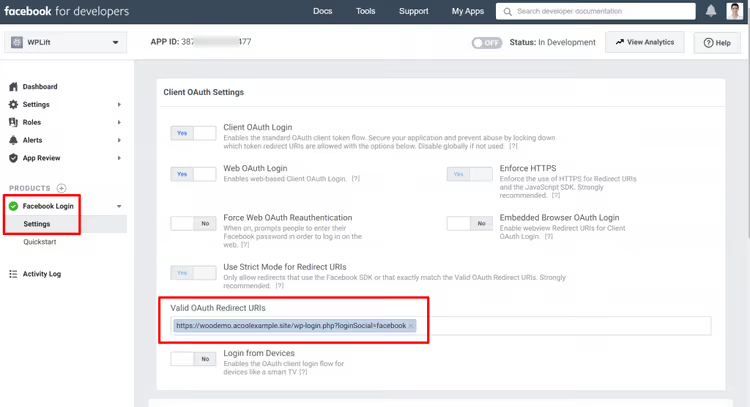
Premièrement: allez dans Facebook Login → Settings et ajoutez l'URL de redirection OAuth dans le champ Valid OAuth Redirect URIs. Le format de l'URL est le suivant: https://yoursite.com/wp-login.php?loginSocial=facebook:
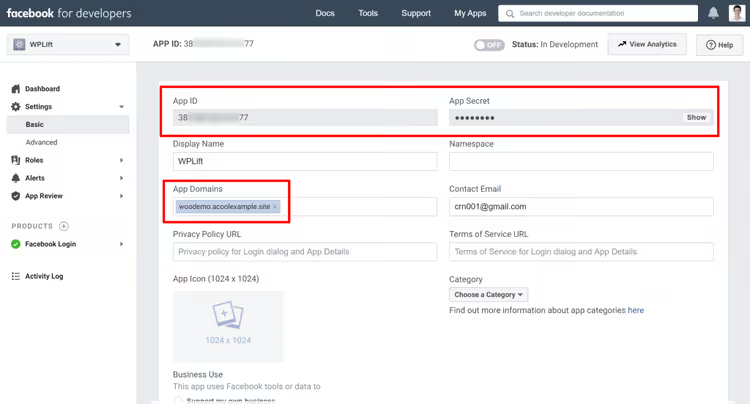
Deuxièmement: allez dans Settings → Basic et ajoutez le domaine de votre site dans App Domains. Après avoir enregistré, cliquez sur le bouton Show à côté du champ App Secret. Vous aurez besoin de l'App ID et de l'App Secret pour l'étape suivante:
La configuration côté Facebook est terminée.
Étape 2: Saisir les clés dans le plugin
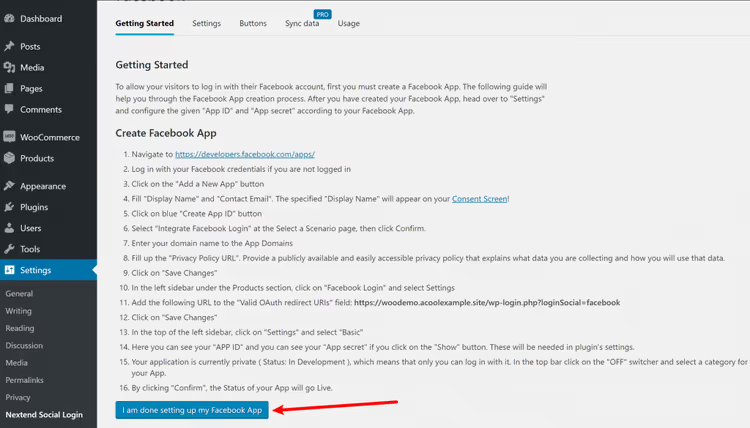
Retournez sur WordPress. Cliquez sur I am done setting up my Facebook App:
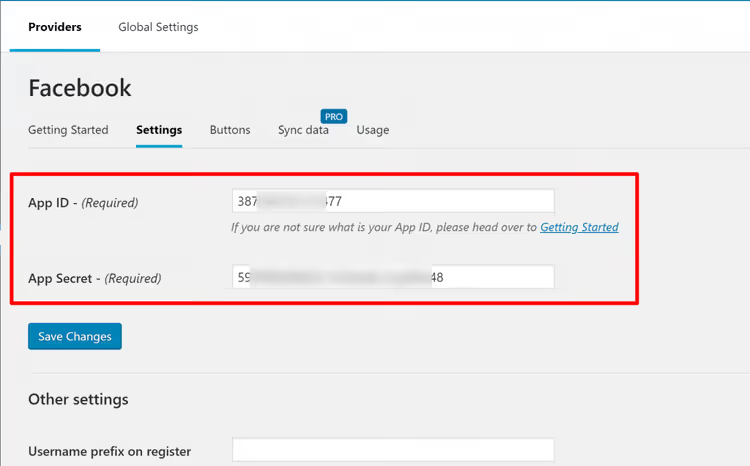
Collez l'App ID et l'App Secret depuis la console développeur, puis cliquez sur Save Changes:
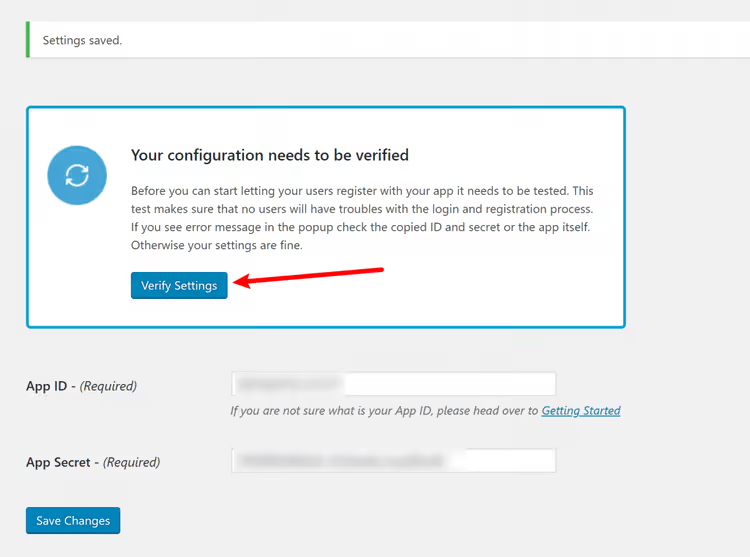
Le plugin vous invitera à vérifier la connexion. Cliquez sur Verify Settings:
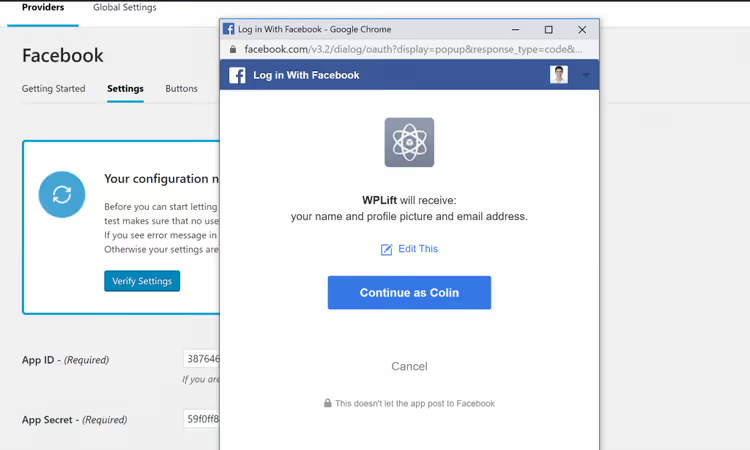
Si tout est correct, une fenêtre de connexion Facebook s’ouvrira. Connectez-vous pour confirmer:
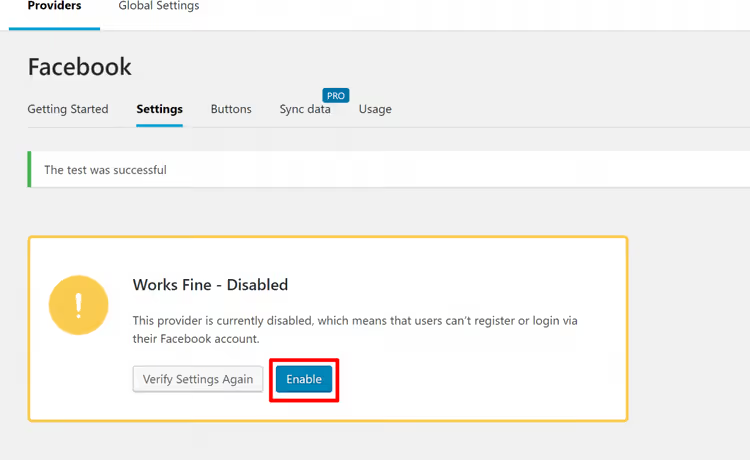
Une fois la vérification réussie, activez le fournisseur en cliquant sur Activer:
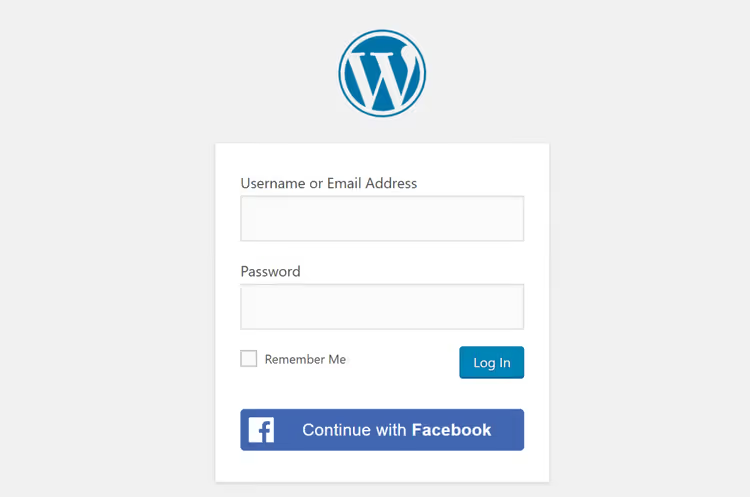
C’est fait. Un bouton Continuer avec Facebook apparaît désormais sur la page /wp-login.php:
Dans les paramètres de l’extension, vous pouvez modifier le texte du bouton, son apparence et le comportement après connexion (par exemple, définir une URL de redirection personnalisée après l’inscription).
Comment configurer la connexion via Google
Dans Réglages → Nextend Social Login, cliquez sur Mise en route dans la section Google:
Étape 1: Créer une application Google
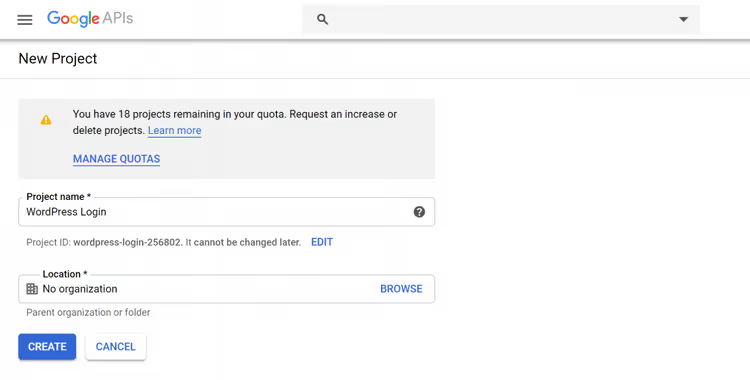
Ouvrez Google Cloud Console et créez un nouveau projet ou sélectionnez-en un existant:
Dans la barre latérale, sélectionnez Écran de consentement OAuth. Ajoutez le domaine de votre site dans Domaines autorisés et renseignez les informations de contact:
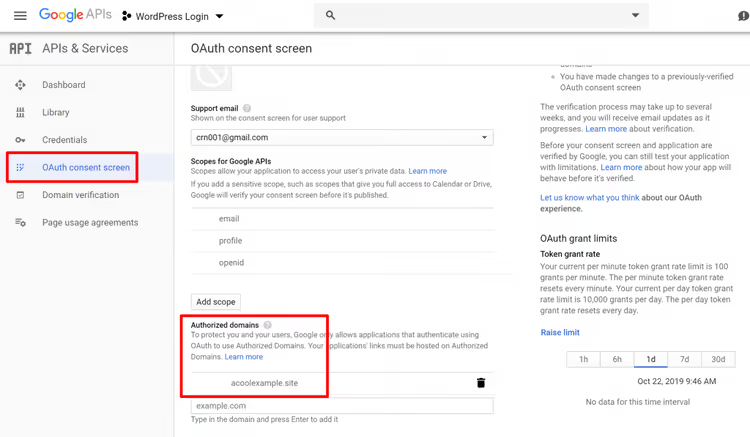
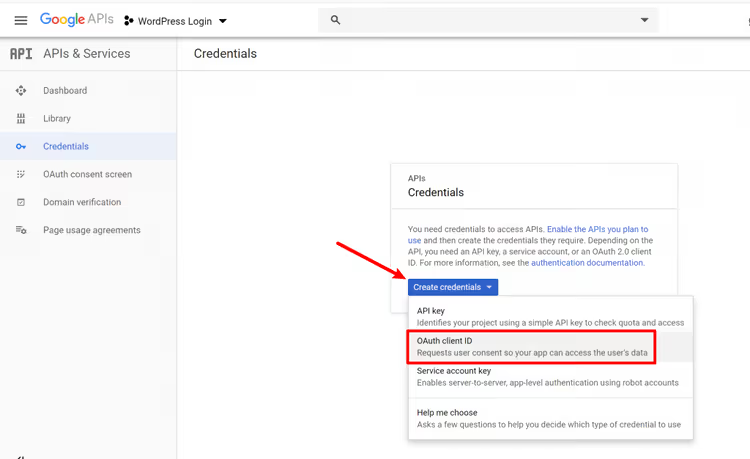
Après avoir enregistré, allez dans Identifiants. Cliquez sur Créer des identifiants et sélectionnez ID client OAuth:
Remplissez le formulaire:
- Type d’application: Application Web
- Nom: un nom descriptif, au choix
- URI de redirection autorisés:
https://yoursite.com/wp-login.php?loginSocial=google
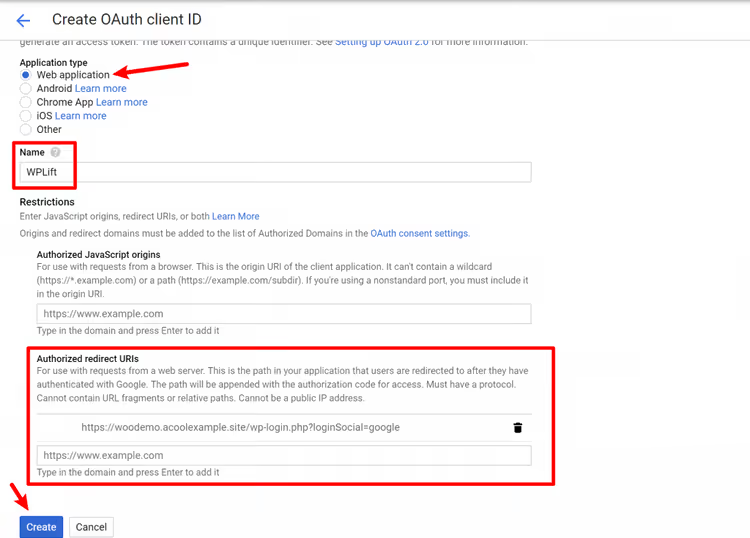
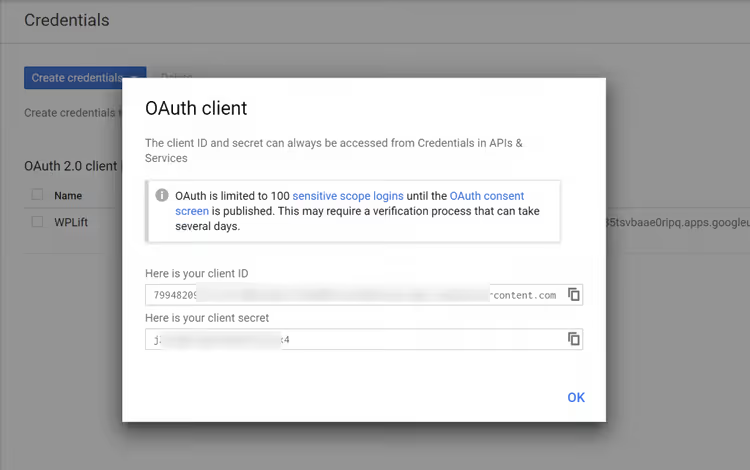
Cliquez sur Créer. Google affichera l'ID client et le Secret client dans une fenêtre contextuelle. Ne la fermez pas:
Étape 2: saisir les clés dans l'extension
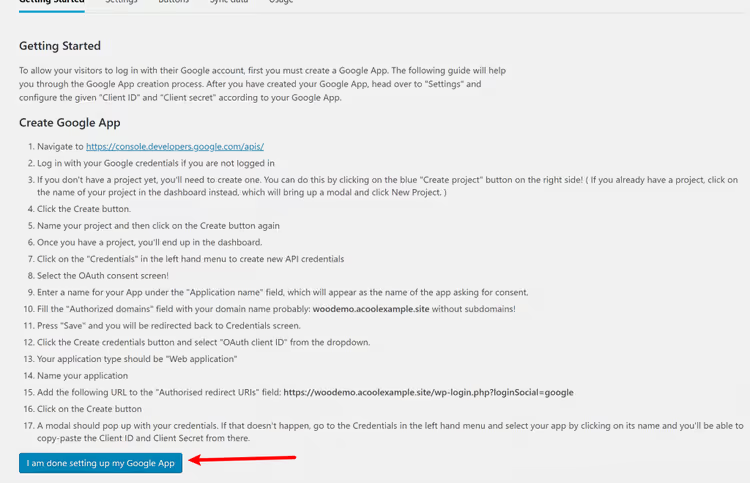
Retournez sur WordPress et cliquez sur J'ai terminé la configuration de mon application Google:
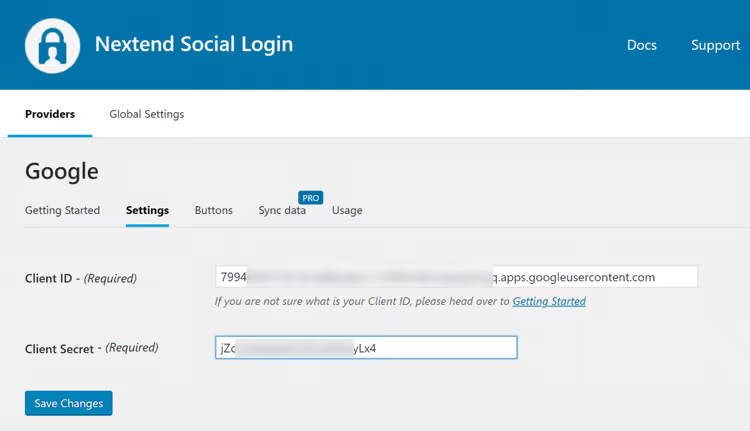
Collez l'ID client et le Secret client depuis la console Google, puis enregistrez:
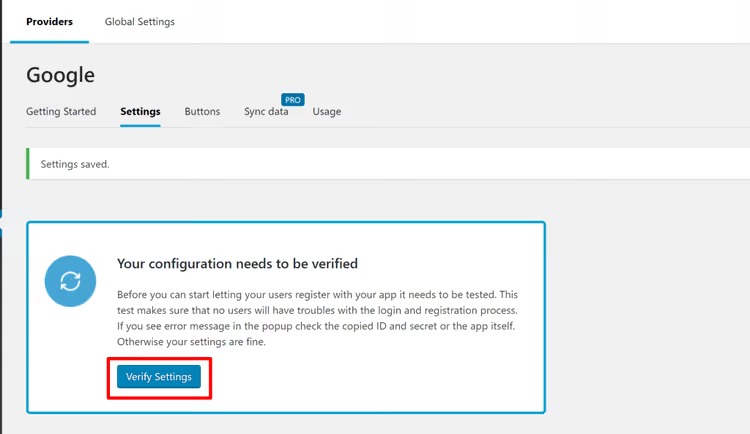
L'extension vous invitera à vérifier la connexion. Cliquez sur Vérifier les paramètres:
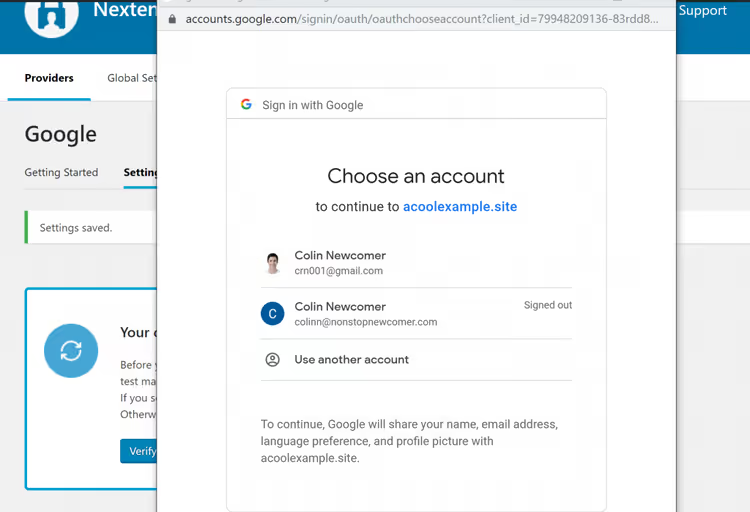
La fenêtre d'autorisation Google standard s'ouvrira. Connectez-vous pour vérifier:
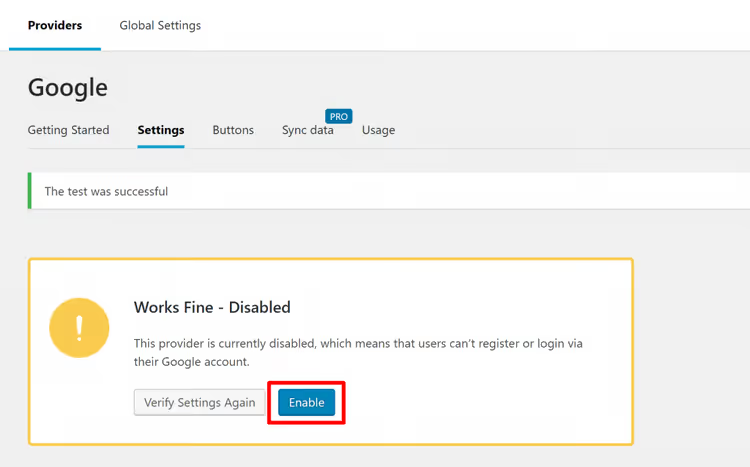
Activez le fournisseur:
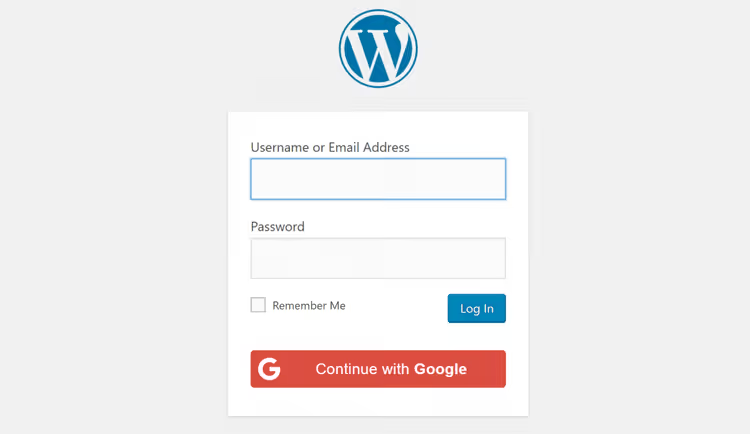
Un bouton Google apparaît maintenant sur la page de connexion WordPress:
⁉️🤔 Foire aux questions
La connexion sociale fonctionne-t-elle avec une page de connexion personnalisée?
Oui. Si votre thème ou extension utilise
wp_login_form()pour générer le formulaire, les boutons Nextend apparaîtront automatiquement. Pour les solutions non standard, un widget et le shortcode[nextend_social_login]sont disponibles.
Le HTTPS est-il obligatoire pour la connexion Facebook?
Oui. Facebook exige le HTTPS pour les redirections OAuth depuis 2018. Sans certificat SSL, le bouton Facebook ne fonctionnera tout simplement pas. Vous obtiendrez une erreur lors de l'étape de vérification des paramètres.
Puis-je connecter Twitter (X) dans la version gratuite?
Oui. Nextend Social Login prend en charge X (anciennement Twitter) dans la version gratuite, aux côtés de Facebook et Google. La configuration est similaire: créez une application dans le portail développeur Twitter et saisissez les clés.
Que faire si l'extension génère des noms d'utilisateur aléatoires?
WordPress interdit les caractères spéciaux dans les noms d'utilisateur. Lorsqu'un réseau social renvoie un nom contenant des espaces, des caractères cyrilliques ou des emojis, l'extension ne peut pas créer de nom d'utilisateur valide et en génère un aléatoire. Dans la version Pro, vous pouvez demander à l'utilisateur de choisir un nom lors de l'inscription.
Les mots de passe des utilisateurs sont-ils stockés sur le site?
Non. Nextend ne stocke pas les mots de passe des réseaux sociaux. L'extension reçoit uniquement une confirmation d'identité de la part du fournisseur (Facebook/Google) et lie le profil social au compte WordPress. Les utilisateurs peuvent dissocier le lien dans leur profil à tout moment.
Dois-je recréer les applications Facebook et Google après les mises à jour de l'extension?
Non. L'ID d'application et le Secret ne dépendent pas de la version de l'extension. Vous créez l'application une seule fois, sauf si Facebook ou Google modifient leurs exigences (généralement tous les deux ou trois ans). Si vous changez le domaine de votre site, vous devez mettre à jour l'URI OAuth dans les paramètres de l'application.
La connexion sera-t-elle interrompue si je supprime l'extension?
Les utilisateurs inscrits via les réseaux sociaux resteront des comptes WordPress classiques. Cependant, ils ne pourront se connecter qu'en réinitialisant leur mot de passe; les boutons sociaux disparaîtront. Avant de supprimer l'extension, assurez-vous que les administrateurs ont accès via la connexion standard.
Vous avez configuré la connexion, quelle est l’étape suivante?
Facebook et Google couvrent 98% des scénarios de connexion sociale pour un site web standard. En pratique, la version gratuite de Nextend suffit pour un blog, une boutique WooCommerce ou un site avec espace membres.
Si vous avez besoin de la connexion via Apple, Microsoft ou GitHub, envisagez la version Pro. Elle règle également le problème de la demande d’email auprès des fournisseurs qui ne le partagent pas automatiquement.
L’ensemble du processus de configuration se résume à trois actions: créer une application chez le fournisseur → copier les clés dans le plugin → vérifier et activer. Chaque fournisseur demande 10 à 15 minutes la première fois, et 3 à 5 minutes une fois que vous l’avez déjà fait.
Vérifiez que les boutons s’affichent correctement sur la version bureau et la version mobile de votre site. Il arrive que des thèmes avec des formulaires de connexion non standards court-circuitent wp_login_form(). Dans ce cas, utilisez le shortcode du plugin.

Une équipe professionnelle de rédacteurs et d'éditeurs spécialisés dans la création de contenu de qualité.