














🛒 Vérifier les commandes dans WooCommerce avant le lancement : 3 méthodes du bac à sable au remboursement
Vous avez lancé une boutique sur WooCommerce et vous n'êtes pas sûr que l'argent arrivera sur votre compte? Une erreur non détectée dans le tunnel de commande coûte plus cher qu'une heure de test: le client part, le produit reste en stock, votre réputation en prend un coup.
Vérifier les commandes avant le lancement est un devoir, pas une option. Et vous n'avez pas besoin d'argent réel pour cela: WooCommerce propose des bacs à sable pour les passerelles de paiement, des extensions de test et des outils intégrés. Nous avons testé les trois méthodes sur un site de test avec WooCommerce 9.4 et nous partageons ce qui fonctionne vraiment: d'une extension gratuite en quelques clics à une transaction réelle avec remboursement.
Comment fonctionne le test de commande dans WooCommerce
💡 Aperçu rapide:
- Installez l'extension Stripe Payment Gateway pour WooCommerce, activez le mode test et passez une commande via Stripe, aucun montant ne sera débité et la commande apparaîtra dans le tableau de bord
- Activez WC Order Test, une passerelle de test qui ne nécessite aucune clé API et fonctionne immédiatement après l'activation
- Configurez le bac à sable PayPal: créez des comptes test vendeur et acheteur, une simulation complète d'un paiement réel sans dépenser un centime
- Si les extensions ne sont pas votre voie, activez les paiements par chèque depuis le panneau WooCommerce: en une seconde, sans services externes
- Pour une confiance totale, effectuez une transaction réelle avec un remboursement instantané, une méthode de dernier recours
Avant tout test, faites une sauvegarde complète du site. Et travaillez toujours sur un site de test ou un environnement de staging, pas sur une boutique en ligne avec de vrais clients. Un seul mode mal paramétré, et un client réel reçoit un reçu de test.
Méthode 1: Les extensions de test de paiement
Les extensions sont la voie la plus maîtrisée. Vous ne dépendez pas de la banque et ne faites pas circuler d'argent réel dans les deux sens. Trois outils pour différents scénarios.
Stripe Payment Gateway: mode test

WooCommerce Stripe Payment Gateway, l'extension officielle de WooCommerce pour accepter les paiements via Stripe. Elle dispose d'un mode test intégré: vous passez une commande avec une carte fictive, et Stripe la traite comme une vraie, mais sans débiter d'argent.
Installez l'extension: Extensions → Ajouter, recherchez «WooCommerce Stripe Payment Gateway». Cliquez sur Installer puis sur Activer.

Vous avez maintenant besoin des clés API de test Stripe. Rendez-vous sur le tableau de bord Stripe, ouvrez la section Développeurs → Clés API. Copiez la Clé publiable et la Clé secrète, vous en aurez besoin dans une minute.

Dans l'administration WordPress, allez dans WooCommerce → Réglages → Paiements. Activez l'interrupteur Stripe - Carte de crédit et cliquez sur Configurer (ou Gérer, si Stripe a déjà été ajouté).

Sur la page de réglages de Stripe, cochez la case Activer le mode test et collez les clés copiées dans les champs Clé publiable de test et Clé secrète de test. Enregistrez.

Passons maintenant à la commande. Sur la boutique, ajoutez n’importe quel produit au panier et passez en caisse. Remplissez les champs de facturation et saisissez 4242424242424242 comme numéro de carte, c’est le numéro de test universel de Stripe. Utilisez une date d’expiration et un CVC valides. Cliquez sur Passer la commande.

Allez dans votre tableau de bord Stripe → l’onglet Paiements. La commande doit apparaître dans la liste des transactions. Si elle est là, Stripe fonctionne et vous pouvez connecter des paiements réels.
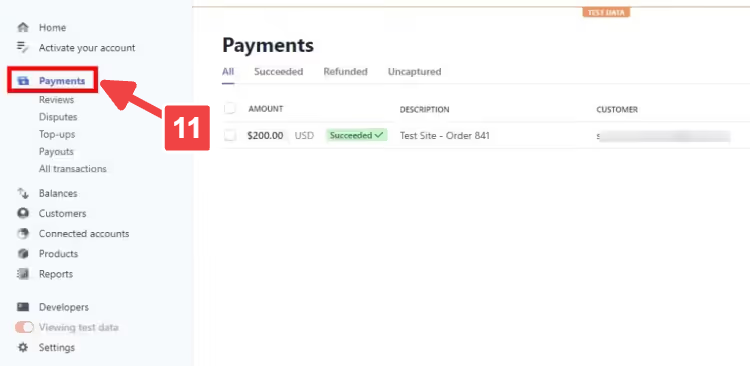
Avant de lancer la boutique, n’oubliez pas de décocher Activer le mode test et de remplacer les clés de test par les clés de production.
WC Order Test: ni clés, ni bac à sable

WC Order Test est une extension gratuite qui ajoute une passerelle de paiement factice. Aucune clé API, aucun compte Stripe ou PayPal: installez, activez, testez. Elle fonctionne uniquement pour les administrateurs, les clients réels ne voient jamais la passerelle.
Installez l’extension via Extensions → Ajouter, recherchez «WC Order Test». Après activation, allez dans WooCommerce → Réglages → Paiements. Order Test - Order Test Gateway apparaît dans la liste, activez l’interrupteur et cliquez sur Configurer.

Le seul réglage est la case à cocher Activer la passerelle Order Test. Cochez-la et enregistrez.

Ajoutez un produit au panier, remplissez les informations de facturation et sélectionnez Order Test Gateway comme moyen de paiement. Cette option est visible uniquement pour les administrateurs connectés. Cliquez sur Passer la commande.

La commande est confirmée, vérifiez les détails sur la page de commande et dans WooCommerce → Commandes. Tout y est? Votre flux de paiement est solide.
L’avantage de WC Order Test, c’est qu’il n’est pas lié à une passerelle spécifique: vous testez le processus de commande lui-même, pas l’intégration avec un système de paiement. Pour une vérification finale de la passerelle réelle, complétez-le avec la méthode Stripe ci-dessus.
PayPal Sandbox: simulation complète

PayPal Sandbox est l’environnement de test de PayPal qui émule des transactions réelles. Vous avez besoin de deux comptes de test: un marchand et un acheteur. Le marchand reçoit le paiement, l’acheteur paie.
Allez sur PayPal Developer et connectez-vous avec votre compte PayPal. Dans le tableau de bord développeur, allez dans Sandbox → Comptes et cliquez sur Créer un compte.

Sélectionnez Business (marchand), c’est le vendeur, choisissez le pays et cliquez sur Créer. Répétez les mêmes étapes pour Personnel (acheteur), c’est le client. Important: le pays doit correspondre à la devise de votre boutique WooCommerce, sinon les commandes resteront en statut en attente.
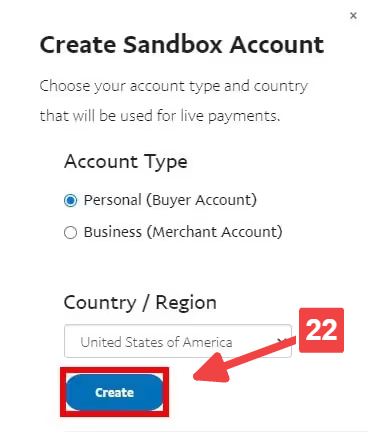
Dans la section Manage Accounts, cliquez sur Options → View/edit account pour le compte que vous avez créé.

Dans l’onglet Profile, vous verrez l’email du compte sandbox et le mot de passe généré par le système. Notez-les: l’email marchand est à renseigner dans les paramètres WooCommerce, et l’email acheteur sert à vous connecter lors d’un paiement de test.

Configurez maintenant PayPal dans WooCommerce. Allez dans WooCommerce → Settings → Payments, activez PayPal Standard, puis cliquez sur Set up (ou Manage).
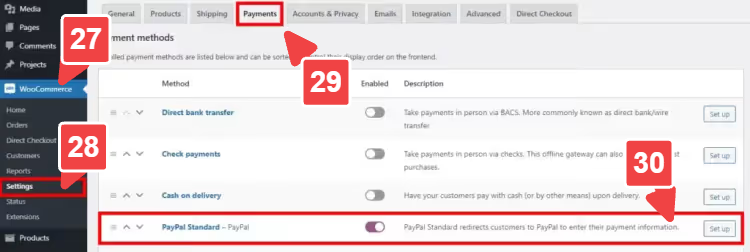
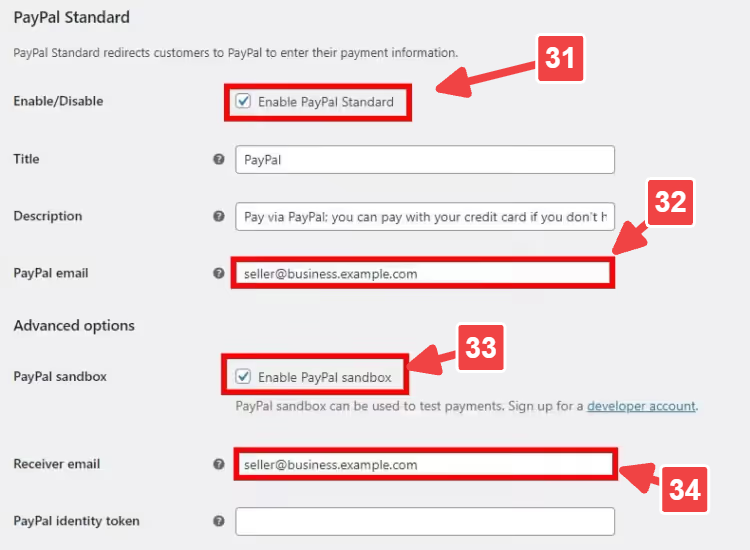
Cochez Enable PayPal Standard, puis collez l’email marchand du Sandbox dans les champs PayPal email et Receiver email. Vérifiez que la case Enable PayPal sandbox est bien cochée. Sauvegardez.
Ouvrez votre boutique dans une fenêtre de navigation privée (ou un autre navigateur). Ajoutez un produit au panier, remplissez les informations de facturation, sélectionnez PayPal et cliquez sur Proceed to PayPal.

Vous arrivez sur la page PayPal Sandbox. Connectez-vous avec l’email acheteur et le mot de passe du Sandbox. Choisissez Pay with a PayPal balance et cliquez sur Pay Now.

Terminé: le paiement est confirmé et la commande est créée.

Connectez-vous au PayPal Developer Dashboard avec le compte marchand et consultez la section Recent Activity; la transaction doit y apparaître. Si tout est là, PayPal est correctement configuré. Avant de lancer la boutique, décochez Enable PayPal sandbox et saisissez les informations de votre compte PayPal réel.
Méthode 2: les chèques depuis le panneau WooCommerce
Si vous ne voulez pas gérer de plugins ni de sandbox, activez le paiement par chèque. Aucun service externe: tout reste dans WooCommerce.
Allez dans WooCommerce → Settings → Payments. Activez Check payments et cliquez sur Set up (ou Manage).

Cochez la case Enable Check Payments et, si vous le souhaitez, remplissez le titre, la description et les instructions. Sauvegardez.

Ajoutez un produit au panier et passez à la caisse. Renseignez les informations de facturation, sélectionnez Chèque, puis cliquez sur Valider la commande.

La commande est enregistrée. Vérifiez les détails: article, montant, adresse.

L'inconvénient de cette méthode: vous testez le mécanisme de commande lui-même, mais pas l'intégration avec la passerelle de paiement. Pour vérifier l'acceptation réelle du paiement, complétez ces contrôles par la méthode Stripe de la première approche. L'avantage est la rapidité: l'ensemble du processus prend une minute, sans inscription ni clé API.
Méthode 3: transaction réelle + remboursement
Le cas extrême, lorsque vous devez être certain que l’argent parcourt le chemin complet: de la carte du client à votre compte, puis en sens inverse. Vous effectuez un paiement réel et émettez immédiatement un remboursement.
Important: cette méthode est risquée. En cas d’erreur lors du passage en caisse, le remboursement peut rester bloqué. Par conséquent:
- Ajoutez un produit avec un prix minimal (ou un produit test gratuit)
- Exécutez le test UNIQUEMENT en tant que propriétaire de la boutique
- Assurez-vous que la carte dispose de fonds suffisants pour le montant du test
Dans WooCommerce → Réglages → Paiements, sélectionnez la passerelle (Stripe, PayPal ou virement bancaire direct). Configurez-la avec les clés de production. Vérifiez que le mode test est désactivé.

Ajoutez le produit test au panier, remplissez les informations de facturation, sélectionnez la passerelle et cliquez sur Commander.

La commande est confirmée? Parfait, le passage en caisse fonctionne avec de l’argent réel.
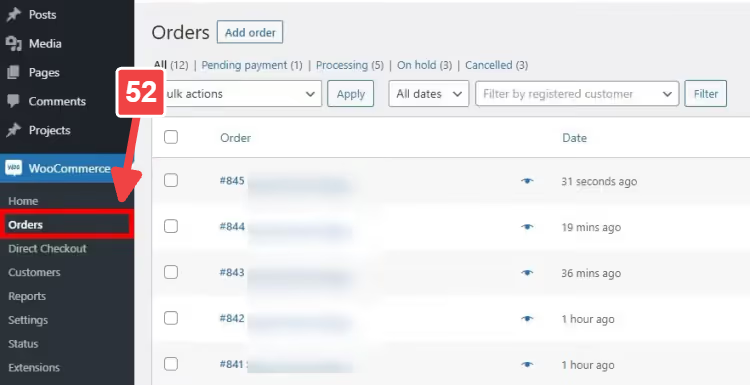
Passons au remboursement. Notez l’ID de la commande, allez dans WooCommerce → Commandes et trouvez la commande.
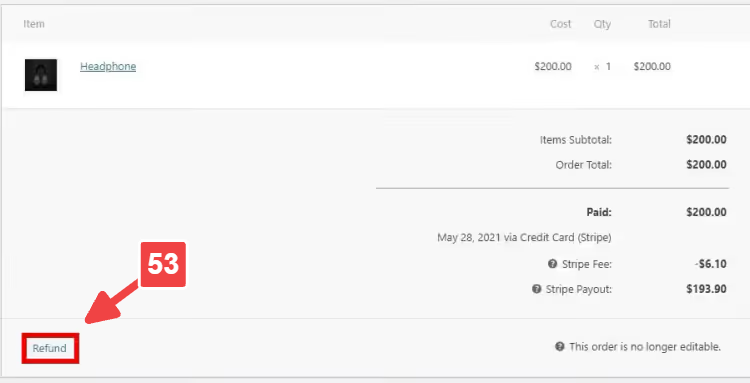
Dans le bloc Article, cliquez sur Rembourser.
Saisissez le montant du remboursement (le coût total) et sélectionnez Rembourser via Stripe (le nom du bouton dépend de la passerelle: pour PayPal, Rembourser via PayPal). Confirmez.

L’argent sera retourné sur la carte. Certaines passerelles traitent les remboursements dans un délai allant de quelques minutes à plusieurs jours, c’est normal.
Bonus: supprimer les champs de paiement superflus pour un test rapide
Lorsque vous enchaînez une dizaine de commandes test à la suite, remplir les champs de facturation à chaque fois est une perte de temps. L’extension WooCommerce Direct Checkout supprime les champs inutiles du tunnel de commande.

Installez l’extension: Extensions → Ajouter, recherchez «WooCommerce Direct Checkout». Activez-la. Allez dans WooCommerce → Réglages → Direct Checkout → Checkout. Dans le champ Remove checkout fields, sélectionnez les champs que vous souhaitez masquer et enregistrez.

Actualisez la page de commande, les champs sélectionnés ont disparu. Les tests deviennent plus rapides.

Une fois les tests terminés, rétablissez les champs. Un tunnel de commande vide est pratique pour le débogage, mais sur une boutique en production, cela nuit à la conversion: le client a besoin de percevoir un processus de commande fiable et structuré.
⁉️🤔 Questions fréquentes
Puis-je tester des commandes sur une boutique en production avec de vrais clients?
Non, c’est le chemin direct vers la confusion. Une commande test peut se mélanger avec les vraies, et le fait d’avoir le mode test Stripe ou PayPal activé peut empêcher un vrai client de payer. Utilisez toujours un site de staging ou un clone du site.
Quelle est la différence entre WC Order Test et l’extension Test Orders officielle de WooCommerce?
Les deux ajoutent une passerelle de paiement test. WC Order Test est minimaliste: une case à cocher, cela fonctionne immédiatement. L’extension Test Orders officielle de WooCommerce (disponible à partir de WooCommerce 5.0+) fait partie de l’écosystème WooCommerce.com, nécessite un compte et le téléchargement d’une archive zip. Pour une vérification rapide du tunnel de commande, WC Order Test est plus simple.
Est-il obligatoire de créer deux comptes PayPal sandbox?
Oui, si vous testez le cycle complet. Le compte professionnel reçoit le paiement, le compte personnel paie. PayPal ne vous laissera pas «acheter chez vous-même» avec un seul compte: le système distingue le vendeur de l’acheteur uniquement par des adresses e-mail différentes.
Pourquoi une commande dans PayPal Sandbox reste-t-elle en statut «En attente de paiement»?
Il est presque certain que le pays du compte sandbox ne correspond pas à la devise de la boutique WooCommerce. Vérifiez: si la boutique est en dollars (USD), le compte sandbox doit être américain. Si en euros, européen, et ainsi de suite.
Combien de temps prend un remboursement avec une transaction réelle?
Stripe, généralement quelques minutes. PayPal, de quelques heures à 3-5 jours ouvrés. Virement bancaire direct, jusqu’à 10 jours ouvrés. Les délais exacts dépendent de la banque émettrice de la carte, pas de WooCommerce.
Résumé: quelle méthode choisir pour votre tâche
Si vous devez vérifier rapidement si le tunnel de commande fonctionne tout court, utilisez WC Order Test. Une case à cocher, 30 secondes, aucun service externe.
Si la boutique accepte Stripe, utilisez le mode test de Stripe Payment Gateway. Aussi proche de la production que possible: même logique, mêmes statuts de commande, mais avec une carte fictive.
Si la boutique est sur PayPal, utilisez le PayPal Sandbox. Oui, la configuration prend un peu plus de temps (deux comptes sandbox), mais c'est le seul moyen de voir le parcours complet de la transaction, de l'acheteur au vendeur.
Les contrôles sont l'option de repli quand les plugins ne sont pas envisageables et que les services externes sont indisponibles.
Une transaction réelle avec remboursement est le dernier recours. Nous vous recommandons de passer d'abord par les modes test de Stripe et PayPal, et seulement s'il reste des doutes, d'effectuer un seul paiement réel avec le montant minimum.
Après les tests, n'oubliez pas de désactiver les modes test, de rétablir les champs masqués du tunnel de commande et de remplacer les clés sandbox par les clés de production. Mieux encore, gardez une checklist de lancement de boutique à portée de main pour qu'aucune case à cocher ne reste dans la mauvaise position.

Une équipe professionnelle de rédacteurs et d'éditeurs spécialisés dans la création de contenu de qualité.