













🔄 Writage : comment enregistrer un document Word en Markdown, guide 2026
Qu’est-ce que Writage et pourquoi vous en avez besoin
Vous avez rédigé un article dans Word avec des titres, des tableaux, des listes, des notes de bas de page. Tout est peaufiné. Mais vous devez publier en Markdown, et le formatage manuel vous prend une heure et garantit des erreurs. Cela vous semble familier?
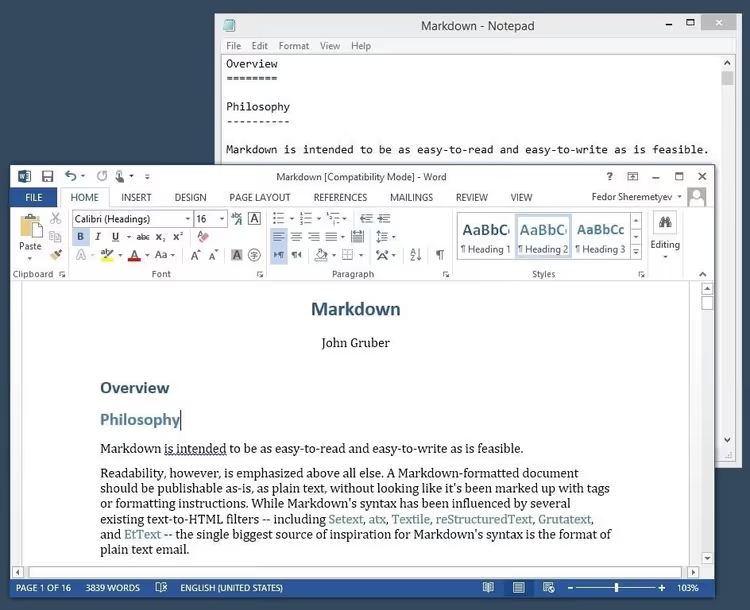
Writage est un plugin pour Microsoft Word qui ajoute un onglet Markdown au ruban. Vous travaillez dans l’interface familière de Word et enregistrez le résultat en .md. Rien de magique: simplement une passerelle entre le formatage riche et le balisage en texte brut.

Le plugin s’appuie sur CommonMark et les extensions GitHub Flavored Markdown. Il gère correctement les titres de tous les niveaux, les listes numérotées et à puces, les liens, le texte en gras et en italique, les tableaux, les notes de bas de page, les images et les formules mathématiques. Dans les versions récentes, Writage accepte le contenu directement depuis ChatGPT, Claude et Gemini: vous copiez une réponse d’IA, la collez dans Word, et le formatage (titres, listes, tableaux, blocs de code, formules) est conservé sans retouche manuelle ni convertisseurs supplémentaires.
💡 Aperçu rapide:
- Téléchargez l’installateur depuis le site officiel et installez le plugin en quelques minutes.
- Ouvrez un fichier Markdown dans Word et modifiez-le comme un document ordinaire.
- Enregistrez un DOCX en Markdown via «Enregistrer sous», et le résultat est prêt pour la publication.
- Copiez du texte depuis Word en tant que Markdown et collez-le dans GitHub, Dev.to ou votre CMS.
- Collez du contenu Markdown provenant de ChatGPT dans Word, et le formatage est conservé.
- Convertissez un fichier MD finalisé en DOCX pour les collègues qui travaillent uniquement dans Word.
Installation: trois étapes pour votre premier Markdown

L’installation ne prend pas plus de trois minutes:
Rendez-vous sur le site officiel de Writage et téléchargez
Writage.msi. Une version d’essai de 14 jours avec toutes les fonctionnalités est disponible, sans limitations.Double-cliquez sur le fichier téléchargé et suivez les instructions de l’assistant. Les droits administrateur sont requis.
Ouvrez Microsoft Word. L’onglet Writage est apparu dans le ruban, et le plugin est prêt.
Writage est disponible pour Windows et macOS, y compris Word 2016, 2019, 2021 et Microsoft 365. Aucune dépendance supplémentaire: le plugin fonctionne entièrement en local, les fichiers restent sur votre ordinateur et ne sont pas envoyés vers des serveurs tiers.
Après l’installation, vous trouverez dans l’onglet Writage tout ce dont vous avez besoin: des boutons pour ouvrir et enregistrer des fichiers Markdown, un presse-papiers intelligent avec prise en charge du balisage Markdown, et une section de gestion de licence.
Quatre scénarios d’utilisation de Writage
Le plugin couvre toutes les tâches courantes liées aux documents Markdown. Examinons chacun d’eux.
Ouvrir un fichier Markdown pour le modifier
Vous avez reçu un fichier .md d’un développeur, téléchargé de la documentation depuis GitHub ou exporté un article depuis un CMS, mais la lecture du balisage «brut» n’est pas pratique. Writage résout ce problème:
- Lancez Microsoft Word.
- Cliquez sur «Ouvrir» (
Ctrl+O) et sélectionnez un fichier Markdown (extension.md,.markdownou.text). - Le document s’ouvre comme un fichier Word ordinaire avec des titres, des listes, des liens et des tableaux mis en forme.
- Modifiez avec les outils familiers de Word. Lors de l’enregistrement, choisissez simplement le format Markdown.
Enregistrer un document Word en Markdown
Le scénario principal pour les auteurs et les responsables de contenu: vous avez rédigé un document dans Word et l’avez enregistré en Markdown pour publication.
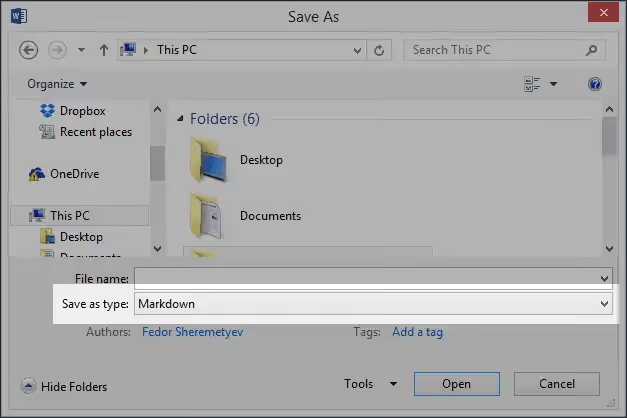
- Ouvrez un document existant dans Word ou créez-en un nouveau.
- Choisissez «Fichier» → «Enregistrer sous…».
- Dans la liste déroulante «Type de fichier», trouvez Markdown.
- Cliquez sur «Enregistrer». Le document est converti en
.mdavec la structure, les liens, les tableaux et le formatage conservés.
Pas de convertisseur intermédiaire ni de balisage manuel.
Enregistrer un fichier Markdown en document Word
La tâche inverse: vous avez travaillé en Markdown, mais le résultat doit être envoyé à un collègue qui utilise uniquement Word. Ou vous avez besoin d’un formatage qui n’est pas disponible en Markdown pur.
- Ouvrez le fichier
.mddans Word via «Fichier» → «Ouvrir». - Choisissez «Fichier» → «Enregistrer sous…».
- Dans le champ «Type de fichier», indiquez Document Word (
.docx). - Enregistrez. Tous les éléments Markdown sont convertis dans les styles Word correspondants.
La conversion est bidirectionnelle et réversible: le chemin DOCX → MD → DOCX fonctionne sans perte de structure.
Copier et coller du contenu Markdown
Writage ajoute à Word un presse-papiers intelligent avec prise en charge du Markdown. Deux scénarios clés:
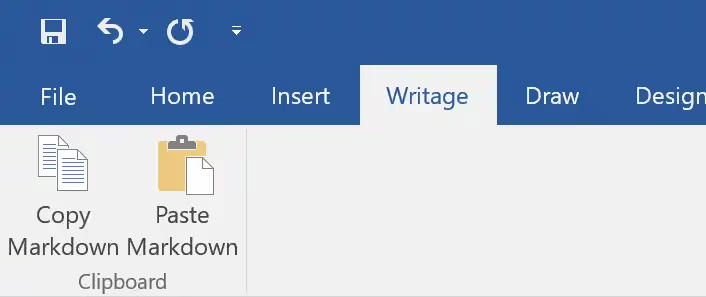
- Copier en tant que Markdown. Sélectionnez du texte dans Word, copiez-le via l’onglet Writage, et le presse-papiers contient du code Markdown prêt à l’emploi. Collez-le dans un éditeur de code, GitHub, Dev.to ou votre CMS.
- Coller du Markdown en tant que texte formaté. Copiez du balisage Markdown depuis n’importe quelle source, collez-le via Writage, et Word l’affiche comme un document mis en forme. Cela fonctionne également pour le contenu provenant de ChatGPT, Claude et Gemini: une réponse d’IA avec des titres, des listes, des tableaux et des blocs de code est collée avec une conservation complète de la structure.
Tarifs et formules
Le modèle tarifaire de Writage est simple et transparent. Une version d’essai de 14 jours avec toutes les fonctionnalités est disponible pour que vous puissiez tout tester avant d’acheter.
Formule | Prix | Pour qui |
|---|---|---|
Personnel | 29 $ +TVA | Usage individuel. Licence perpétuelle au nom du propriétaire, 12 mois de mises à jour gratuites |
Commercial | 145 $ +TVA (29 $ par utilisateur) | Entreprises et organisations. Licence perpétuelle au nom de l’entreprise, 12 mois de mises à jour. Minimum 5 utilisateurs |
La licence est perpétuelle: vous l’achetez une fois et l’utilisez pour toujours. Il n’y a pas d’abonnement. Le paiement est traité par FastSpring, une plateforme de commerce électronique pour les éditeurs de logiciels, en activité depuis 2005.
Vidéo: comment fonctionne Writage
Une courte démonstration du plugin en action: installation, ouverture d’un fichier Markdown et conversion de document en quelques minutes.
⁉️🤔 Foire aux questions
Quelle est la différence entre Writage et Pandoc?
Pandoc est un convertisseur puissant en ligne de commande qui nécessite des compétences techniques et l’utilisation du terminal. Writage est un plugin avec interface graphique pour Word qui ne demande aucune connaissance de la ligne de commande. Si vous travaillez déjà dans Word et souhaitez enregistrer vos résultats en Markdown sans outils supplémentaires, Writage est plus pratique. Si vous avez besoin de convertir des centaines de fichiers par lot ou de prendre en charge des dizaines de formats, utilisez Pandoc.
Writage conserve-t-il les tableaux et les formules lors de la conversion?
Oui, les tableaux et les formules mathématiques sont convertis correctement dans les deux sens. Writage prend en charge CommonMark et les extensions GitHub Flavored Markdown: tableaux, blocs de code avec coloration syntaxique, listes de tâches et expressions mathématiques. Lors du collage de contenu depuis ChatGPT, les formules sont également conservées.
Writage fonctionne-t-il sur macOS?
Oui, une version macOS est disponible sur le site du développeur. L’installation est similaire à la version Windows: téléchargez l’installateur, exécutez-le, accordez les droits administrateur, et le plugin apparaît dans le ruban de Microsoft Word pour Mac.
Dois-je connaître la syntaxe Markdown pour travailler avec Writage?
Non, c’est tout l’intérêt du plugin. Vous travaillez dans l’interface familière de Word avec un formatage visuel, et le plugin se charge de la conversion en balisage Markdown. Connaître le Markdown est utile pour comprendre le résultat, mais ce n’est pas nécessaire pour le travail quotidien.
Est-il sûr d’utiliser Writage pour des documents confidentiels?
Oui. Writage fonctionne entièrement en local sur votre ordinateur. Aucune donnée n’est envoyée dans le cloud; tout le processus de conversion se déroule hors ligne. C’est essentiel pour les documents confidentiels et les supports d’entreprise.
Vaut-il la peine d’installer Writage en 2026

Writage répond à un problème précis: les auteurs et les éditeurs habitués à Microsoft Word peuvent travailler avec Markdown sans se former à de nouveaux éditeurs et sans passer par la ligne de commande. Il ne s’agit pas d’un remplacement des outils spécialisés comme iA Writer ou Typora; c’est une passerelle entre le monde du formatage riche et celui du balisage en texte brut.
Si vous rédigez de la documentation pour GitHub, des articles pour Dev.to, des billets pour des blogs sur générateurs statiques, ou si vous souhaitez simplement conserver vos documents de travail dans un format ouvert, Writage vous fait gagner des heures de balisage manuel. Et la prise en charge du collage depuis ChatGPT intègre le plugin de manière fluide dans la chaîne moderne de rédaction de contenu assistée par IA.
Essayez la version d’essai gratuite de 14 jours: en deux semaines, vous saurez si le plugin s’intègre bien dans votre flux de travail. Téléchargez Writage depuis le site officiel et rédigez votre premier document Markdown directement depuis Word.

Une équipe professionnelle de rédacteurs et d'éditeurs spécialisés dans la création de contenu de qualité.