














📝 12 Migliori plugin WordPress per blog 2026 (gratuiti e a pagamento)
Hai installato una dozzina di plugin e ora il tuo blog respira a fatica, si carica in 6 secondi e manda alert dall'hosting? Uno scenario familiare per chiunque abbia messo su un sito WordPress «seguendo i consigli trovati su internet».
Secondo i dati W3Techs del 2026, WordPress alimenta il 43,6% di tutti i siti web nel mondo. La directory ufficiale contiene oltre 60.000 plugin. La metà o si sovrappongono tra loro, fanno la stessa cosa con qualità variabile, oppure sono stati semplicemente abbandonati dagli sviluppatori.
Abbiamo testato e selezionato 12 plugin di cui un blog ha davvero bisogno nel 2026, senza duplicazioni, senza spazzatura e senza il classico «installato e dimenticato perché il sito è andato in crash». Ognuno fa esattamente una cosa e la fa bene.
💡 Panoramica rapida:
- Individua cosa manca al tuo blog: SEO, velocità, sicurezza, raccolta contatti o gestione dei contenuti, e scegli un plugin per un'esigenza specifica.
- Consulta la tabella qui sotto: i primi 5 plugin sono suddivisi per scenari d'uso, prezzi e funzionalità chiave, così trovi subito la soluzione che fa per te.
- Inizia con le versioni gratuite; un upgrade a pagamento serve solo quando il blog cresce e le funzionalità iniziano a stare strette.
- Non installare due plugin per lo stesso scopo contemporaneamente, ad esempio due plugin di caching o due suite SEO: entrano in conflitto e mandano in crash il sito.
- Prima di installare su un sito live, prova il plugin in un ambiente di staging: apri 5-7 pagine chiave e verifica che la console del browser sia pulita.
- Installa i plugin uno alla volta, a distanza di un giorno l'uno dall'altro, per tracciare quale ha causato un problema se il sito inizia a rallentare.
Plugin | Per chi è | Prezzo | Funzionalità chiave |
|---|---|---|---|
Rank Math SEO | Tutti i blog | Gratuito / da $79/anno | Assistente SEO AI + Schema in 5 clic |
Elementor | Layout visuale senza codice | Gratuito / da $99/anno | Atomic Editor v4: design system e componenti |
Jetpack | Suite tutto-in-uno | Gratuito / da $9,95/mese | Backup + CDN + protezione dagli attacchi |
WP Rocket | Velocità di caricamento | da $59/anno | Caching + lazy loading pronto all'uso |
OptinMonster | Raccolta iscritti email | Gratuito / da $14/mese | Popup con test A/B e geotargeting |
1. Rank Math SEO

Un plugin SEO che in 5 anni ha superato Yoast per installazioni attive. Secondo i dati di WordPress.org, Rank Math ha oltre 4 milioni di installazioni attive e una valutazione di 4,9. Il vantaggio principale: tutto ciò per cui Yoast fa pagare $99 all'anno qui è disponibile gratuitamente.
Il Content AI integrato analizza il testo direttamente nell'editor e fornisce suggerimenti su parole chiave, densità delle frasi e leggibilità. Google Search Console e Analytics si collegano in 2 clic, senza copiare manualmente i codici di tracciamento.
- Pro: Schema Markup per oltre 16 tipologie di contenuto, parole chiave illimitate per articolo, importazione da Yoast / AIO SEO in un clic, sistema modulare (disattivi ciò che non ti serve), compatibilità con Elementor.
- Contro: Content AI richiede un abbonamento separato (i crediti gratuiti bastano per circa 10 articoli al mese).
- Prezzo: Gratuito; Pro, da $79/anno per analytics, monitoraggio del posizionamento e Schema avanzato.
- Download: 🔗 Rank Math SEO su WordPress.org | 🔗 Sito ufficiale
2. Elementor
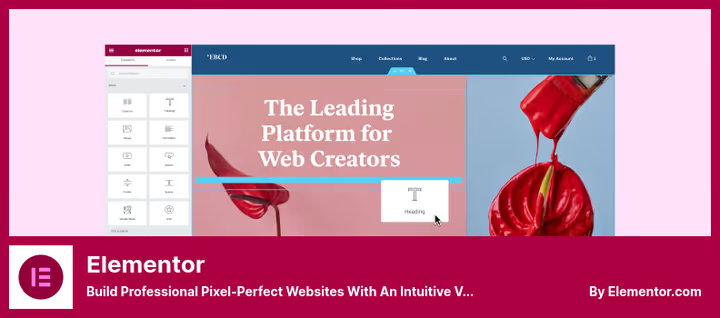
Un builder visuale che alimenta 22 milioni di siti. Nella versione 4, Atomic Editor: blocchi atomici, design system e CSS Transform senza scrivere una sola riga di codice. Se hai costruito landing page su Figma, la logica ti risulterà intuitiva.
La differenza chiave rispetto all'editor a blocchi di WordPress è il pieno controllo visivo su ogni punto del layout. Header, footer, pagine articolo e archivi si assemblano nel Theme Builder senza modificare PHP.
- Pro: Oltre 40 widget gratuiti, responsive con breakpoint personalizzati, generazione AI di sezioni e immagini, animazioni Lottie, Mega Menu nella versione Pro.
- Contro: L'abbonamento Pro è diventato più caro; senza non si hanno contenuti dinamici, popup o widget per WooCommerce.
- Prezzo: Gratuito; Elementor One (Pro), da $99/anno.
- Download: 🔗 Elementor su WordPress.org | 🔗 Sito ufficiale
3. Jetpack
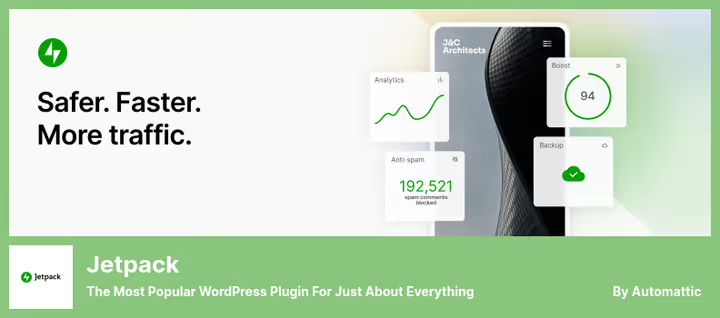
Una suite tutto-in-uno di Automattic, l'azienda dietro WordPress stesso. Backup, CDN per le immagini, protezione brute-force, statistiche dei visitatori e anti-spam, tutto in un unico plugin. Se non vuoi installare 5 soluzioni separate per sicurezza e velocità, Jetpack gestisce queste attività da solo.
Il piano gratuito offre CDN per immagini, statistiche di base, protezione brute-force e monitoraggio dell'uptime. I piani a pagamento aggiungono backup in tempo reale con ripristino in un clic e WAF (Web Application Firewall).
- Pro: tutto da un unico fornitore, senza conflitti, integrazione con WooCommerce, registro attività con cronologia delle modifiche, CDN gratuito per le immagini.
- Contro: approccio all-in-one: alcune funzionalità si sovrappongono se sono già installati plugin separati. Il prezzo del livello Security è elevato.
- Prezzo: gratuito; Security, da $9,95/mese (backup + scansione + WAF).
- Download: 🔗 Jetpack su WordPress.org | 🔗 Sito ufficiale
4. OptinMonster
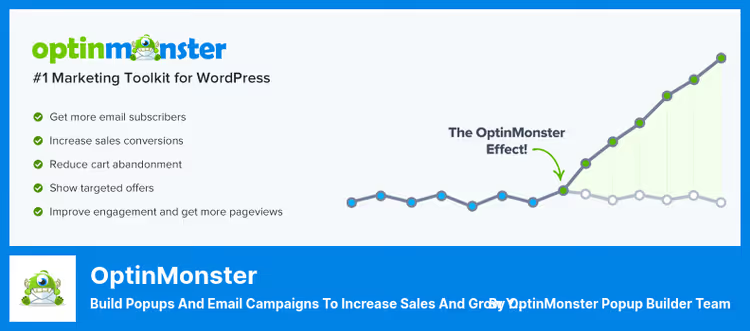
Lo strumento più potente per raccogliere iscritti email e fare lead generation su WordPress. A differenza dei semplici plugin di iscrizione, OptinMonster può mostrare un popup esattamente al visitatore che sta per uscire, usando il trigger «il cursore lascia la finestra del browser» (exit-intent).
Geotargeting, test A/B, popup gamificati («Ruota della fortuna»), barre sticky con timer per il conto alla rovescia: un arsenale usato dai principali blog e progetti eCommerce.
- Pro: trigger exit-intent, test A/B integrati, oltre 400 template per popup, integrazione con più di 40 servizi email.
- Contro: la versione gratuita è più una demo; per una lead generation efficace serve un piano a pagamento.
- Prezzo: gratuito; Premium, da $14/mese.
- Download: 🔗 OptinMonster su WordPress.org | 🔗 Sito ufficiale
5. PushEngage
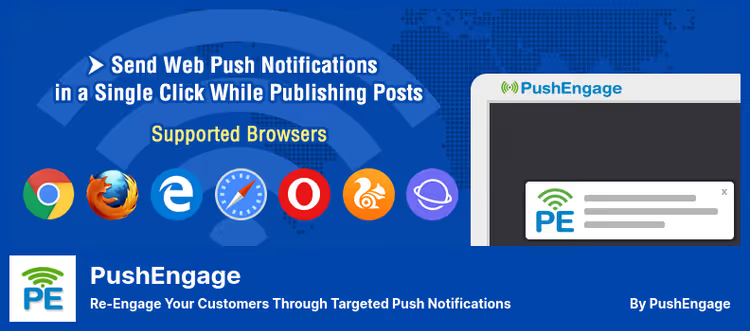
Le notifiche push, un canale che non dipende dagli algoritmi dei social media né dai tassi di apertura delle email. PushEngage invia notifiche direttamente al browser dell'iscritto, su desktop e mobile, anche quando la persona non è sul tuo sito.
Il plugin invia automaticamente notifiche per i nuovi articoli, può segmentare gli iscritti per browser, posizione geografica e interessi, supporta test A/B e campagne drip. Funziona su Chrome, Firefox, Opera, Edge e Safari.
- Pro: newsletter automatiche alla pubblicazione, analisi dettagliate dei clic, segmentazione degli iscritti, HTTPS e HTTP.
- Contro: Il piano gratuito è limitato a 2.500 iscritti e 120 notifiche al mese.
- Prezzo: Gratuito (fino a 2.500 iscritti); Premium, da $14/mese.
- Download: 🔗 PushEngage su WordPress.org | 🔗 Sito ufficiale
6. Smash Balloon

Smash Balloon mostra i feed dei social media direttamente sul tuo sito: Instagram, Facebook, Twitter, YouTube, separatamente o come bacheca unificata tramite Social Wall Pro. I feed sono memorizzati nella cache e non rallentano il sito, e i contenuti vengono indicizzati dai motori di ricerca.
Lo scenario principale per un blog: aggiungere un blocco «Siamo su Instagram» nella sidebar o nel footer, contenuti sempre aggiornati senza interventi manuali. Conforme al GDPR già in versione base.
- Pro: Caching dei feed senza carico sul server, filtraggio per hashtag e parole, ottimizzato per la SEO, non rallenta il sito.
- Contro: La versione Pro è a pagamento; ogni tipo di feed (Instagram, Facebook, Twitter, YouTube) è un plugin separato.
- Prezzo: Gratuito (feed base di Facebook); Pro, da $49/anno per tipo di feed.
- Download: 🔗 Smash Balloon su WordPress.org | 🔗 Sito ufficiale
7. MemberPress
Se il tuo blog cresce fino a richiedere un accesso a pagamento, MemberPress fornisce un'infrastruttura già pronta: livelli di abbonamento, protezione dei contenuti, elaborazione dei pagamenti e LMS per corsi online. Il plugin funziona come un paywall: blocchi post, pagine e custom post type selezionati, accessibili solo tramite abbonamento.
Supporta Stripe, PayPal e Authorize.net, con integrazione con Mailchimp, ConvertKit e altri servizi email.
- Pro: Paywall in pochi clic, LMS integrato per corsi, coupon e programmi fedeltà, accesso ai contenuti a rilascio graduale (drip).
- Contro: Solo versione a pagamento; per nascondere solo un paio di post, è sproporzionato.
- Prezzo: da $279/anno.
- Download: 🔗 MemberPress
8. Sucuri

La sicurezza non è un ambito su cui risparmiare. Sucuri, un firewall cloud + scanner malware di un'azienda specializzata in sicurezza siti web dal 2010.
Il plugin monitora l'integrità dei file, scansiona il sito alla ricerca di malware, verifica le blacklist e invia alert per attività sospette. Il piano a pagamento aggiunge un firewall con protezione DDoS e un layer CDN integrato che accelera il caricamento.
- Pro: Monitoraggio integrità file, scansione remota, protezione DDoS (nella versione Pro), CDN integrato.
- Contro: La versione gratuita è solo scanner senza protezione attiva; la funzionalità completa è a pagamento.
- Prezzo: Gratuito (scanner); Pro, da $199,99/anno.
- Download: 🔗 Sucuri su WordPress.org | 🔗 Sito ufficiale
9. WP Rocket

Caching che funziona appena installato, senza un labirinto di impostazioni. WP Rocket all'attivazione abilita immediatamente la cache delle pagine, la compressione GZIP, la cache per dispositivi mobili e l'ottimizzazione del database. Nessuna barriera all'ingresso, a differenza di alternative gratuite come W3 Total Cache.
Lazy loading di immagini e iframe, minificazione di CSS/HTML/JS, caricamento differito di JavaScript, integrazione con Cloudflare, tutto in un'unica interfaccia. Secondo i dati di WP Rocket, ogni secondo di ritardo nel caricamento riduce le conversioni del 7%.
- Pro: funziona subito dopo l’attivazione, caricamento locale dei Google Fonts, rollback alla versione precedente, integrazione con CDN.
- Contro: solo a pagamento; per blog con poco traffico può bastare un plugin di caching gratuito.
- Prezzo: da $59/anno (un sito).
- Download: 🔗 WP Rocket | 🔗 Lazy Load su WordPress.org
10. WooCommerce

Se il tuo blog inizia a vendere, beni fisici, prodotti digitali o servizi, WooCommerce trasforma WordPress in un negozio online completo. Un plugin open source sostenuto da Automattic.
Gateway di pagamento (Stripe, PayPal e decine di soluzioni locali), gestione dell’inventario, stampa delle etichette USPS, calcolo delle imposte: le funzionalità di base sono gratuite. Le estensioni sono a pagamento, ma il catalogo conta migliaia di add-on.
- Pro: gratuito e open source, oltre 1.000 estensioni, pieno controllo sui dati, integrazione con Jetpack e Google Analytics.
- Contro: per un negozio grande serve un buon hosting; ogni estensione di pagamento va configurata separatamente.
- Prezzo: gratuito.
- Download: 🔗 WooCommerce su WordPress.org
11. Grammarly

Grammarly controlla il testo per grammatica, ortografia, tono e plagio direttamente nel browser, nell’editor di WordPress, Gmail, Google Docs e sui social network. Non è un plugin per WordPress in senso classico, è un’estensione per Chrome / Firefox / Edge / Safari che funziona su qualsiasi campo di testo.
Per un blog in lingua inglese è uno strumento indispensabile: gli errori nel testo riducono la fiducia dei lettori e la conversione. La versione gratuita copre le basi (ortografia + grammatica + tono); quella a pagamento aggiunge il controllo antiplagio e suggerimenti stilistici avanzati.
- Pro: funziona ovunque si scriva testo, fa risparmiare ore di correzione bozze, rilevatore di tono, statistiche mensili delle correzioni.
- Contro: non è un plugin per WordPress (estensione browser), nessun controllo grammaticale per l’italiano.
- Prezzo: gratuito; Premium, da $12/mese.
- Download: 🔗 Grammarly per Chrome | 🔗 Web app
12. Formidable Forms

Il form builder più avanzato per WordPress. Non un semplice modulo di contatto, ma un vero e proprio motore per quiz, sondaggi, calcolatori, moduli di registrazione, bacheche e sistemi di valutazione. La matematica integrata consente di calcolare al volo il costo dei servizi.
La funzione principale sono le Views: i risultati dei form vengono visualizzati sul sito come tabelle, grafici ed elenchi filtrabili. Conforme al GDPR: disattivazione del tracciamento IP e checkbox per il consenso.
- Pro: logica condizionale, formule matematiche nei campi, viste per mostrare i dati sul sito, integrazione con gateway di pagamento e servizi email.
- Contro: curva di apprendimento ripida; per un semplice modulo di contatto è sproporzionato.
- Prezzo: gratuito (Lite); Pro, a partire da $39/anno.
- Download: 🔗 Formidable Forms su WordPress.org | 🔗 Sito ufficiale
Vuoi vedere plugin WordPress promettenti in azione? In questo video WPTuts analizza cinque plugin da tenere d'occhio nel 2026, con demo dell'interfaccia e casi d'uso reali.
⁉️🤔 Domande frequenti
Quanti plugin si possono installare su un blog WordPress senza perdere velocità?
La qualità conta più della quantità. 10 plugin scritti bene non rallentano il sito in modo percettibile, mentre uno solo codificato male lo manda in crash. Concentrati sul tempo di caricamento della pagina (PageSpeed Insights): se dopo aver installato un plugin il punteggio scende di più di 5 punti, cerca un'alternativa. Nei nostri ambienti di test, una combinazione di 12 plugin di questa lista restituisce un Time to First Byte di 0,4-0,7 secondi su hosting di livello superiore a quello base.
È obbligatorio acquistare la versione a pagamento di un plugin?
All'inizio no. Parti con le versioni gratuite. L'upgrade a pagamento si giustifica quando il blog cresce e un'attività specifica incontra un limite: per esempio, PushEngage gratuito è limitato a 2.500 iscritti, e OptinMonster senza Pro non offre test A/B. Fino a quel momento, le funzionalità gratuite sono più che sufficienti.
Si può sostituire Jetpack con plugin separati?
Sì, e spesso costa meno. Invece di Jetpack Security a pagamento puoi installare una combinazione di UpdraftPlus (backup gratuiti) + Wordfence (firewall gratuito), ottenendo un livello di protezione paragonabile senza abbonamento. Jetpack vince sulla comodità: un'interfaccia sola invece di tre, e la CDN integrata per le immagini anche nel piano gratuito.
Come si verifica che un plugin non entri in conflitto con il resto?
Regola: non installare mai due plugin per lo stesso compito su un sito live. Prima un ambiente di test (copia locale o in staging). Attivi il nuovo plugin, apri 5-7 pagine chiave, controlli la console del browser per errori; se è pulita, passi al live. Il plugin Health Check & Troubleshooting aiuta a testare i nuovi plugin in isolamento senza disabilitare gli altri per i visitatori.
Quale plugin della lista dà l'effetto più rapido per un blog?
WP Rocket. Lo attivi e il sito si carica subito più velocemente senza configurazioni aggiuntive. Secondo per rapidità di effetto è Rank Math SEO: lo Schema di base (breadcrumb, articolo, organizzazione) viene generato subito dopo la procedura guidata di configurazione e inizia a funzionare nei risultati di ricerca.
Cosa installare nel 2026: quadro finale
Non esiste un insieme universale "installa e vai tranquillo", tutto dipende dalla fase del blog e dagli obiettivi. Ecco tre scenari collaudati:
- Blog appena avviato: Rank Math SEO (gratuito) + Jetpack Free (CDN + statistiche + protezione brute-force). Copre le basi senza spendere un centesimo.
- Blog in crescita, arrivano gli iscritti: aggiungi OptinMonster (raccolta email) + PushEngage (notifiche push sui nuovi articoli) + WP Rocket (velocità).
- Monetizzazione: MemberPress (accesso a pagamento) o WooCommerce (vendita di beni/servizi) + Sucuri Pro (protezione di pagamenti e dati dei clienti).
Non rincorrere il numero di plugin. Meglio 5 configurati a fondo che 15 con impostazioni predefinite in conflitto tra loro. Testato su decine di siti: un blog WordPress stabile funziona con 8-12 plugin, ciascuno dedicato a un compito specifico senza duplicazioni.

Un team professionale di scrittori e redattori specializzati nella creazione di contenuti di qualità.