














🚀 25 Migliori plugin WordPress nel 2026: una selezione collaudata
Hai installato un plugin e il sito è andato giù. Schermata bianca, pannello di amministrazione che non si carica, il cliente che chiama. Chiunque amministri WordPress si è trovato in questa situazione almeno una volta.
In oltre un decennio di lavoro con WordPress, abbiamo provato centinaia di plugin: installati, rotti, riparati, confrontati. Questa lista contiene gli strumenti che funzionano davvero sui nostri progetti. Niente «soluzioni rivoluzionarie» o promesse di marketing, solo ciò che ha superato la prova degli aggiornamenti, del traffico e del tempo.
Ecco 25 plugin che coprono la maggior parte delle esigenze di un gestore di sito: dalla cache e sicurezza fino al multilingua e alle newsletter email.
💡 Panoramica rapida:
- Velocità: WP Rocket, Autoptimize e WP Super Cache gestiscono caching, minificazione e lazy loading. TinyPNG e Imsanity comprimono le immagini senza perdita visibile di qualità.
- Sicurezza e backup: Solid Security, Block Bad Queries e Antispam Bee proteggono da attacchi brute force, spam e richieste malevole. BackWPup esegue copie giornaliere sul cloud.
- Contenuti e layout: Elementor, Kadence Blocks e Slider Revolution coprono il design senza codice. ACF e Yoast Duplicate Post fanno risparmiare decine di ore su struttura e duplicazione.
- SEO, form e aspetti legali: All in One SEO Pack, Contact Form 7, Borlabs Cookie e OMGF, senza questo set il tuo sito è invisibile ai motori di ricerca o viola il GDPR.
Tabella comparativa: i 10 plugin essenziali
Plugin | Funzione | Versione gratuita | Premium a partire da |
|---|---|---|---|
Elementor | Page builder visuale | ✅ Gratis | 59 $/anno |
WP Rocket | Caching e ottimizzazione velocità | ❌ | 59 $/anno |
Solid Security | Protezione e firewall | ✅ Gratis | 99 $/anno |
Contact Form 7 | Moduli di contatto | ✅ Gratis | Gratis |
WooCommerce | Negozio online | ✅ Gratis | Per estensione |
BackWPup | Backup | ✅ Gratis | 69 $/anno |
All in One SEO | Ottimizzazione per motori di ricerca | ✅ Gratis | 49 $/anno |
Kadence Blocks | Blocchi per Gutenberg | ✅ Gratis | 149 $/anno |
Antispam Bee | Protezione spam commenti | ✅ Gratis | Gratis |
Borlabs Cookie | Consenso cookie (GDPR) | ❌ | 39 €/anno |
1. Elementor
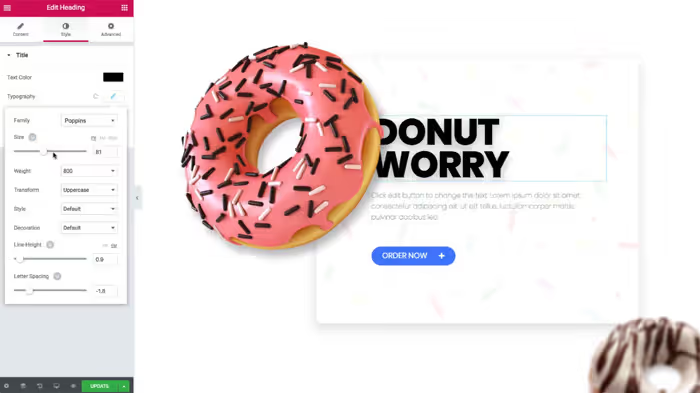
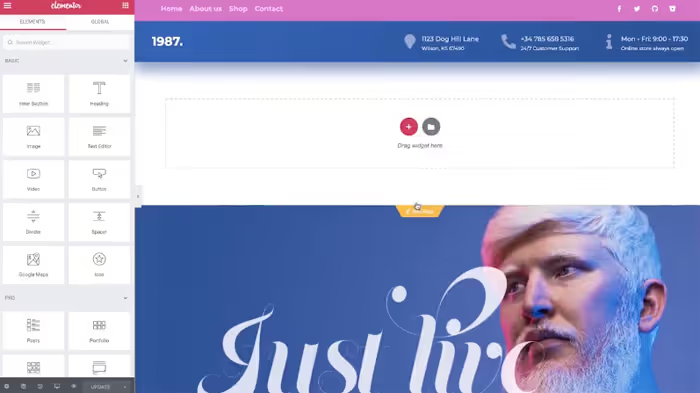
Il page builder visuale più diffuso per WordPress: oltre 5 milioni di installazioni attive e una valutazione di 4,5 su WordPress.org. Costruisci le pagine trascinando i widget e vedi il risultato all'istante. Il Popup Builder nella versione Pro ti permette di creare popup, menu e moduli di iscrizione all'interno dello stesso editor. Centinaia di template accelerano la partenza.
- Vantaggi: anteprima dal vivo senza ricaricare, impostazioni responsive per ogni dispositivo, Popup Builder (Pro), centinaia di template già pronti.
- Svantaggi: la versione Pro è a pagamento; widget extra appesantiscono la pagina se non disabilitati.
- Prezzo: gratuito su WordPress.org, Pro a partire da 59 $/anno.
- Download: 🔗 Elementor su WordPress.org | 🔗 Sito ufficiale
2. Kadence Blocks
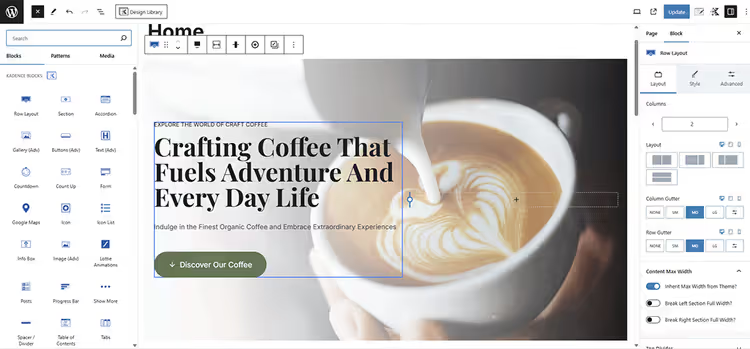
Elementor sostituisce l'editor nativo, Kadence Blocks lo potenzia. Il plugin aggiunge a Gutenberg righe con colonne, gallerie avanzate, moduli, tab e icone. Tutto funziona in modo nativo, senza uno strato di page builder. L'integrazione con il tema Kadence offre impostazioni globali di tipografia e colori direttamente dal personalizzatore.
- Vantaggi: blocchi nativi Gutenberg senza rallentamenti, impostazioni responsive, dati dinamici da ACF, Form Block integrato.
- Svantaggi: alcuni blocchi sono solo Pro; per landing page complesse con animazioni un Page Builder è più comodo.
- Prezzo: gratuito su WordPress.org, Pro a partire da 149 $/anno.
- Download: 🔗 Kadence Blocks su WordPress.org | 🔗 Sito KadenceWP
3. Slider Revolution
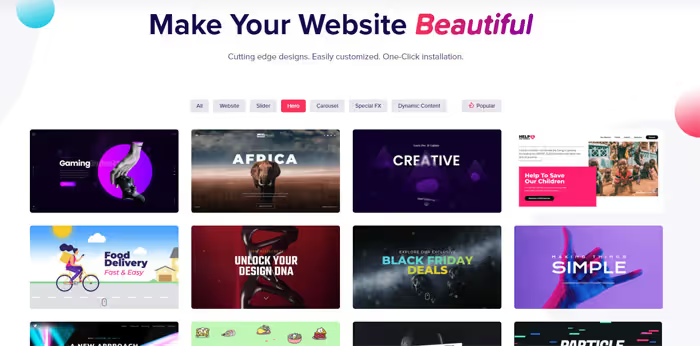
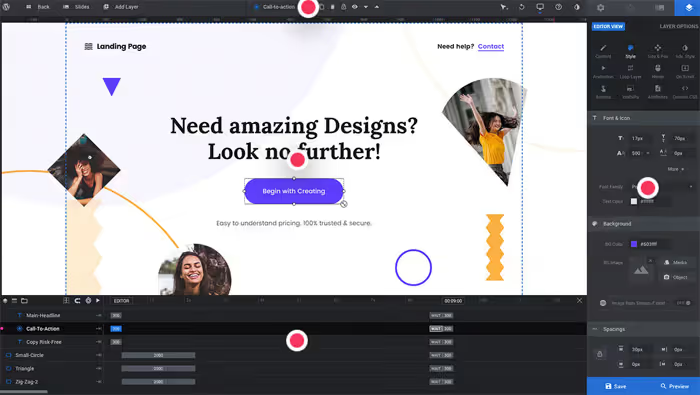
Un builder di contenuti animati: hero banner, caroselli prodotto, sezioni parallasse. L'assemblaggio avviene trascinando i livelli: testo, pulsanti, video e immagini si combinano in scene con animazione su timeline. Spesso incluso nei temi premium, quindi in pratica lo ottieni gratuitamente.
- Pro: editor visuale con timeline, supporto per video e contenuti dinamici, centinaia di template, breakpoint responsive.
- Contro: curva di apprendimento ripida; il prezzo incide se non lo hai ottenuto in bundle con un tema.
- Prezzo: da 45 €/anno.
- Download: 🔗 Sito ufficiale Slider Revolution
4. WooCommerce
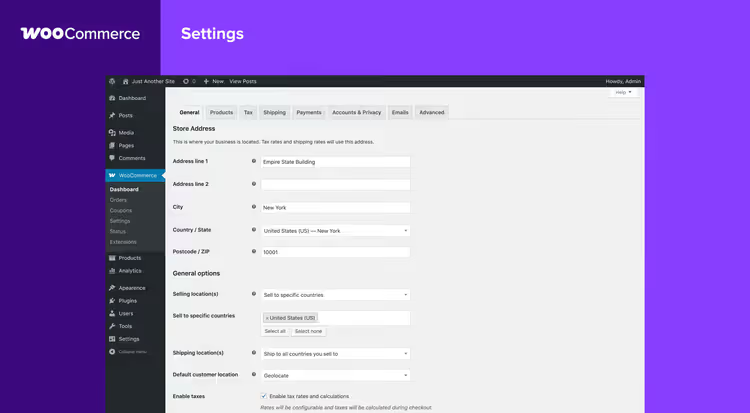
Lo standard per l'e-commerce su WordPress. Pronto all'uso: schede prodotto, carrello, checkout, calcolo di spedizioni e imposte. Gateway di pagamento PayPal e Stripe configurabili in un paio di click. Motore gratuito con migliaia di estensioni, dai beni digitali alla prenotazione di appartamenti.
- Pro: partenza gratuita, migliaia di estensioni, pieno controllo dei dati, fatture e imposte automatiche.
- Contro: un catalogo con oltre 500 prodotti richiede un hosting solido; alcune estensioni sono a pagamento.
- Prezzo: gratuito su WordPress.org, estensioni da 29 $/anno.
- Download: 🔗 WooCommerce su WordPress.org | 🔗 Sito ufficiale
5. WPML
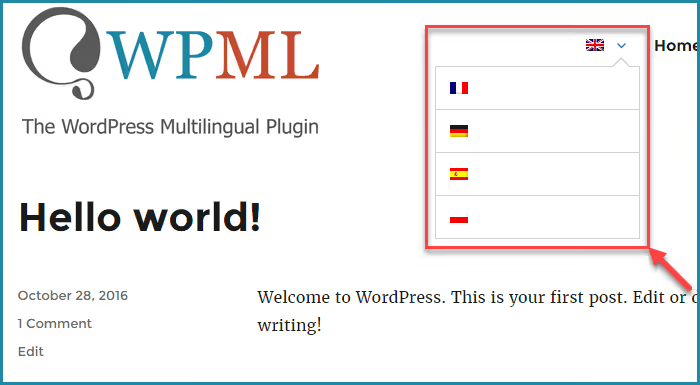
WordPress non gestisce il multilingua in modo nativo. WPML colma questa lacuna: traduzione di pagine, menu, tassonomie e stringhe del tema. Ogni lingua ottiene un proprio URL e i tag hreflang. L'integrazione con DeepL e Google Translate accelera la traduzione delle bozze.
- Pro: copertura completa delle entità WordPress e di WooCommerce, SEO per ogni lingua (hreflang, sitemap), compatibile con Elementor e Gutenberg.
- Contro: prezzo con rinnovo annuale; aggiunge carico su hosting deboli.
- Prezzo: da 39 €/anno.
- Download: 🔗 Sito ufficiale WPML
6. Yoast Duplicate Post
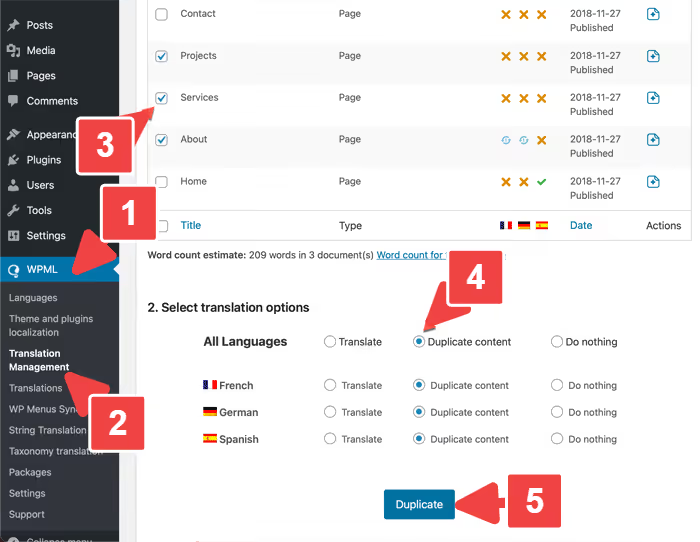
Un plugin semplice che fa risparmiare ore: clona qualsiasi articolo, pagina o tipo di contenuto personalizzato con un clic. Nei progetti con struttura ripetitiva, landing page di servizi, schede prodotto, notizie basate su template, dimezza il lavoro di routine.
Copia tutto: campi meta, tassonomie, impostazioni SEO. È del team Yoast, quindi supporto e compatibilità sono garantiti.
- Vantaggi: un'azione invece di dieci, copia campi meta e tassonomie, gratuito e senza pubblicità.
- Svantaggi: non copia le impostazioni dei Page Builder se questi memorizzano i dati in modo non standard (caso raro).
- Prezzo: gratuito su WordPress.org.
- Download: 🔗 Yoast Duplicate Post su WordPress.org
7. Advanced Custom Fields

ACF aggiunge campi personalizzati all'editor: blocchi di testo, repeater, gallerie, Google Maps, selettori di tassonomia. In pratica costruisci un'interfaccia di inserimento contenuti per un layout specifico, l'editor compila i campi invece di comporre la pagina. I campi vengono restituiti nel tema con un paio di righe PHP. La versione Pro aggiunge Repeat Field e Flexible Content per layout modulari.
- Vantaggi: qualsiasi tipo di campo, interfaccia chiara, API PHP pulita, integrazione con Gutenberg (Pro).
- Svantaggi: richiede PHP di base per visualizzare i campi nel template; la versione Pro è a pagamento.
- Prezzo: gratuito su WordPress.org, Pro a partire da $49/anno.
- Download: 🔗 ACF su WordPress.org | 🔗 Sito ufficiale
8. WP Migrate DB Pro
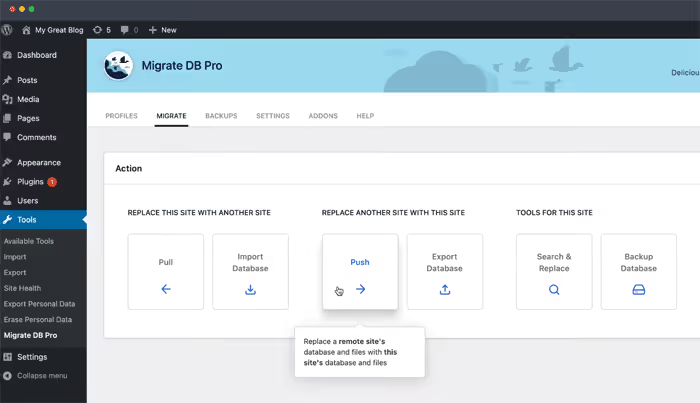
Spostare un sito tra server, un'operazione in cui non ci si può permettere errori. WP Migrate DB Pro esporta il database con sostituzione automatica degli URL, importa file media e plugin. Push e pull tra server in due clic. WP-CLI disponibile per l'automazione.
- Vantaggi: push/pull tra server, sostituzione automatica degli URL nel database, migrazione di media e plugin, CLI e API.
- Svantaggi: solo a pagamento; la versione gratuita può solo esportare il database.
- Prezzo: a partire da $99/anno.
- Download: 🔗 WP Migrate DB Pro
9. WP Rocket

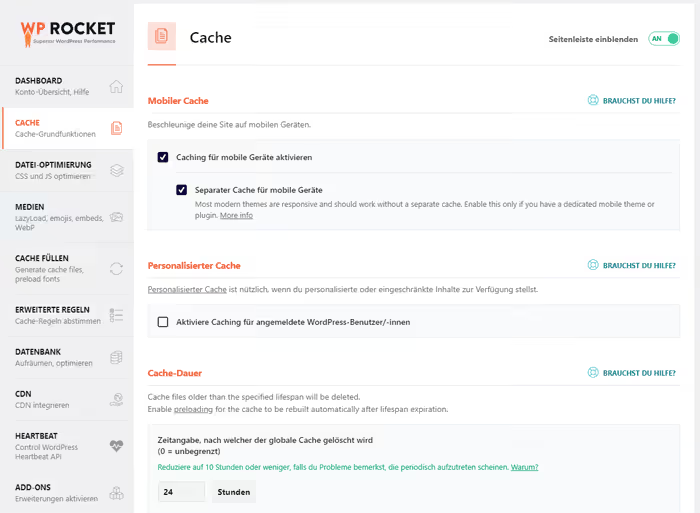
La migliore soluzione di caching, la installiamo su ogni progetto. WP Rocket gestisce tutto per i Core Web Vitals: caching, minificazione di CSS e JS, caricamento differito degli script, lazy load. Cache separata per desktop e mobile, CDN integrato. Funziona subito, lo attivi e te ne dimentichi.
- Vantaggi: funziona out of the box, cache separata desktop/mobile, pulizia del database, caricamento differito JS.
- Svantaggi: solo a pagamento.
- Prezzo: a partire da $59/anno.
- Download: 🔗 WP Rocket
10. WP Super Cache
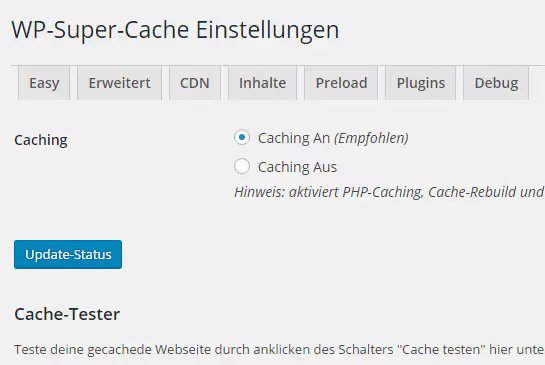
Un’alternativa gratuita a WP Rocket sviluppata da Automattic, la stessa azienda dietro WordPress.com. Genera pagine HTML statiche e le serve ai visitatori senza elaborazioni ripetute lato server. La funzione di preload costruisce la cache in anticipo. Per un blog tipico o un sito brochure, il set di funzionalità è più che sufficiente.
- Pro: gratuito, di Automattic, interfaccia semplice, precaricamento della cache.
- Contro: nessuna minificazione o CDN inclusi di default; le funzionalità sono un po’ ridotte per negozi e siti dinamici.
- Prezzo: gratuito su WordPress.org.
- Download: 🔗 WP Super Cache su WordPress.org
11. Autoptimize

WP Rocket è una mietitrebbia. Autoptimize è uno strumento affilato pensato specificamente per l’ottimizzazione del codice. Unisce CSS e JavaScript in file singoli, li minifica e può spostare il CSS non critico nel footer della pagina. In più, ottimizzazione dei Google Fonts e delle immagini con conversione in WebP.
Gli autori avvertono onestamente: l’unione aggressiva dei JS può rompere gli script del tema. La regola è semplice: spunta la casella, testa il sito, se funziona, tienila.
- Pro: potente minificazione e unione di JS/CSS, caricamento differito del CSS, conversione da immagine a WebP, gratuito.
- Contro: le impostazioni aggressive possono entrare in conflitto con i JS del tema; dopo ogni modifica serve un test manuale.
- Prezzo: gratuito su WordPress.org.
- Download: 🔗 Autoptimize su WordPress.org
12. Imsanity
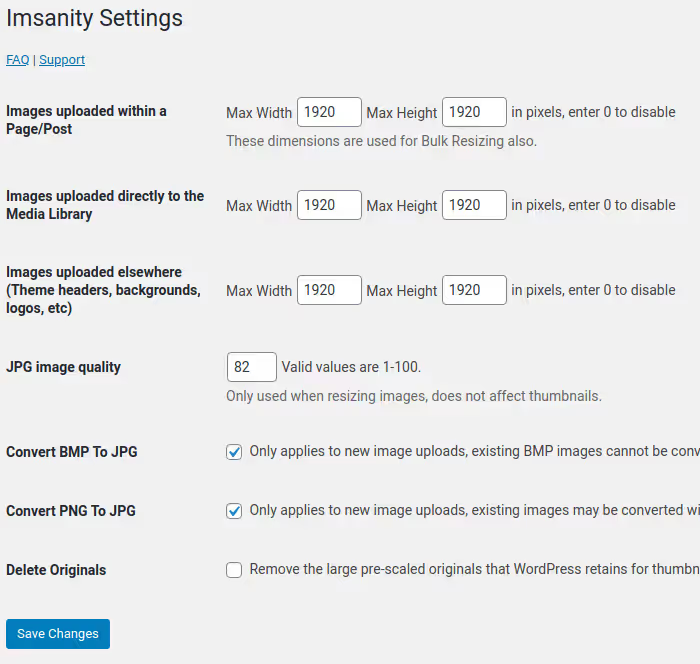
Un problema che ogni amministratore conosce: un editor carica una foto a piena risoluzione dal telefono e la pagina prodotto pesa megabyte invece di kilobyte. Imsanity limita automaticamente le dimensioni massime delle immagini caricate e comprime i JPEG a un livello di qualità ragionevole.
Agisce in fase di upload, lascia intatte le immagini esistenti e gestisce solo quelle nuove. Per la libreria media già presente c’è un pulsante di elaborazione in blocco.
- Pro: ridimensionamento automatico al caricamento, limiti configurabili di larghezza, altezza e qualità, elaborazione in blocco delle vecchie immagini.
- Contro: solo limitazione delle dimensioni; per una compressione avanzata serve TinyPNG (il prossimo della lista).
- Prezzo: gratuito su WordPress.org.
- Download: 🔗 Imsanity su WordPress.org
13. Compress JPEG & PNG images (TinyPNG)

TinyPNG si abbina a Imsanity. Il primo limita le dimensioni; questo strizza byte extra dai file stessi: compressione senza perdita di qualità visibile, conversione automatica in WebP e AVIF. L’algoritmo elimina metadati e dettagli invisibili all’occhio, così l’immagine in uscita pesa la metà senza differenze percepibili.
Il piano gratuito offre 500 compressioni al mese, sufficienti per un blog tipico. Per un negozio con aggiornamenti quotidiani del catalogo, meglio passare a un piano a pagamento.
- Pro: compressione visivamente senza perdita, conversione automatica in WebP e AVIF, elaborazione in background al caricamento, integrazione con Imsanity.
- Contro: limite di 500 compressioni gratuite al mese.
- Prezzo: gratuito per le prime 500 al mese, poi a partire da $0,009 a compressione.
- Download: 🔗 TinyPNG su WordPress.org
14. OMGF, ospita i Google Font in locale

I Google Font caricati dai server di Google violano il GDPR: l’indirizzo IP del visitatore viene trasmesso negli Stati Uniti. Le sanzioni per questo non sono teoriche, sono una realtà nei tribunali europei. OMGF risolve il problema in due clic: scansiona i font in uso, li scarica sul tuo server e riscrive il CSS con percorsi locali.
Oltre alla conformità legale, i font locali si caricano più velocemente: nessuna risoluzione DNS verso fonts.googleapis.com, nessuna connessione esterna.
- Pro: piena conformità GDPR, caricamento più veloce senza richieste esterne, font auto-aggiornanti, configurazione in un paio di click.
- Contro: quando si passa a un tema che usa font propri, occorre rieseguire la scansione (il plugin avvisa).
- Prezzo: versione gratuita su WordPress.org, Pro a partire da 49 €/anno.
- Download: 🔗 OMGF su WordPress.org
15. Contact Form 7
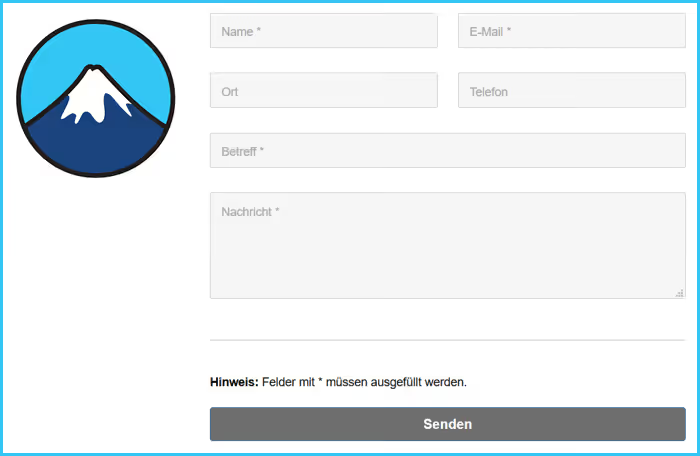
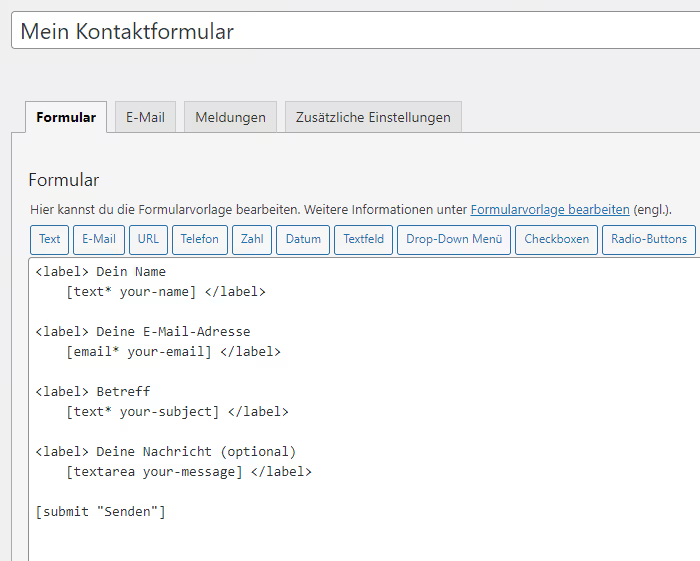
Il plugin per form più scaricato per WordPress: 5 milioni di installazioni attive. Semplice come un martello e altrettanto affidabile. Invio AJAX senza ricaricare la pagina, reCAPTCHA v3 nativo, template email flessibili. Centinaia di add-on gratuiti coprono le integrazioni con CRM e email marketing.
- Pro: gratuito, invio AJAX, reCAPTCHA, upload di file, template email flessibili.
- Contro: lo styling richiede CSS; form complessi multi-step tramite l'alternativa a pagamento.
- Prezzo: gratuito su WordPress.org.
- Download: 🔗 Contact Form 7 su WordPress.org
16. Solid Security
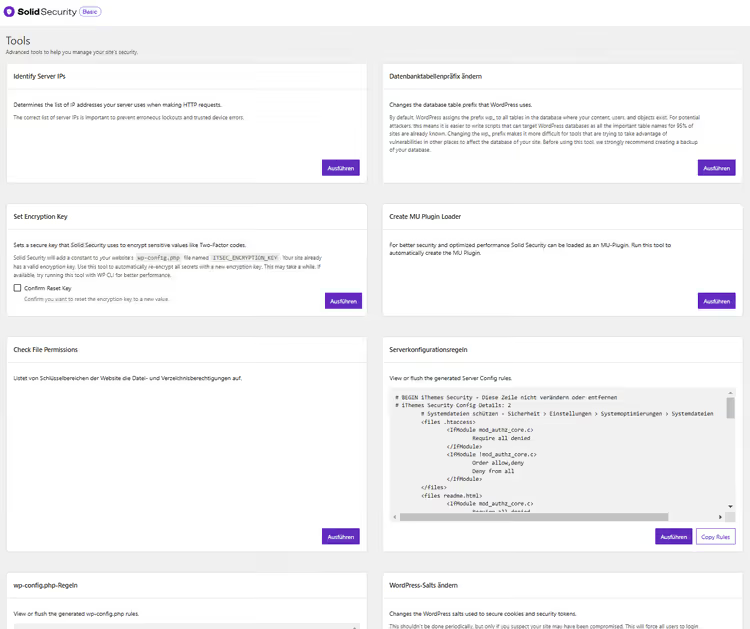
Precedentemente noto come iThemes Security. Nel 2024 il plugin è stato rinominato Solid Security. Copre i principali vettori di attacco: protezione brute-force per il login, blocco IP, occultamento di wp-login.php, prevenzione dell'esecuzione PHP nella cartella uploads.
La versione gratuita è sufficiente per una protezione di base. La Pro aggiunge autenticazione a due fattori, registrazione dei tentativi di login e applicazione automatica delle regole.
- Pro: protezione di base gratuita, autenticazione a due fattori (Pro), registrazione dei tentativi di login.
- Contro: funzionalità avanzate solo nella versione Pro.
- Prezzo: gratuito su WordPress.org, Pro a partire da $99/anno.
- Download: 🔗 Solid Security su WordPress.org | 🔗 Sito SolidWP
17. Block Bad Queries

Un firewall compatto che opera a livello .htaccess. Blocca le richieste malevole prima che raggiungano WordPress, il plugin non carica il database né esegue PHP per ogni controllo. In sostanza, è il firewall più veloce disponibile.
La configurazione si riduce a «impostalo e dimenticalo». Nessun conflitto con altri plugin di sicurezza: BBQ lavora a un livello diverso e completa Solid Security anziché duplicarlo.
- Pro: ultra-leggero, nessun falso positivo, configurazione zero, compatibile con qualsiasi altro plugin di sicurezza.
- Contro: solo firewall, nessuna registrazione dei tentativi di login, autenticazione a due fattori o altre funzionalità all-in-one.
- Prezzo: gratuito su WordPress.org.
- Download: 🔗 Block Bad Queries su WordPress.org
18. Antispam Bee

Akismet è lo standard, ma collegarlo a un server esterno viola il GDPR: l'IP del visitatore viene inviato ai server di Automattic negli Stati Uniti. Antispam Bee funziona interamente in locale: analizza il commento applicando una serie di regole, verifica un campo honeypot e controlla lingua e paese del mittente.
Dopo anni di utilizzo, nessuna segnalazione di falsi positivi. Le statistiche sui blocchi sono visibili nel pannello di amministrazione, utili per valutare la portata di un attacco spam. Il plugin è completamente gratuito, senza limitazioni e senza pubblicità.
- Vantaggi: conforme al GDPR al 100%, funzionamento locale senza API esterne, nessun captcha per gli utenti, gratuito e senza restrizioni.
- Svantaggi: solo commenti, non protegge i moduli di Contact Form 7 (che usano il proprio reCAPTCHA).
- Prezzo: gratuito su WordPress.org.
- Download: 🔗 Antispam Bee su WordPress.org
19. BackWPup

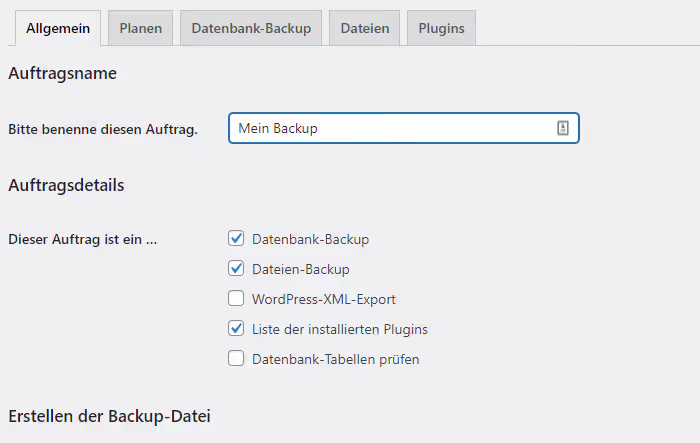
Backup, regola numero uno. BackWPup crea copie giornaliere del database e dei file, inviandole a storage esterni: Dropbox, S3, FTP o una cartella separata. Pianificazione flessibile: un backup completo una volta a settimana, il database ogni giorno. Se qualcosa si rompe dopo un aggiornamento, recuperi l'archivio e ripristini.
- Vantaggi: backup automatici pianificati, upload su cloud (Dropbox, S3, FTP), compressione, ripristino via WP-CLI.
- Svantaggi: l'interfaccia è spartana; il ripristino è manuale, decomprimi e carichi.
- Prezzo: versione gratuita su WordPress.org, Pro a partire da $69/anno.
- Download: 🔗 BackWPup su WordPress.org
20. WP Maintenance Mode

Il sito è in costruzione, i visitatori non devono vedere un layout rotto o errori del database. WP Maintenance Mode mostra una pagina di cortesia con un design pulito e informazioni sulla tempistica. Gli amministratori che hanno effettuato l'accesso continuano a vedere il sito funzionante come di consueto. Puoi aggiungere un modulo di iscrizione, link ai social media e un conto alla rovescia.
- Pro: attivazione con un clic, design personalizzabile della pagina di cortesia, timer e modulo di iscrizione, gli amministratori vedono il sito.
- Contro: solo una pagina di cortesia, non protegge da accessi amministrativi non autorizzati (usa Solid Security per quello).
- Prezzo: gratuito su WordPress.org.
- Download: 🔗 WP Maintenance Mode su WordPress.org
21. All in One SEO Pack

Un plugin SEO per WordPress non è un lusso, è una necessità. All in One SEO Pack offre il set completo: meta title e description per ogni pagina, markup Open Graph per i social network, una sitemap XML, robots.txt e URL canonici. Rispetto a Yoast SEO, è leggermente più leggero e meno invasivo nell'area di amministrazione.
- Pro: meta tag, Open Graph, sitemap XML, robots.txt, integrazione con WooCommerce.
- Contro: le funzionalità avanzate sono solo Pro.
- Prezzo: gratuito su WordPress.org, Pro a partire da $49/anno.
- Download: 🔗 All in One SEO su WordPress.org | 🔗 Sito ufficiale
22. Borlabs Cookie

Se il tuo sito usa YouTube, Google Analytics o pixel pubblicitari, hai bisogno di un gestore del consenso. Altrimenti, rischi una violazione del GDPR con una multa fino al 4% del fatturato annuo. Borlabs Cookie è una soluzione tedesca costruita per i requisiti stringenti della normativa europea: un banner con scelta per categoria, blocco degli script fino al consenso e un registro dei consensi per gli audit. Funziona correttamente con i plugin di caching e non rompe il layout.
- Pro: piena conformità GDPR, blocco degli script fino al consenso, registro dei consensi, compatibilità con i plugin di caching.
- Contro: solo a pagamento.
- Prezzo: a partire da €39/anno.
- Download: 🔗 Borlabs Cookie
23. Quiz and Survey Master

Sondaggi e quiz sono uno strumento di coinvolgimento sottovalutato. Quiz and Survey Master fornisce un builder per quiz, sondaggi ed esami direttamente nell'amministrazione di WordPress. I risultati sono archiviati localmente, senza servizi esterni. La versione gratuita copre gli scenari di base; la Pro aggiunge logica condizionale, notifiche email e statistiche dettagliate.
- Pro: creazione di quiz da zero, archiviazione locale dei risultati, inserimento tramite shortcode o blocco Gutenberg, certificati per esami (Pro).
- Contro: l'interfaccia di amministrazione potrebbe essere più moderna; alcuni add-on utili sono a pagamento.
- Prezzo: versione gratuita su WordPress.org, Pro a partire da $99/anno.
- Download: 🔗 Quiz and Survey Master su WordPress.org
24. OneSignal

Le notifiche push del browser riportano i visitatori sul tuo sito senza raccogliere indirizzi email. OneSignal invia una notifica su un nuovo articolo agli iscritti, che la vedono direttamente sul desktop o sullo smartphone. Il piano gratuito copre un numero illimitato di iscritti e la segmentazione per lingua e comportamento è già disponibile nella versione gratuita.
- Pro: gratuito senza limiti di iscritti, segmentazione, test A/B, integrazione semplice.
- Contro: le analisi avanzate sono nei piani a pagamento.
- Prezzo: gratuito (iscritti illimitati), Pro da $9/mese.
- Download: 🔗 OneSignal su WordPress.org
25. Mailster
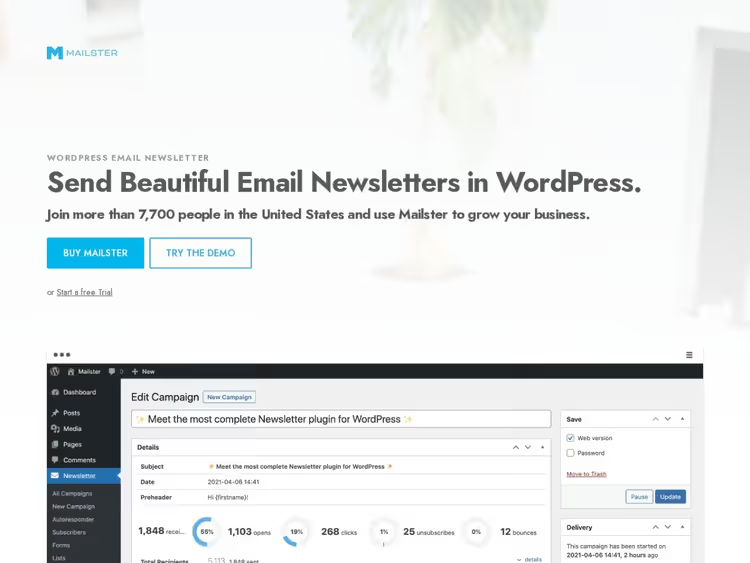
L'email marketing è il canale con il tasso di conversione più alto. Ma Mailchimp e strumenti simili non sono pienamente conformi al GDPR: i dati degli iscritti sono archiviati su server negli Stati Uniti. Mailster gira interamente sul tuo server: raccolta indirizzi, campagne, autoresponder e analisi, tutto dentro WordPress. Puoi collegare Amazon SES per l'invio, che con volumi elevati costa un ordine di grandezza in meno di Mailchimp.
- Pro: 100% self-hosted (GDPR nativo), costo ridotto via Amazon SES, autoresponder e segmentazione, analisi dei tassi di apertura.
- Contro: licenza una tantum, ma la configurazione di SES richiede una minima competenza tecnica.
- Prezzo: da $79 (una tantum, CodeCanyon).
- Download: 🔗 Mailster su CodeCanyon
Video: come scegliere i plugin senza danneggiare il sito
Anche il miglior plugin non ti salva se installi tutto ciò che vedi. In questo video, il principio «less is more» applicato a WordPress.
⁉️🤔 Domande frequenti
Quanti plugin posso installare senza rallentare il sito?
Non esiste un numero preciso. Uno slider scritto male rallenta il sito più di dieci utility leggere di sviluppatori affidabili. La regola è semplice: installa solo ciò che usi davvero e cancella i plugin disattivati.
Qual è il plugin di sicurezza più affidabile?
Un plugin da solo non basta. Consigliamo la combinazione Solid Security + Block Bad Queries + aggiornamenti regolari del core. L'autenticazione a due fattori è obbligatoria per gli amministratori ed è inclusa in Solid Security Pro.
Elementor o Kadence Blocks, quale scegliere?
Elementor sostituisce l'intero editor e ti dà il pieno controllo visivo. Kadence Blocks estende Gutenberg restando nativo e veloce. Scegli Elementor per landing page complesse con animazioni, Kadence Blocks se la velocità è la tua priorità assoluta. Non ti servono entrambi contemporaneamente.
Vale la pena pagare WP Rocket se ci sono alternative gratuite?
La combinazione WP Super Cache + Autoptimize copre la maggior parte delle esigenze ed è sufficiente per un blog. WP Rocket ti dà un controllo granulare: cache mobile separata, JS differito senza conflitti, CDN integrata. Se i tuoi Core Web Vitals sono in rosso, WP Rocket si ripaga da solo.
Un banner di consenso è obbligatorio per un sito fuori dall'UE?
Se il tuo pubblico include visitatori dall'UE, formalmente sì. Anche CCPA e LGPD richiedono il consenso per la raccolta dati. Un banner con scelta per categoria (come quello di Borlabs Cookie) è l'opzione più sicura.
Ogni quanto devo fare i backup?
Database ogni giorno, file ogni settimana. Prima di aggiornare il core o un plugin importante, fai un backup extra. Conserva almeno tre copie in luoghi diversi: Dropbox, un disco locale e un altro servizio cloud.
Quale set di plugin scegliere per il tuo caso d'uso
Non installare tutto in una volta: questo è un menu, non una checklist. Scegli in base al tuo caso d'uso.
Per un blog: WP Rocket (o WP Super Cache + Autoptimize), TinyPNG, Antispam Bee, BackWPup, All in One SEO Pack, Borlabs Cookie. Sette plugin e il tuo sito è veloce, visibile nei motori di ricerca e conforme alla normativa.
Per un negozio online: WooCommerce, WP Rocket, Solid Security, BackWPup, OMGF, Borlabs Cookie, All in One SEO Pack. Aggiungi WP Migrate DB Pro come assicurazione quando cambi hosting.
Per un sito freelance con landing page: Elementor, Contact Form 7, Solid Security, BackWPup, All in One SEO Pack, Antispam Bee. Sei plugin coprono design, acquisizione contatti e sicurezza di base.
Il principio è semplice: ogni plugin deve risolvere un problema specifico che puoi enunciare a voce alta. Non «per la SEO in generale», ma «mi serve una sitemap XML e il markup Open Graph».

Un team professionale di scrittori e redattori specializzati nella creazione di contenuti di qualità.