













🔤 9 Modi per identificare un font da un'immagine e su un sito web: servizi, estensioni e caricamento su un sito
L'hai già visto succedere: stai navigando su un sito e all'improvviso ti blocchi. Il font del titolo è così bello che stai già immaginando come starebbe nel tuo progetto. Ma come si chiama? Il proprietario del sito non ha risposto, il codice sorgente ha i CSS offuscati e cercare su Google «bel font serif con una G strana» può portarti via fino al mattino.
I designer ci cascano di continuo. Setacciare gigabyte di raccolte sperando in un riscontro è una lotteria. E se il font non fosse proprio presente?
Per fortuna, il 2026 ci offre una serie di strumenti che risolvono il problema in pochi secondi. Alcuni funzionano con immagini caricate, altri direttamente sulle pagine live. Vediamo 9 modi per identificare un font: dai servizi classici ai bookmarklet che pesano zero megabyte.
💡 Panoramica rapida:
- Carica uno screenshot con del testo su WhatTheFont o WhatFontIs e ottieni il nome del font (spesso con un'alternativa gratuita).
- Installa l'estensione Fonts Ninja o WhatFont, passa il cursore sul testo di un sito e visualizza nome, dimensione, interlinea e colore.
- Non hai nemmeno uno screenshot? Apri Identifont, rispondi a 5-10 domande sulla forma delle lettere e ottieni un riscontro.
- Trovato il font, caricalo sul sito via CSS @font-face (o un plugin per WordPress) e usalo.
Servizi online: identificare i font da immagini caricate
Questi quattro strumenti funzionano secondo un principio unificato: gli fornisci un'immagine con del testo, loro la analizzano in un database di centinaia di migliaia di font e restituiscono i riscontri.
1. WhatTheFont, il gold standard di MyFonts
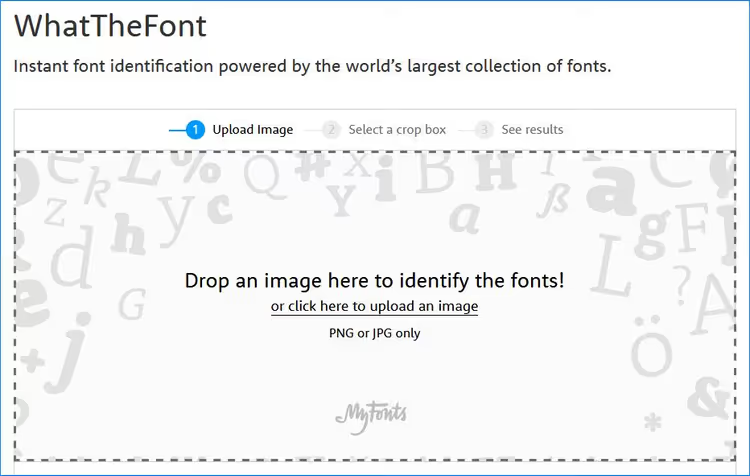
WhatTheFont di MyFonts è l'identificatore di font più preciso nel 2026. Sotto il cofano, deep learning basato su un database di oltre 233.000 stili di font. Carica un'immagine, clicca sul testo, ottieni un elenco di riscontri. Il database è orientato ai font commerciali, ma offre quasi sempre anche alternative gratuite.
Pro: eccellente accuratezza sui caratteri tipografici standard, app mobile per iOS e Android, nessuna registrazione richiesta. Contro: debole con font scritti a mano e molto stilizzati, il ritaglio integrato a volte taglia le aste ascendenti e discendenti.
2. WhatFontIs, il database più ampio (oltre 900.000 font)
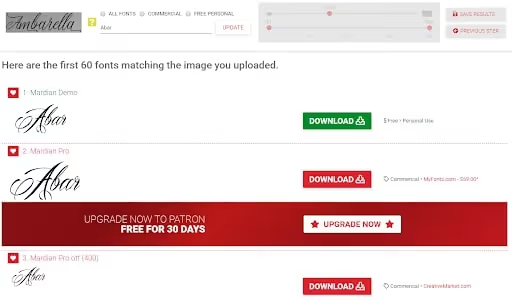
WhatFontIs mantiene il database più ampio, oltre 900.000 font. Usalo come seconda opzione se WhatTheFont non ha dato un risultato affidabile.
Funzionalità principale: selezione automatica di alternative gratuite da Google Fonts per i riscontri a pagamento. Per il budget di un progetto web, è un'ora di tempo risparmiata.
Pro: indice più vasto, suggerimenti di alternative gratuite, estensione per browser. Contro: la versione gratuita è piena di pubblicità, bisogna contrassegnare manualmente i simboli prima della ricerca.
3. Fontspring Matcherator, precisione con l’OpenType
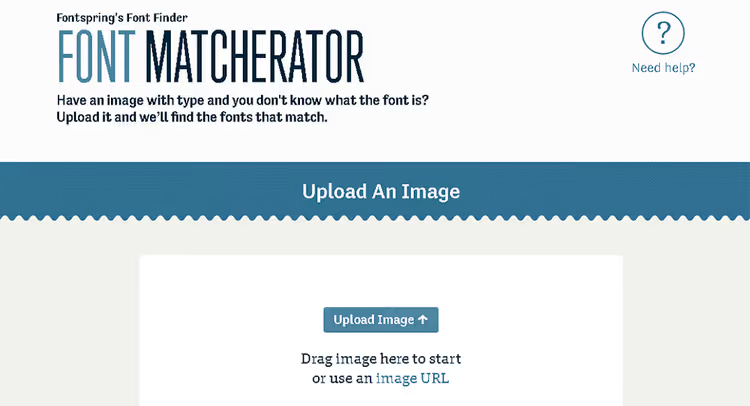
Fontspring Matcherator è uno dei preferiti dai designer che lavorano con fonderie indipendenti. A differenza di WhatTheFont (catalogo MyFonts), Matcherator copre i font indipendenti, rileva le funzionalità OpenType (legature, glifi alternativi) e supporta il drag-and-drop.
Pro: gratuito, ottimo con i web font, confronto affiancato delle corrispondenze. Contro: database più piccolo di MyFonts, sensibile alla qualità dell’immagine.
4. Font Squirrel, font gratuiti e zero pubblicità
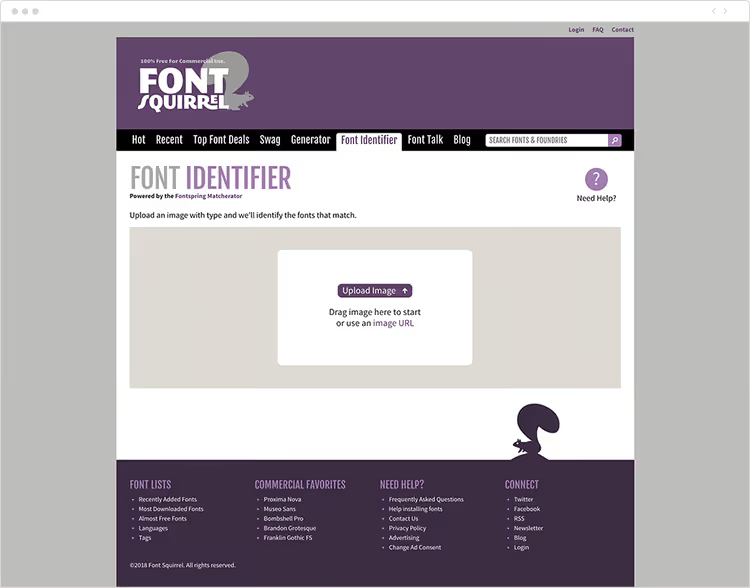
Font Squirrel si è costruito la reputazione selezionando font gratuiti per uso commerciale. Il suo Matcherator è il più essenziale: carica, ritaglia, ottieni i risultati. Niente pubblicità, niente popup. La funzione distintiva è la rotazione dell’immagine: se il font è inclinato, Font Squirrel lo gestisce dove altri falliscono.
Pro: interfaccia più pulita, font gratuiti, risultati rapidi. Contro: il database è piccolo, quasi mai trova font commerciali.
Estensioni browser: identificare i font direttamente sui siti
I servizi online sono ottimi per le immagini. Ma se il font è proprio davanti a te, su una pagina web attiva, le estensioni browser ti danno una risposta in pochi secondi. Niente screenshot, niente nuove schede.
5. Fonts Ninja, prova, acquista, scarica

Fonts Ninja (ex FontFaceNinja) è il leader indiscusso tra gli identificatori di font per browser. L'estensione è disponibile per Chrome, Firefox, Safari ed Edge.
Passa il cursore sul testo e vedi nome del font, dimensione, interlinea, colore e spaziatura delle lettere. Ma la cosa più importante è che Fonts Ninja ti permette di provare il font: digita il tuo testo e lo vedi in tempo reale con quel font. E se ti piace, scarichi subito la versione gratuita o procedi all'acquisto di quella commerciale.
Bonus: un pulsante maschera che nasconde tutte le pubblicità e le immagini della pagina, lasciando solo la tipografia in forma pura. Per un designer che valuta un layout, è prezioso.
Pro: set completo, identifica, prova, scarica; funziona su 4 browser. Contro: per i filtri avanzati (forme delle lettere, tipo di licenza) serve la registrazione.
🔗 Fonts Ninja sul Chrome Web Store
6. WhatFont, passa il mouse e scopri tutto
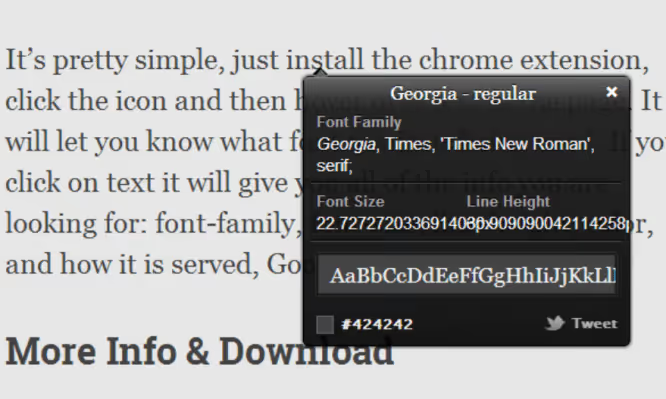
WhatFont è un'estensione consigliata da Wired e amata dagli sviluppatori web per la sua semplicità. Disponibile per Chrome e Firefox.
Passa il cursore, il nome del font appare. Clicca e ottieni una mappa completa delle proprietà CSS: famiglia, peso, dimensione, interlinea, colore in HEX. Non è solo un identificatore, è un ispettore tipografico. Se il font è del catalogo Google Fonts, WhatFont fornisce un link per il download diretto.
Pro: risultato immediato, analisi CSS approfondita, link a Google Fonts. Contro: non identifica i font nelle immagini (solo testo live sulla pagina), non permette di provare il font con un testo proprio.
🔗 WhatFont sul Chrome Web Store
7. Typ.io, abbinamenti di font e ispirazione
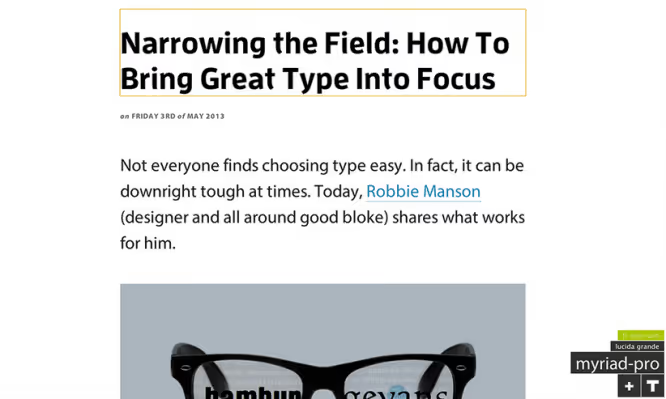
Typ.io risolve il problema facendo un passo in più: non basta identificare il font, vuoi capire con cosa si abbina. Dopo aver installato l'estensione, appare un pulsante "T" nell'angolo del browser. Cliccalo e vedi tutti i font della pagina in un elenco separato. Clicca su un nome e vai alla scheda del font con esempi di abbinamento: «questo font è usato insieme a...»
Il sito Typ.io stesso è un database di decisioni di design reali: la community carica screenshot di siti con l'analisi delle combinazioni di font. Per chi vuole non solo trovare un font, ma capire il contesto del suo utilizzo.
Pro: selezione di abbinamenti di font, database di esempi reali. Contro: l'estensione mostra solo i nomi dei font (senza dettagli CSS), la piena funzionalità richiede la registrazione.
8. Fount, un bookmarklet che pesa zero
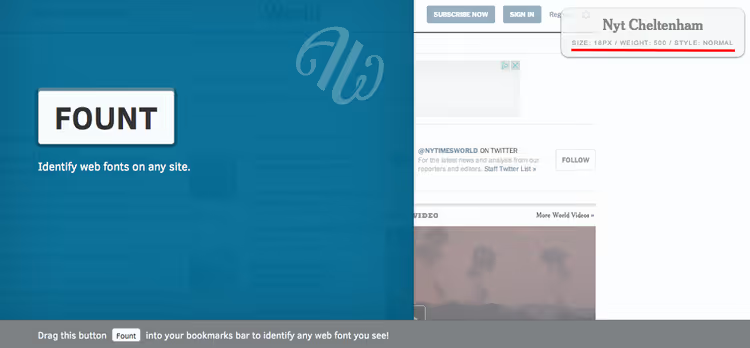
Fount non è un'estensione, è un bookmarklet. Aggiungi un pulsante ai segnalibri del browser, vai su un sito qualsiasi, clicchi questo segnalibro e il cursore diventa un mirino. Clicca sul testo e appare una finestra con nome del font, dimensione, peso e stile. Clicca di nuovo il segnalibro per disattivare la modalità.
La scelta ideale per chi non vuole appesantire il browser con estensioni. Funziona in Safari, Chrome, Firefox e IE8+. Non richiede aggiornamenti, non raccoglie dati, non usa processi in background. Funziona e basta.
Pro: ultra-leggero, multipiattaforma, niente da installare. Contro: identifica solo ciò che è stato effettivamente renderizzato nel font-stack (non ciò che è previsto nei CSS), nessun dettaglio come il colore.
Metodo speciale: quando non c’è un’immagine né un sito
9. Identifont, identificare i font per descrizione

Identifont è lo strumento più datato di questa raccolta (è online dal 2000), ma resta indispensabile. Non accetta immagini e non analizza siti. Invece fa domande: la lettera «Q» ha le grazie? I tratti inferiori della «g» minuscola sono collegati? Che aspetto ha il simbolo «&»?
Rispondi a 5-10 domande, Identifont restringe il campo e propone una corrispondenza. Sembra un metodo antiquato, ma è l’unico che funziona quando non hai né uno screenshot né un URL, solo il ricordo di come era fatto il font.
Pro: funziona senza alcuna immagine, allena l’occhio tipografico. Contro: lento (oltre 5 minuti per una ricerca), design del sito fermo da decenni, database inferiore ai servizi moderni.
Tabella comparativa: cosa scegliere
Strumento | Tipo | Gratuito? | Database font | Precisione | Caratteristica distintiva |
|---|---|---|---|---|---|
WhatTheFont | Servizio online | Sì | 233.000+ | Alta | App mobile |
WhatFontIs | Servizio online | Sì (piano gratuito) | 900.000+ | Medio-alta | Alternative gratuite da Google Fonts |
Fontspring Matcherator | Servizio online | Sì | Medio | Alta | Rilevamento funzionalità OpenType |
Font Squirrel | Servizio online | Sì | Piccolo | Media | Rotazione immagine |
Fonts Ninja | Estensione | Sì | Medio | Alta | Prova il font con il tuo testo |
WhatFont | Estensione | Sì | Piccolo | Alta | Analisi CSS completa |
Typ.io | Estensione | Sì | Medio | Media | Selezione abbinamenti font |
Fount | Bookmarklet | Sì | N/D | Media | Peso zero, niente da installare |
Identifont | Quiz online | Sì | Piccolo | Media | Funziona senza immagine |
Non esiste un unico strumento perfetto. Schema professionale: carica l'immagine su WhatTheFont, seconda verifica su Fontspring Matcherator e guarda l'intersezione. Il nome che si ripete è quello giusto.
Come caricare il font trovato su un sito

Identificato il font, scaricato il file, ora devi aggiungerlo al sito. Il metodo più universale è @font-face.
Passo 1. Scarica il font in formato .ttf o .otf.
Passo 2. Converti nei formati web tramite Font Squirrel Webfont Generator. Il risultato ti dà .woff, .woff2 e .ttf, più un file CSS già pronto. WOFF2 è il formato principale per il web nel 2026, è supportato dal 98% dei browser.
Passo 3. Carica i file del font sul server via FTP o dal file manager dell'hosting, nella cartella /wp-content/themes/your-theme/fonts/.
Passo 4. Scrivi @font-face nel CSS:
1 @font-face { 2 font-family: 'MyCustomFont'; 3 src: url('fonts/MyCustomFont.woff2') format('woff2'), 4 url('fonts/MyCustomFont.woff') format('woff'); 5 font-weight: 400; 6 font-style: normal; 7 font-display: swap; 8 }
La direttiva font-display: swap è critica: il browser mostra prima il font di sistema e, quando quello personalizzato si carica, lo sostituisce. Senza, il testo resterà invisibile fino al download del font.
Passo 5. Applica il font agli elementi:
1 h1, h2, h3 { 2 font-family: 'MyCustomFont', sans-serif; 3 }
WordPress: il plugin Custom Fonts fornisce un'interfaccia visuale per caricare qualsiasi font. Oppure scrivi @font-face nel functions.php del tema child tramite l'hook wp_head.
Prima di qualsiasi modifica ai file del tema, fai un backup. Un errore in @font-face o functions.php può mandare in crash il sito.
Guarda un breve video che mostra l'intero processo, dallo screenshot al nome del font finito, usando WhatTheFont:
⁉️🤔 Domande frequenti
Perché WhatTheFont non trova il mio font?
Tre motivi principali: qualità dell'immagine scarsa, testo ruotato ad angolo o il font è scritto a mano. Fai uno screenshot più grande, su sfondo contrastante e in orizzontale. Se non ha funzionato, prova Fontspring Matcherator e WhatFontIs. Per i font scritti a mano, spesso una corrispondenza esatta non esiste in linea di principio: sono unici.
Si può identificare un font da un file PDF?
Sì, se il testo non è rasterizzato. Apri il PDF, seleziona il testo e fai uno screenshot. Caricalo su uno qualsiasi dei servizi tra i primi quattro. Per le scansioni, il risultato dipende dalla risoluzione: 150 DPI e oltre danno una precisione accettabile.
Il font è stato identificato, ma è a pagamento. Dove trovare un'alternativa gratuita?
WhatFontIs offre automaticamente alternative gratuite da Google Fonts sotto ogni corrispondenza a pagamento. Manualmente: vai su fonts.google.com, inserisci il nome del font trovato e guarda quelli visivamente simili. Sostituti gratuiti: con grazie, Playfair Display, Lora, Merriweather; senza grazie, Inter, Roboto, Manrope.
Che formato di font usare per il web nel 2026?
WOFF2 è quello principale, WOFF è il fallback per browser più vecchi. TTF e OTF non andrebbero usati sul web: pesano 2-3 volte di più senza compressione. Il generatore di Font Squirrel (citato sopra) converte tutto in WOFF2+WOFF con un clic.
Cosa usare nel 2026: riepilogo finale
Nove strumenti non significa che devi usarli tutti. Ecco una semplice matrice di selezione:
- Hai uno screenshot → WhatTheFont, poi Fontspring Matcherator per controverifica.
- Serve un'alternativa gratuita → WhatFontIs (selezione automatica da Google Fonts).
- Font su un sito live → Fonts Ninja o WhatFont (estensione in 5 secondi).
- Niente a disposizione, solo la memoria → Identifont.
- Non vuoi installare estensioni → Fount (bookmarklet nei preferiti).
E se nessuno strumento ha funzionato, apri DevTools (F12 → Ispeziona → Computed → font-family). Scomodo, ma affidabile. E nessuno ha cancellato il subreddit r/identifythisfont: designer in carne e ossa dicono il nome del font in un paio di minuti.
Un buon font cambia la percezione di un sito più velocemente che riorganizzare tre blocchi. Ora hai tutto ciò che ti serve per trovare quello giusto e metterlo sul tuo progetto.

Un team professionale di scrittori e redattori specializzati nella creazione di contenuti di qualità.