













🔄 Adattatori VGA: come collegare dispositivi incompatibili ed evitare errori
Acquistato un notebook con HDMI, ma il monitor in ufficio ha solo VGA. O viceversa: un desktop con VGA e l'unico display libero è moderno, con DisplayPort. Colleghi, lo schermo resta nero. Perché il VGA analogico non capisce un segnale digitale senza un intermediario.
Una scena familiare per chiunque lavori con un parco apparecchiature misto: a casa, in ufficio, ai convegni. Ma il problema si risolve con un dispositivo che costa pochissimo: un adattatore VGA https://allo.ua/ua/data-kabeli/connector2-vga/. Il punto è sapere esattamente quale prendere. Attivo o passivo? Con alimentazione esterna o senza? Con supporto audio o solo video?
Ecco un'analisi completa: dal funzionamento agli scenari specifici e agli errori più comuni. Niente marketing, solo ciò che è stato verificato in collegamenti reali.
💡 Panoramica rapida:
- Stabilisci la direzione: HDMI→VGA e VGA→HDMI sono adattatori diversi, con chip diversi all'interno.
- Verifica se l'adattatore è attivo: senza un chip convertitore, un segnale digitale non si trasformerà in analogico.
- Assicurati che l'adattatore supporti la tua risoluzione (minimo Full HD) e che abbia alimentazione esterna se è VGA→HDMI.
- Non comprare cavi senza marca: la differenza tra un adattatore di marca e uno generico si misura in ore di fermo macchina.
Cos'è il VGA e perché gli adattatori servono ancora
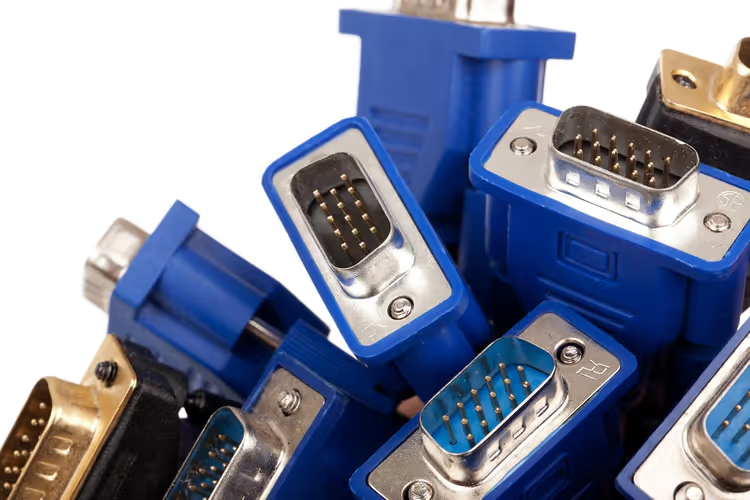
VGA (Video Graphics Array), un'interfaccia video analogica introdotta da IBM alla fine degli anni '80. Tre file da cinque pin in un connettore trapezoidale, un'immagine che ricorda chiunque abbia assemblato computer negli anni 2000. Il VGA trasporta solo video, niente audio, e il suo limite è circa 2K in orizzontale, anche se in pratica la stabilità diventa precaria sopra il Full HD.
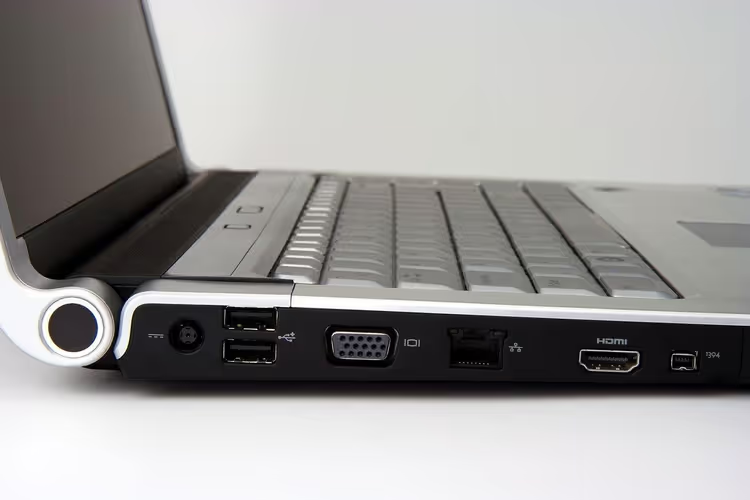
Le interfacce moderne, HDMI, DisplayPort, USB-C con DisplayPort Alt Mode, sono digitali. Trasportano sia video che audio su un unico cavo, supportando 4K e oltre. Ma milioni di monitor, proiettori e display industriali con ingressi VGA sono ancora in servizio. Scuole, sale conferenze, centri assistenza, apparecchiature medicali: sostituire l'intera base installata costerebbe centinaia di migliaia di euro.
Ecco perché il mercato degli adattatori VGA è vivo e vegeto. La gamma va dai cavi senza marca da un paio di euro agli adattatori di marca da diverse decine, e la differenza tra loro non è solo il prezzo.
Attivo e passivo: qual è la differenza
Questa è la prima cosa da capire prima di acquistare.
Un adattatore passivo è solo un cavo con connettori diversi alle due estremità, senza elettronica all'interno. Cambia il formato del connettore ma non il tipo di segnale. Funziona SOLO se la sorgente stessa è in grado di emettere un segnale analogico attraverso una porta digitale. Questo si trova su alcune vecchie schede grafiche con DisplayPort++ (Dual Mode), ma per HDMI e USB-C praticamente mai.
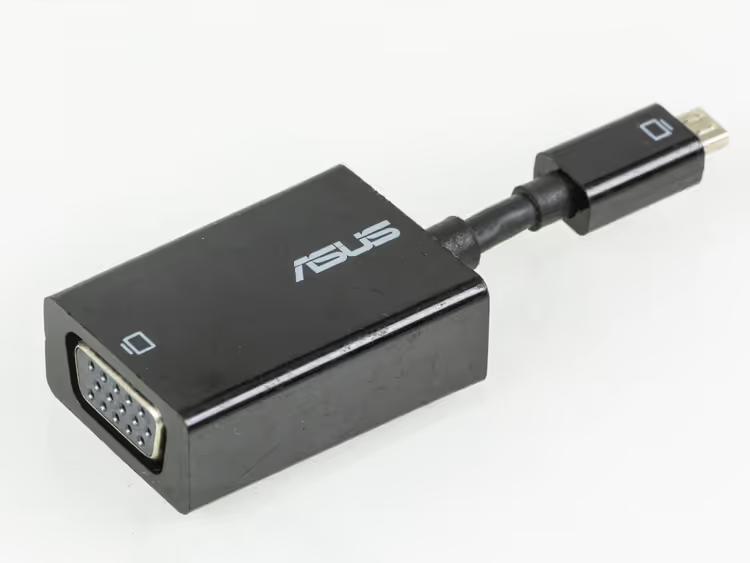
Un adattatore attivo contiene un chip convertitore che trasforma un segnale digitale in analogico (o viceversa). È esattamente ciò che serve nella stragrande maggioranza dei casi: HDMI→VGA, USB-C→VGA, DisplayPort→VGA, VGA→HDMI. I modelli attivi spesso richiedono alimentazione esterna via microUSB o USB: il chip ha bisogno di corrente per la conversione.
La regola è semplice: se sulla confezione non c'è scritto "attivo" e il prezzo è sospettosamente basso, quasi certamente non c'è alcun chip all'interno. Non funzionerà.
Tabella: tutti i tipi di adattatori VGA
Direzione | Tipo | Audio | Alimentazione | Prezzo tipico | Nota |
|---|---|---|---|---|---|
HDMI → VGA | Attivo | No | No (alimentato da HDMI) | 10-20 € | Lo scenario più comune |
USB-C → VGA | Attivo | No | No (alimentato da USB-C) | 15-25 € | MacBook, ultrabook |
DisplayPort → VGA | Attivo | No | No | 10-18 € | PC e workstation |
VGA → HDMI | Attivo | Sì (uscita separata) | Sì (microUSB/USB) | 15-30 € | Vecchio PC verso nuovo monitor |
VGA → DVI-A | Passivo | No | No | 5-10 € | Solo se la scheda video emette analogico |
5 Fattori che decidono tutto nella scelta
1. Direzione. Gli adattatori NON funzionano al contrario. HDMI→VGA ≠ VGA→HDMI. Il chip all'interno è programmato per una direzione specifica. Sbagli acquisto, lo schermo resta nero.
2. Risoluzione. Controlla le specifiche: l'adattatore deve supportare la tua risoluzione target. La maggior parte dei modelli gestisce il Full HD senza problemi. Per risoluzioni superiori, cerca un modello con l'indicazione esplicita "supporto 2K/4K", ma attenzione: l'interfaccia VGA stessa è instabile sopra i 1080p su cavi lunghi.
3. Disponibilità di alimentazione esterna. Gli adattatori VGA→HDMI SENZA un ingresso microUSB aggiuntivo sono un campanello d'allarme. Il chip ha bisogno di più corrente per la conversione inversa di quanta ne possa fornire una porta VGA. Ne compri uno senza alimentazione, otterrai uno schermo che lampeggia o nessun segnale.
4. Qualità costruttiva e raffreddamento. Gli involucri economici senza ventilazione si surriscaldano dopo 20-30 minuti di funzionamento. Sintomi: disturbo sullo schermo, cadute di segnale, odore di plastica bruciata. Cerca adattatori con corpo in alluminio o almeno con feritoie di ventilazione.
5. Marca. UGREEN, Baseus, Vention, Belkin, Club 3D, Cable Matters, produttori con un vero controllo qualità. Un adattatore senza marca da AliExpress a pochi centesimi può funzionare, oppure no: una lotteria che non vale il denaro risparmiato quando ti servono risultati qui e ora.
Errori comuni (e come evitarli)
Errori che trasformano un "basta collegare il monitor" in una serata di troubleshooting.
Errore 1: un cavo passivo per HDMI→VGA. Fuori sembra un adattatore attivo, ma dentro ci sono solo fili. Se sulla scatola o nella descrizione mancano le parole "convertitore attivo" o "chipset", non comprarlo. Un segno sicuro: un prezzo sospettosamente basso.
Errore 2: ignorare l'alimentazione sul VGA→HDMI. Hai collegato VGA→HDMI senza alimentazione microUSB, il chip non si è avviato. Collega sempre l'alimentazione, anche se "l'ultima volta ha funzionato senza". Alimentazione instabile = segnale ballerino.
Errore 3: incompatibilità di risoluzione. Hai comprato un adattatore, ma "non regge" il Full HD sul tuo monitor. Prima di acquistare, verifica la risoluzione massima dell'adattatore rispetto a quella nativa del display. Un fallimento tipico: i modelli economici sono pubblicizzati come Full HD, ma in realtà emettono una risoluzione sensibilmente inferiore.
Errore 4: un cattivo cavo VGA con un buon adattatore. Nemmeno un adattatore costoso ti salva se il cavo VGA è un cordino sottile e non schermato, preso da una confezione di 15 anni fa. Procurati un cavo con nuclei di ferrite e schermatura: questo elimina "neve" e immagini fantasma.
Errore 5: un "due in uno" senza marca. Gli adattatori che hanno HDMI da un lato e un selettore per VGA e qualcos'altro dall'altro sono quasi sempre un compromesso qualitativo. Ogni interruttore in più nella catena del segnale analogico aggiunge rumore.
Quale adattatore per quale scenario
Lo stesso adattatore si comporta diversamente in situazioni diverse. Ecco una matrice per un orientamento rapido.
Scenario | Tipo necessario | Perché | Raccomandazione |
|---|---|---|---|
Notebook con HDMI → vecchio proiettore VGA | HDMI → VGA (attivo) | Semplicità, alimentato da HDMI | UGREEN, Vention |
MacBook → proiettore VGA in sala riunioni | USB-C → VGA | Compatto, senza adattatori extra | Baseus, Belkin |
Vecchio PC ufficio (VGA) → nuovo monitor HDMI | VGA → HDMI (con alimentazione) | Conversione inversa | Deve avere microUSB |
Due monitor: uno VGA, uno HDMI | DisplayPort → VGA | DP è sulle schede discrete | Club 3D, Cable Matters |
Collegamento una tantum per diagnostica | Qualsiasi HDMI→VGA attivo | Versatilità | UGREEN come compromesso |
Problemi comuni: diagnostica in 5 minuti
Nessuna immagine. Per prima cosa, verifica se il tuo adattatore è attivo. Un cavo HDMI→VGA passivo non produrrà alcuna immagine con nessuna impostazione. Secondo: l'alimentazione microUSB è collegata sugli adattatori VGA→HDMI? Terzo: prova un cavo VGA diverso, un cavo difettoso è più comune di quanto si pensi.
L'immagine c'è, ma con disturbo o immagini fantasma. Il colpevole è il cavo VGA. Un segnale analogico è sensibile alle interferenze elettromagnetiche: alimentatori, router Wi-Fi, persino un telefono vicino possono causare disturbi. Sostituiscilo con un cavo schermato e tienilo lontano da fonti di alimentazione.
Immagine in bianco e nero invece che a colori. Un classico VGA: uno dei tre canali colore (RGB) ha perso il contatto. Controlla se il connettore è inserito fino in fondo e se ci sono pin piegati all'interno della spina VGA. A volte muovere leggermente il connettore aiuta: se i colori compaiono, il problema è nel contatto.
Il monitor dice "modalità non supportata". La risoluzione che stai cercando di emettere è superiore a quella supportata dall'adattatore o dal canale VGA stesso. Abbassala a Full HD o meno e ricollega. Alcuni adattatori economici non riescono a negoziare l'EDID: in tal caso prova a forzare i parametri nelle impostazioni della scheda video.
VGA, HDMI e DisplayPort: quando usare cosa
Ogni interfaccia ha la sua nicchia, e il VGA non è "peggiore" nelle situazioni in cui serve.
Caratteristica | VGA | HDMI | DisplayPort |
|---|---|---|---|
Tipo di segnale | Analogico | Digitale | Digitale |
Audio | No | Sì | Sì |
Risoluzione massima | ~2048×1536 | 4K@60 (2.1: 8K) | 8K@60 (2.0) |
Compatibilità con vecchie apparecchiature | Totale | Limitata | Limitata |
Protezione copia (HDCP) | No | Sì | Sì |
Scenario tipico | Vecchi monitor, proiettori | TV, monitor, console | PC, workstation |
Il VGA persiste non per superiorità tecnica, ma per la base installata di dispositivi. Quando una sala riunioni ha un proiettore del 2012 con un unico ingresso VGA, un adattatore risolve il problema con pochi euro invece di sostituire il proiettore con centinaia di euro.
⁉️🤔 Domande frequenti
Posso collegare un notebook HDMI a un monitor VGA senza alimentazione esterna?
No. Un adattatore attivo HDMI→VGA è alimentato dalla porta HDMI stessa, non serve un cavo aggiuntivo. Ma per la direzione inversa (VGA→HDMI), l'alimentazione esterna via microUSB è obbligatoria: la porta VGA non fornisce corrente sufficiente per il chip convertitore.
Gli adattatori attivi HDMI→VGA prelevano corrente direttamente dal connettore HDMI, 5V sono sufficienti per far funzionare il chip che converte da digitale ad analogico. Quindi qui non è richiesto alcun cavo di alimentazione aggiuntivo. L'eccezione sono le catene lunghe con extender HDMI intermedi, dove la tensione può calare.
Un adattatore VGA trasporta l'audio?
Il VGA standard no. Il VGA come interfaccia non trasporta affatto l'audio. Alcuni adattatori VGA→HDMI hanno un'uscita audio integrata (mini-jack da 3,5 mm) e prendono il suono da un cavo audio separato dalla sorgente o via USB. HDMI→VGA e USB-C→VGA non trasportano audio: invia l'audio a casse o cuffie direttamente dal notebook.
La specifica VGA non prevede un canale audio, solo video RGB e segnali di sincronismo. Negli adattatori VGA→HDMI, l'audio viene inserito tramite una soluzione alternativa: attraverso un ingresso audio separato sul corpo dell'adattatore, oppure via USB (l'adattatore viene riconosciuto come scheda audio USB).
L'adattatore funziona al contrario?
No. Ogni adattatore è unidirezionale. Un HDMI→VGA non può essere usato come VGA→HDMI, anche se i connettori corrispondono fisicamente. Il chip all'interno è programmato per una direzione di conversione specifica. Se li inverti, non ottieni alcun segnale.
All'interno di un adattatore attivo c'è un chip specializzato (es. AG6200) che riceve il segnale TMDS da HDMI ed emette RGBHV analogico. Questo chip non può fisicamente funzionare nella direzione opposta: VGA→HDMI richiede un controller diverso (es. TV5725 o LKV353).
C'è un ritardo quando si usa un adattatore?
Sì, ma minimo, circa 10-30 millisecondi per la conversione attiva. Per lavoro d'ufficio, presentazioni e visione di video è impercettibile. Per il gaming, un adattatore VGA non è adatto: il ritardo è aggravato dalla limitazione della frequenza di aggiornamento del VGA (60 Hz a Full HD).
Il chip convertitore memorizza alcune linee del fotogramma prima di emetterlo, creando un ritardo impercettibile per gli scenari d'ufficio. Ma sui monitor a 120+ Hz, il percorso VGA opera comunque a 60 Hz, più la conversione da digitale ad analogico aggiunge i suoi 10-30 ms, rendendo l'esperienza complessiva scomoda per gli sparatutto.
Come capire se un adattatore è attivo o passivo senza aprirlo?
Tre segnali. Primo: il prezzo, quelli attivi sono sensibilmente più cari di quelli passivi. Secondo: la descrizione, quelli attivi includono quasi sempre la frase "convertitore attivo con chip integrato" o "chip convertitore". Terzo: la presenza di una porta microUSB sul corpo, un segno sicuro di adattatore attivo (anche se alcuni adattatori HDMI→VGA attivi ne fanno a meno).
Un adattatore passivo rappresenta elettricamente un collegamento diretto dei contatti di sorgente e destinazione in un formato diverso, senza alcuna logica intermedia. Uno attivo contiene un circuito stampato con un microchip, un quarzo e componenti passivi. La presenza di un connettore microUSB è il segno esterno più affidabile, ma non universale: alcuni adattatori HDMI→VGA attivi sono alimentati da HDMI e non hanno ingressi aggiuntivi.
Il cavo VGA influisce sulla qualità dell'immagine?
In modo significativo. A differenza del digitale HDMI/DP, dove il segnale c'è o non c'è, il VGA analogico degrada gradualmente: un cavo sottile significa più rumore, un cavo lungo significa perdita di nitidezza. Su cavi più lunghi di 5 metri, il calo di qualità è visibile a occhio nudo. I nuclei di ferrite alle estremità e una schermatura spessa non sono marketing, sono una necessità.
In conclusione: quale adattatore prendere per il tuo compito
Un adattatore VGA non è una chiave universale, è uno strumento per una coppia specifica di porte. Identifica la coppia "sorgente, destinazione" e prendi l'adattatore attivo corrispondente.
- Notebook con HDMI → monitor/proiettore con VGA: HDMI→VGA (attivo). UGREEN e Vention lo gestiscono senza problemi.
- MacBook o ultrabook con USB-C → dispositivo VGA: USB-C→VGA di Baseus o Belkin. Compatto, senza adattatori extra.
- Vecchio PC (VGA) → nuovo display HDMI: VGA→HDMI con alimentazione microUSB obbligatoria. Prendi modelli con uscita audio se ti serve il suono.
- Workstation con DisplayPort → monitor VGA: DisplayPort→VGA. Club 3D e Cable Matters sono opzioni stabili per uso professionale.
E la regola principale: non risparmiare sull'adattatore se ti servono risultati oggi e al primo tentativo. La differenza tra un prodotto senza marca da pochi centesimi e un adattatore di marca a un prezzo ragionevole è una serata di fermo macchina o uno schermo funzionante. E quale adattatore ti ha salvato, scrivilo nei commenti.

Un team professionale di scrittori e redattori specializzati nella creazione di contenuti di qualità.