













🔗 Come aggiornare l'anteprima del link su Facebook e svuotare la cache
Hai incollato un link su Facebook e invece di una card è uscito un URL nudo? Situazione familiare.
Il motivo è quasi sempre lo stesso: Facebook mette in cache i metadati al primo caricamento e non ha fretta di aggiornarli. Hai già sistemato og:title, sostituito og:image e ripubblicato il post, ma il feed mostra ancora la vecchia anteprima. Il problema non è il tuo sito, è la cache del social network.
Ecco due metodi funzionanti per svuotare forzatamente la cache e recuperare i tag Open Graph aggiornati. Entrambi funzionano per pagine normali, Business Manager e post sponsorizzati.
💡 Panoramica rapida:
- Aggiorna l'allegato dal menu del post sulla tua pagina business: questo è il metodo per i post già pubblicati.
- Svuota la cache tramite lo strumento di debug dei link di Facebook e clicca "Esegui di nuovo lo scraping": questo è il metodo per nuovi link o per lo svuotamento massivo della cache.
- Aspetta 5-10 secondi, Facebook ricostruirà l'anteprima, ma la vecchia versione potrebbe persistere nella CDN del social network per qualche altro minuto.
Cosa richiede Facebook a una pagina
Quando condividi un link, Facebook legge i meta tag Open Graph sulla tua pagina. Se mancano, l'anteprima viene assemblata con i dati che il crawler riesce a trovare, e il risultato è quasi sempre brutto.
Set minimo di tag per un'anteprima corretta:
og:title, il titolo che vedrà l'utente (fino a 95 caratteri, altrimenti Facebook lo tronca)og:description, 1-2 frasi sotto il titoloog:image, URL dell'immagine (larghezza minima 1080 px per una resa di qualità su schermi retina; file fino a 8 MB)og:image:widtheog:image:height, dimensioni dell'immagine così il crawler non perde tempo con il caricamento asincrono
Sui siti che girano con WordPress, questi tag sono generati automaticamente dai plugin SEO, All in One SEO, Yoast SEO e Rank Math. Se non ne usi nessuno, è ora di installarne uno: le modifiche manuali ai <meta> in header.php sopravvivono esattamente fino al prossimo aggiornamento del tema.
Elenco completo di raccomandazioni nella guida ufficiale alle best practice di condivisione di Facebook.
Metodo 1. Aggiornare l'anteprima con l'opzione "Aggiorna allegato"
Il modo più veloce per aggiornare l'anteprima direttamente dall'interfaccia di Facebook. Questo metodo funziona per i post già pubblicati su una pagina business.
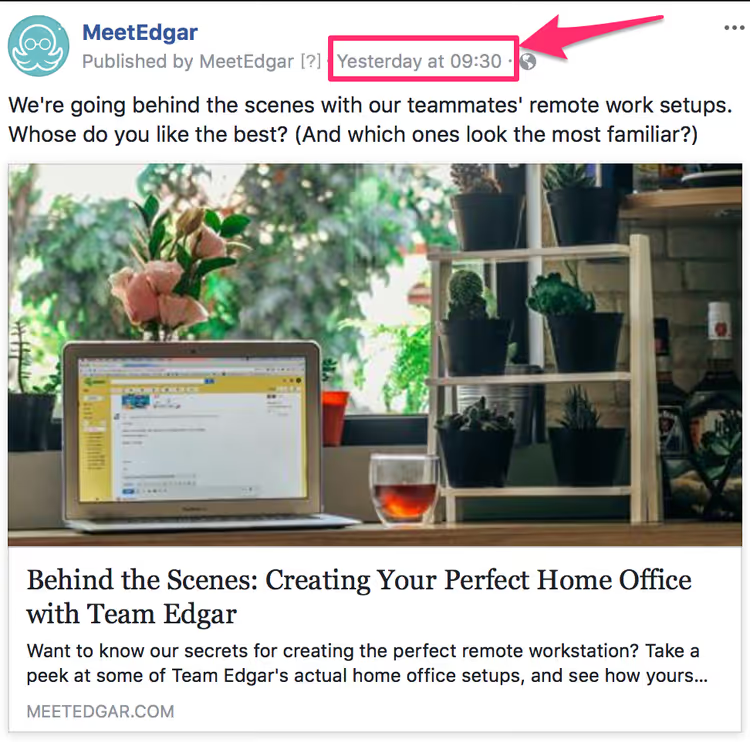
Passaggio 1. Apri la tua pagina business, trova il post che ti serve e clicca sul timestamp (data/ora di pubblicazione). Verrai indirizzato al link permanente di quel post.
Punto importante: l'URL deve iniziare con https://business.facebook.com/..., non https://www.facebook.com/.... La differenza è cruciale, l'opzione "Aggiorna allegato" è disponibile solo nell'interfaccia di Business Manager.
Passaggio 2. Clicca sui puntini di sospensione (⋯) nell'angolo in alto a destra del post e seleziona "Aggiorna allegato".
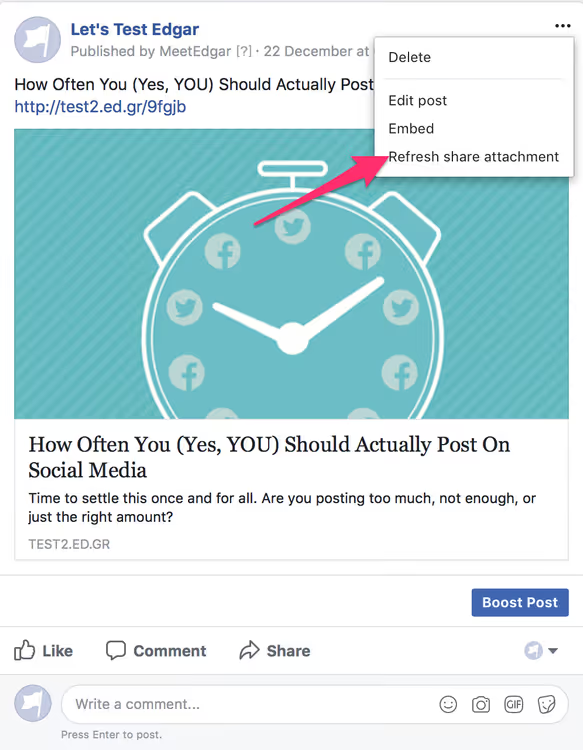
Facebook visiterà di nuovo il tuo URL, leggerà i tag OG attuali e ricostruirà l'anteprima. Di solito ci vogliono 5-10 secondi.
Due limitazioni importanti. Se la pagina è gestita tramite Facebook Business Manager, devi aver effettuato l'accesso specificamente a Business Manager, altrimenti l'opzione sarà nascosta. Se il post è attualmente in promozione tramite il gestore inserzioni, il pulsante non è disponibile; aspetta che la campagna finisca o duplica il post.
Metodo 2. Svuotare la cache con lo Sharing Debugger di Facebook
Se il post non è ancora stato pubblicato, se devi svuotare la cache per più URL contemporaneamente, o se l'opzione "Aggiorna allegato" non è disponibile, usa lo Sharing Debugger. È lo strumento ufficiale di Facebook, si trova su developers.facebook.com/tools/debug/.
L'algoritmo è ridicolmente semplice:
- Incolla il link della pagina di cui vuoi aggiornare l'anteprima.
- Clicca il pulsante Esegui di nuovo lo scraping (prima si chiamava "Fetch new scrape information", non stupirti di vecchi screenshot in altre guide).
- Aspetta qualche secondo.
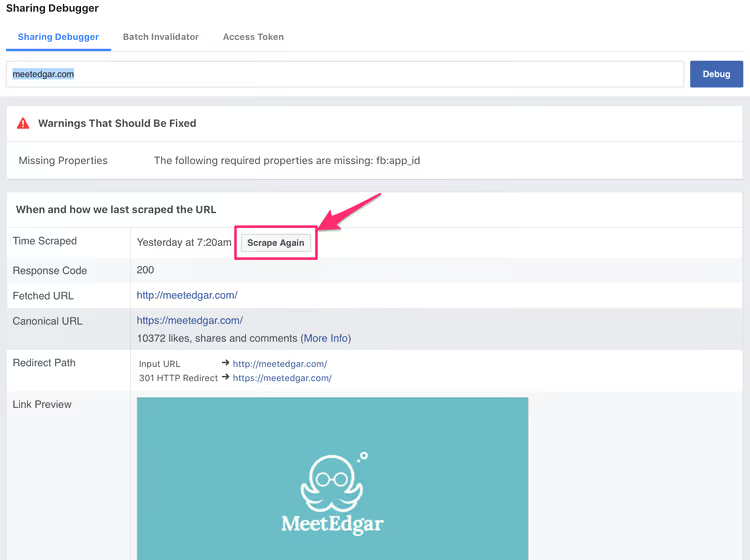
Il Debugger mostrerà quali tag OG ha letto il crawler ed evidenzierà i problemi: immagine mancante, titolo troppo corto, og:image:width non valido. Se l'anteprima non cambia dopo il primo "Esegui di nuovo lo scraping", clicca di nuovo il pulsante: a volte Facebook fa il pigro e ha bisogno di una seconda sollecitazione.
Quanto dura la cache. Facebook mantiene in cache le anteprime per circa 24 ore, dopodiché il crawler rivisita automaticamente la pagina. Il dato di 30 giorni che si trova in vecchie guide non è aggiornato, Facebook ha ridotto il periodo di caching già nel 2023, ma nella documentazione non c'è un numero chiaro. In pratica, l'aggiornamento automatico avviene entro un giorno.
Cosa fare se l'anteprima ancora non si aggiorna
Se nessuno dei due metodi ha prodotto risultati, il problema è molto probabilmente lato sito. Verifica in ordine:
- Cache di WordPress. Plugin come WP Rocket, W3 Total Cache e LiteSpeed Cache servono la vecchia versione della pagina anche dopo che hai aggiornato i tag OG. Svuota la cache del sito prima di usare il Debugger di Facebook.
- CDN. Cloudflare e servizi simili mettono in cache l'HTML. Se hai modificato i tag manualmente, non dimenticare di riscaldare la CDN o di attivare temporaneamente la Modalità Sviluppo.
- Anteprima per la homepage. Per l'URL radice del sito (senza
/post-slug/), Facebook a volte usa l'immagine daog:imagedel primo post che trova. Si risolve impostando unog:imageesplicito per la homepage tramite il tuo plugin SEO. - HTTPS. Il crawler di Facebook ha smesso di accettare
og:imagesu HTTP a giugno 2025. L'immagine deve essere servita su HTTPS, altrimenti l'anteprima sarà senza foto.
Quando tutti e quattro i punti sono stati verificati e l'anteprima è ancora vecchia, aspetta un'ora e riprova con il Debugger. A volte l'invalidazione della cache di Facebook subisce ritardi.
⁉️🤔 Domande frequenti
Perché Facebook mostra un'immagine diversa da quella che ho impostato in og:image?
Il crawler ignora
og:imagein due casi: l'immagine è più piccola di 200×200 px, scarto automatico oppure la seconda immagine sulla pagina è più grande di quella "corretta". Facebook sceglie sempre l'immagine con l'area maggiore, specifica esplicitamenteog:image:widtheog:image:heightcosì il crawler non deve tirare a indovinare. Queste limitazioni sono descritte nelle raccomandazioni ufficiali di condivisione di Facebook.
Secondo le raccomandazioni ufficiali di Facebook, la risoluzione minima per le immagini di anteprima è 200×200 px, quella consigliata è 1080×1080 px. Qualsiasi cosa sotto i 600 px di larghezza, Facebook semplicemente non la considera come anteprima per i link post.
Posso aggiornare l'anteprima del sito di qualcun altro? Sì, lo Sharing Debugger funziona per qualsiasi URL pubblico. Incolla il link, Facebook rileggerà i tag OG e costruirà un'anteprima. Ma non cambierai il sito stesso: se il proprietario non ha specificato og:title e og:image, il Debugger mostrerà onestamente una card vuota o rotta.
Usare il Debugger è comodo per controllare i competitor: incolla l'URL di un articolo e vedi che
og:titleeog:descriptionhanno impostato per Facebook. Questo non ha una relazione diretta con la SEO, ma è utile per analizzare la strategia social.
Devo cliccare "Esegui di nuovo lo scraping" dopo ogni modifica al testo? No, se è cambiato solo il testo dentro il <body> e i tag OG non sono stati toccati. Il crawler di Facebook legge solo i metadati nell'<head>, il contenuto della pagina non finisce nell'anteprima. Il pulsante ha senso solo quando hai modificato uno dei tag OG (og:title, og:description, og:image) o le dimensioni og:image:width e og:image:height.
Eccezione: se hai aggiornato la data di pubblicazione e vuoi che l'anteprima mostri un timestamp fresco, anche questo innesca una rilettura degli OG (alcuni plugin SEO incorporano la data in
og:titleoog:description).
Perché il pulsante "Aggiorna allegato" non è visibile? Tre motivi: sei su www.facebook.com invece che su business.facebook.com; non hai il ruolo di amministratore o editor sulla pagina; il post è attualmente in promozione tramite il gestore inserzioni. Soluzione: riaccedi a Business Manager e apri il post da lì.
Se il post ha più di 30 giorni, Facebook a volte nasconde questa opzione anche in Business Manager. In questi casi, aiuta solo lo Sharing Debugger.
Cosa fare se lo Sharing Debugger restituisce un errore 403 o "URL bloccato"? Facebook blocca gli URL che sono già stati segnalati come spam o che violano gli Standard della community. Seconda opzione: il tuo server sta bloccando il crawler di Facebook tramite User-Agent (facebookexternalhit). Controlla robots.txt e le impostazioni del firewall, lo User-Agent facebookexternalhit/1.1 deve avere accesso in lettura alle pagine.
Se l'errore persiste, vai su Facebook Business Manager → Sicurezza del brand → Domini e verifica se il tuo dominio è finito nella blacklist (succede dopo segnalazioni massive di spam-sharing).
In conclusione: Debugger o pulsante "Aggiorna allegato"?
Per un singolo post su una pagina business, è più semplice e veloce usare il pulsante integrato "Aggiorna allegato", sono due clic e non richiede di navigare su uno strumento esterno. Se i post sono molteplici o il problema è sistemico (sei migrato a HTTPS, hai cambiato tema, aggiornato il plugin SEO), avvia lo Sharing Debugger e passaci tutti gli URL chiave.
E cosa più importante: dopo che l'anteprima si è aggiornata, non dimenticare di controllare la card su mobile. Facebook renderizza le anteprime in modo diverso su desktop e nell'app mobile, e ciò che sembra bello su un monitor da 27 pollici può venire tagliato sullo schermo di uno smartphone. Uno o due controlli nella prima mezz'ora dopo la pubblicazione ti salvano da screenshot imbarazzanti nelle chat di lavoro.
Se il materiale ti è stato utile, salva il link al Facebook Sharing Debugger nei preferiti. Prima o poi tornerà utile.

Un team professionale di scrittori e redattori specializzati nella creazione di contenuti di qualità.