














🔒 Come proteggere con password un sito WordPress: 6 metodi per pagine, categorie e contenuti
Il tuo sito WordPress non è ancora pronto per il lancio, ma visitatori casuali stanno già vedendo contenuti di test. Oppure hai creato una sezione riservata per i clienti e non vuoi che estranei leggano il tuo lavoro.
Aggiungere una password è la soluzione più diretta. Niente registrazioni, niente diritti di accesso complessi. Una sola password, e solo chi l'ha ricevuta può entrare.
Ecco sei metodi funzionanti per proteggere con password il tuo sito, singole pagine, categorie, prodotti WooCommerce e persino frammenti di testo. Da un plugin gratuito con un clic alla configurazione avanzata tramite .htaccess.
💡 Panoramica rapida:
- Installa Password Protected e blocca l'intero sito con una sola password, senza bisogno di registrazioni o permessi di accesso.
- Imposta la protezione tramite Directory Privacy di cPanel, un metodo senza plugin per hosting basati su Apache.
- Limita l'accesso a categorie e prodotti WooCommerce usando funzionalità integrate o plugin.
- Nascondi frammenti di testo con Passster: i visitatori vedono la parte pubblica mentre il resto rimane protetto da password.
- Usa
.htaccesse.htpasswdper un controllo completo a livello server, per utenti avanzati.
Perché serve la protezione con password su WordPress
Lo scenario più comune è un sito in fase di sviluppo. Stai cambiando tema, testando plugin, sistemando il layout, e i motori di ricerca stanno già indicizzando le tue bozze. Una password sull'intero sito risolve il problema in un minuto: la imposti, e solo tu vedi il risultato.
Il secondo scenario sono i contenuti riservati. Corsi di formazione, guide a pagamento, portfolio clienti, documentazione interna del team. WordPress supporta nativamente la protezione con password a livello di singolo articolo, e i plugin la estendono a categorie, prodotti e frammenti personalizzati.
Terzo, una situazione intermedia. Il sito è online, ma alcune sezioni non sono ancora pronte. Dai la password al tuo cliente, lui vede le pagine finite e quelle in lavorazione solo dopo aver inserito la password.
Metodo 1: plugin Password Protected per la protezione dell'intero sito
L'approccio più semplice e veloce. Il plugin Password Protected applica una sola password all'intero frontend: i visitatori aprono qualsiasi pagina e vedono un modulo di accesso. Inserisci la password e il sito funziona normalmente. Non la inserisci e non vedi nulla.

Installa il plugin da Plugin → Aggiungi nuovo, attivalo e vai su Impostazioni → Password Protected. Seleziona "Stato Password Protected" e imposta una password nel campo "Nuova password". Assicurati di attivare "Consenti amministratori" e "Consenti utenti connessi", altrimenti non potrai accedere al sito senza password nemmeno tu.
Le impostazioni aggiuntive includono:
- Whitelist IP, indirizzi IP a cui non verrà richiesta la password (ufficio, casa);
- Scadenza password, la password smette di funzionare dopo N giorni;
- reCAPTCHA, protezione anti-forzatura sul modulo di accesso.
Il plugin è aggiornato regolarmente: a giugno 2026, versione 2.8.1, con oltre 200.000 installazioni attive.
Modalità manutenzione: Coming Soon
Se invece di una password vuoi mostrare ai visitatori un segnaposto "Sito in arrivo", installa il plugin Coming Soon. Funziona anche per la modalità manutenzione con "Lavori tecnici in corso".
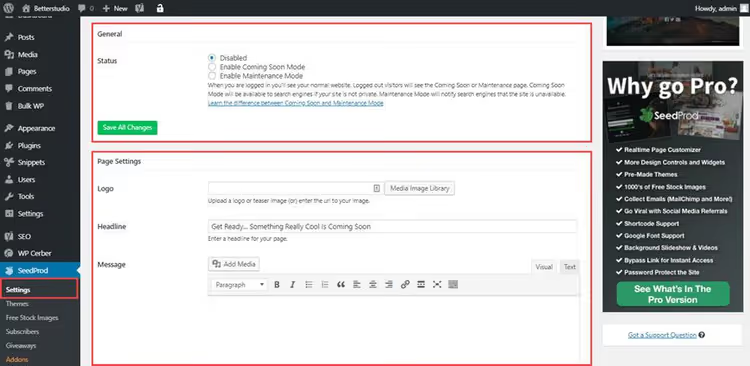
Dopo l'attivazione, vai su Impostazioni → Coming Soon. Qui puoi scegliere logo, titolo, testo del messaggio e favicon. Puoi collegare Google Analytics e il traffico verso il segnaposto verrà tracciato. Punto importante: in modalità "Coming Soon" Google indicizza il segnaposto (titolo e descrizione), mentre in modalità "Manutenzione" no.
Metodo 2: protezione tramite cPanel senza plugin
Se il tuo hosting usa Apache e fornisce accesso a cPanel, puoi impostare una password a livello server senza alcun plugin.
- Accedi a cPanel e trova la sezione Sicurezza → Directory Privacy.
- Seleziona la cartella del sito (di solito
public_html) e cliccaci sopra. - Nella finestra che si apre, seleziona "Proteggi questa directory con password", assegna un nome all'area protetta e salva.
- Sotto, nel blocco "Crea utente", inserisci nome utente e password, poi clicca su "Aggiungi o modifica utente autorizzato".
Fatto questo, quando si accede al sito il browser mostrerà la classica finestra di dialogo HTTP Basic Auth. Questo metodo non dipende da WordPress: la protezione interviene prima che PHP venga caricato, quindi il sito è "invisibile" anche ai motori di ricerca.
Lo svantaggio è avere una sola coppia nome utente/password per tutti. Condividere una password con decine di clienti è scomodo. Per scenari con più utenti, è meglio tornare ai plugin del Metodo 1.
Metodo 3: proteggere le categorie di WordPress
Le categorie sono un modo pratico per raggruppare i contenuti per argomento. Ha senso proteggerle nel loro insieme anziché articolo per articolo.
WordPress standard non può impostare una password su una categoria. I plugin risolvono questo problema.
Opzione gratuita: Password Protected. Lo stesso plugin del Metodo 1 nella sua versione Pro può proteggere singole categorie: imposta una password per la categoria "Per Clienti" e tutti gli articoli al suo interno diventano inaccessibili senza password. La configurazione è nella familiare interfaccia Impostazioni → Password Protected → Protezione categoria.
Strumento dedicato: Password Protected Categories. Se hai molte categorie e ognuna ha bisogno di una propria password, dai un'occhiata al plugin Password Protected Categories di Barn2. È progettato specificamente per questo compito: password separate per categoria, date di scadenza delle password, possibilità di nascondere gli articoli dagli elenchi pubblici. Il plugin è premium, ma per siti commerciali con accesso a pagamento è giustificato.
Dopo aver installato uno dei due plugin, il flusso di lavoro è lo stesso: crea una categoria in Articoli → Categorie, seleziona "Protetto da password" nel blocco "Visibilità" e imposta una password. Fine: gli articoli in questa categoria sono visibili solo a chi conosce la password.
Metodo 4: password per i prodotti WooCommerce
WooCommerce ti permette di impostare una password su un prodotto usando le funzionalità integrate, senza bisogno di plugin.
Apri l'editor del prodotto e trova il blocco "Visibilità" nella barra laterale (icona a forma di occhio). Clicca su "Modifica", seleziona "Protetto da password", inserisci una password e conferma.

Dopo la pubblicazione, il prodotto apparirà nel catalogo, ma al posto del prezzo e del pulsante «Aggiungi al carrello», l'acquirente vedrà un modulo per l'inserimento della password.
Suggerimento: utilizza la stessa password per tutti i prodotti e le categorie protetti. Il cliente ricorda una sola password e ottiene subito accesso a tutti i contenuti riservati, con il risultato di ridurre le email di assistenza con la domanda «qual è la password?»
Metodo 5: proteggere frammenti di contenuto con Passster
A volte non serve bloccare un'intera pagina, ma solo un paio di paragrafi o un blocco. Il plugin Passster (Content Protector) risolve esattamente questo problema.
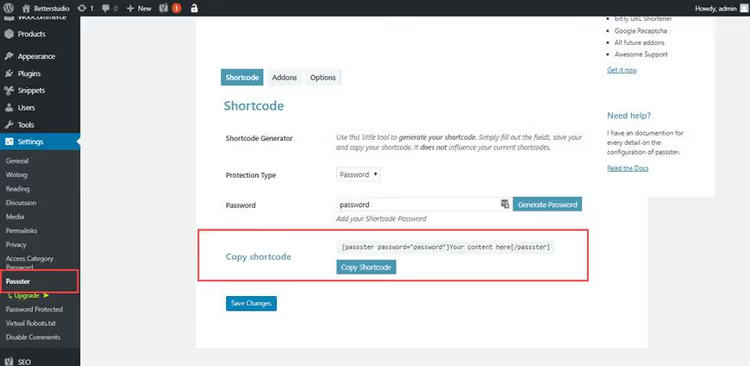
Installa il plugin e nell'editor comparirà il pulsante «Add Content Protector Shortcode». Seleziona il testo che vuoi nascondere, clicca il pulsante e imposta una password. Nella pagina, i visitatori vedono tutto tranne il frammento protetto, che mostra invece un modulo per l'inserimento della password.
Il plugin è attivamente mantenuto: a giugno 2026, versione 4.3.5. È adatto per articoli con un'«anteprima gratuita»: l'introduzione è aperta, mentre conclusioni o dati sono protetti da password.
Metodo 6: protezione tramite.htaccess e.htpasswd
Il metodo più flessibile e più "tecnico". Funziona a livello di Apache, proteggendo una cartella del server anziché una pagina WordPress. È adatto quando l'accesso serve a un gruppo ristretto di persone e non vuoi installare plugin.
Passaggio 1. Crea un file 401.html che i visitatori vedranno quando inseriscono una password sbagliata:
1 AUTHENTICATION REQUIRED 2 You need a username and password to access this area.

Carica 401.html nella root del tuo sito. Senza di esso, Apache mostrerà una pagina vuota con codice 401, risultando poco professionale e non informativa.
Passaggio 2. Aggiungi le regole al file.htaccess della cartella che vuoi proteggere:
1 ErrorDocument 401 /401.html 2 AuthName "Password Protected Area" 3 AuthType Basic 4 AuthUserFile /home/user/public_html/.htpasswd 5 Require valid-user

Sostituisci /home/user/public_html/ con il percorso effettivo della tua cartella sul server. Puoi trovare il percorso in cPanel (sezione "File") o tramite il comando SSH pwd.
Passaggio 3. Crea il file.htpasswd con nomi utente e password. Le password sono memorizzate in forma crittografata. Puoi generare una voce usando un generatore htpasswd online o un comando da terminale:
1 htpasswd -c .htpasswd username
Carica .htpasswd nella stessa cartella che stai proteggendo. Ogni riga del file rappresenta un utente distinto. Puoi aggiungere una dozzina di client con password diverse, e il metodo scala bene.
Fatto. Quando si tenta di aprire il sito (o la cartella), il browser richiederà nome utente e password presenti in .htpasswd.
Importante: NON collocare .htpasswd in public_html e non renderlo accessibile via URL. Conservalo un livello più in alto, dove Apache può leggerlo ma i browser non possono raggiungere il file.
Guarda questo video tutorial su come proteggere con password le pagine WordPress, dall'installazione di un plugin alla configurazione della visibilità per i singoli articoli.
Altri plugin per il controllo degli accessi
I metodi descritti sopra coprono la maggior parte degli scenari. Tuttavia, se stai costruendo un sito membership completo con abbonamenti e livelli di accesso, dai un'occhiata ai plugin per membership:
Simple Membership. Un plugin gratuito e semplice per proteggere articoli e pagine in base al livello di membership. La versione gratuita limita i contenuti agli utenti non registrati, mentre i livelli a pagamento aggiungono pagamenti ricorrenti e integrazione con PayPal. A giugno 2026, versione 4.7.5, con installazioni attive su decine di migliaia di siti.

🔗 Simple Membership su WordPress.org
s2Member. Un veterano tra i plugin per membership: operativo dal 2010 e ancora aggiornato. Protegge articoli, pagine, download e immagini. La versione Pro include l'integrazione con gateway di pagamento. A maggio 2026, la versione corrente è la 260508.

WP-Members è un altro plugin gratuito per limitare l'accesso ai contenuti. Blocca articoli, pagine e tipi di post personalizzati. È adatto a chi cerca uno strumento leggero, senza fronzoli.
Per proteggere categorie con diversi livelli di accesso, il plugin già citato Password Protected Categories.
⁉️🤔 Domande frequenti
Posso proteggere con password una sola pagina invece dell'intero sito?
Sì. Apri l'editor della pagina, individua il blocco "Visibilità" nella barra laterale, clicca su "Modifica" e seleziona "Protetto da password". È una funzionalità nativa di WordPress, non servono plugin. Lo stesso metodo vale per gli articoli. La protezione di una singola pagina è comoda per portfolio clienti, landing page riservate e pagine con i termini di collaborazione.
Quale metodo scegliere se il mio sito è su Nginx anziché Apache?
I metodi 1, 4 e 5 funzionano indipendentemente dal web server, perché operano a livello di WordPress. Il metodo 2 (Directory Privacy di cPanel) e il metodo 6 (.htaccess) sono solo per Apache. Su hosting Nginx, una protezione analoga si configura con le direttive
auth_basiceauth_basic_user_filenella configurazione del server, di solito tramite il supporto dell'hosting.
La protezione con password influisce sulla SEO?
Sì. Se l'intero sito o una pagina è protetto da password, i motori di ricerca non indicizzeranno il contenuto. Per un sito in sviluppo è un vantaggio: le bozze non compaiono nei risultati di ricerca. Se solo una parte della pagina è protetta da password (Passster), il testo restante viene indicizzato normalmente. La modalità "Coming Soon" con i campi SEO compilati consente di indicizzare la pagina provvisoria prima del lancio.
Cosa è più sicuro, un plugin o.htaccess?
.htaccess agisce a livello server, prima che PHP venga caricato, quindi una vulnerabilità in un plugin o in WordPress non lo aggira. Un plugin è più facile da configurare ma aggiunge codice che va mantenuto aggiornato. Per attività non critiche (sito in sviluppo) usa un plugin. Per dati sensibili (database clienti, documenti interni) usa.htaccess.
Posso impostare password diverse per utenti diversi?
Sì. Nel metodo 6 (.htpasswd) ogni riga è un utente distinto con la propria password. Nei plugin per membership (Simple Membership, s2Member) ogni utente si registra e accede con il proprio account, e il plugin determina a quali contenuti può accedere. Per scenari semplici del tipo "una password per tutti", il plugin Password Protected è sufficiente.
Quale metodo di protezione scegliere?
Non esiste un unico approccio "giusto"; tutto dipende dal tuo scenario:
Sito in sviluppo: installa Password Protected e dimenticatene. Una password, blocco completo del frontend, pannello di amministrazione accessibile.
Serve una pagina provvisoria invece di una password: Coming Soon. Mostra il tuo logo, la descrizione del progetto e "apriremo presto".
Pochi client con password diverse, server di proprietà:.htaccess +.htpasswd. Niente plugin, controllo totale a livello Apache.
Negozio WooCommerce con alcuni prodotti riservati: protezione con password nativa per ogni prodotto. Un clic nell'editor.
Sezione privata per abbonati: Simple Membership o s2Member. Gli utenti si registrano e vedono i contenuti corrispondenti al loro livello.
Categoria a pagamento con una dozzina di articoli: Password Protected Categories di Barn2. Una password per l'intera categoria.
Inizia con il semplice: installa Password Protected, blocca il sito durante lo sviluppo e verifica quanto le sue funzionalità soddisfano le tue esigenze. Aggiungi complessità man mano che i requisiti crescono, non il contrario.

Un team professionale di scrittori e redattori specializzati nella creazione di contenuti di qualità.