













💾 Come scegliere un SSD per il tuo PC: tipi, interfacce e capacità
Comprato un SSD e il sistema non si avviava? O il contrario: hai pagato troppo per un NVMe di punta che nel tuo PC va a un terzo delle sue capacità. La gente sbaglia con lo storage più spesso di quanto pensi: interfacce, form factor, generazioni PCIe e i gigabyte da marketing nelle schede tecniche confondono anche i costruttori esperti.
Il mercato SSD nel 2026 è surriscaldato al limite. Da un lato, unità PCIe 5.0 che spingono letture a quasi 15.000 MB/s. Dall'altro, dischi SATA a 45 dollari per terabyte, ancora usati su macchine da ufficio e box NAS. Il divario tra loro è di 26x in velocità sequenziale e più di 20x in IOPS casuali, e quel divario costa denaro vero. Secondo i dati degli aggregatori di prezzi di aprile 2026, gli SSD SATA si vendono a $0,05-0,08 per gigabyte, mentre un'unità PCIe 5.0 di fascia alta arriva a $0,10-0,14.
Qui sotto, niente fronzoli e niente marketing: quali tipi di SSD esistono, come SATA differisce in pratica da NVMe, di quanti gigabyte hai davvero bisogno e come evitare di buttare soldi in velocità che il tuo computer non vedrà mai.
💡 Panoramica rapida:
- Determina quale interfaccia supporta la tua scheda madre: SATA, PCIe 3.0, 4.0 o 5.0.
- Abbina i tipi di SSD al tuo compito: SATA per aggiornare vecchi sistemi e cold storage, NVMe PCIe 4.0 per gaming e lavoro, PCIe 5.0 se carichi dataset AI o fai editing 8K.
- Scegli la capacità giusta: 500 GB per uso ufficio, 1-2 TB per un PC gaming, 4 TB e oltre per una workstation.
- Controlla i TBW nelle specifiche, è un indicatore onesto della durata dell'unità.
- Attiva TRIM e tieni d'occhio le temperature: le unità PCIe 5.0 senza dissipatore vanno in throttling nel giro di minuti.
Tipi di SSD: SATA, NVMe e qual è la vera differenza
Sullo scaffale di un negozio vedi due unità della stessa capacità con un divario di prezzo di 2x. Non è la marca, sono l'interfaccia e il protocollo.
Gli SSD SATA funzionano tramite il controller AHCI, progettato nel 2003 per i dischi rigidi. L'interfaccia SATA III ha raggiunto il suo tetto di 6 Gbit/s già nel 2009, producendo circa 560 MB/s di velocità di lettura reale. Una coda di comandi, profonda 32 voci. Basta per attività da ufficio, avviare Windows e archiviare file multimediali, ma i giochi moderni e le app di produttività sbattono subito contro il muro SATA.
Gli SSD NVMe usano il protocollo Non-Volatile Memory Express, scritto specificamente per la memoria flash. Supporta 65.535 code con 65.536 comandi ciascuna e lavora direttamente sulle linee PCIe. Le unità NVMe PCIe 4.0, che dominano il mercato di massa nel 2026, leggono a 7.000-7.400 MB/s. I modelli di punta PCIe 5.0, Samsung 9100 Pro, WD Black SN8100 e Crucial T705, hanno raggiunto 14.500-14.800 MB/s.
Il numero chiave che un utente percepisce davvero non sono i gigabyte al secondo sulla scatola, ma la latenza sulle letture casuali a blocchi piccoli (4K, QD1). Un'unità NVMe gestisce una richiesta del genere in 10-20 microsecondi. SATA ne impiega 100-200. Questo è ciò che determina l'istantaneità con cui si aprono le applicazioni.
Le unità sono disponibili anche nel catalogo su https://www.aks.ua/uk/catalog/nakopiteli-ssd/.
Se impari meglio con le immagini e vuoi vedere la differenza tra i tipi di SSD con i tuoi occhi, ecco un'analisi di 8 minuti di tutti i formati e le interfacce.
Form factor: 2,5 pollici, M.2 e quando è importante
Il form factor determina se l'unità entra fisicamente nel tuo case. Tre opzioni principali nel segmento consumer:
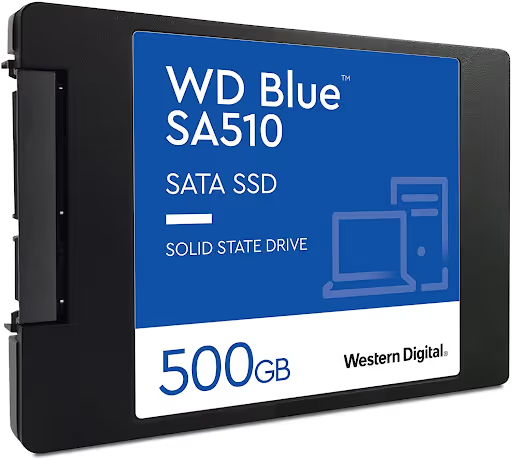
2,5 pollici (SATA). Il classico involucro spesso 7 mm, si collega tramite un cavo SATA alla scheda madre e un cavo di alimentazione dall'alimentatore. Compatibile con qualsiasi desktop e la maggior parte dei laptop precedenti al 2017. La compatibilità assoluta è la principale carta vincente di SATA.
M.2 2280. Una schedina larga 22 mm e lunga 80 mm, si inserisce direttamente in uno slot sulla scheda madre. Niente cavi. Può essere sia SATA (lenta) che NVMe (veloce), quindi controlla l'etichetta dello slot: M.2 SATA e M.2 NVMe sembrano identici ma non sono sempre intercambiabili. La maggior parte delle schede moderne supporta entrambe le modalità, ma quelle economiche potrebbero supportarne solo una.
U.2 e schede add-in. Formati server ed enthusiast. Non si trovano nei PC consumer, non preoccupartene.
Prima di comprare un'unità M.2, apri le specifiche della scheda madre e cerca la frase "slot M.2 (Key M), supporta NVMe". Se dice solo "M.2 SATA", una schedina NVMe non si avvierà.
Generazioni PCIe: 3.0, 4.0 o 5.0, quale scegliere nel 2026
Le diverse generazioni PCIe differiscono per larghezza di banda per linea. Quattro linee PCIe (x4), lo standard per le unità NVMe:
Generazione | Velocità per linea | x4 (lettura, max) | Differenza reale vs SATA |
|---|---|---|---|
PCIe 3.0 | ~1 GB/s | ~3.500 MB/s | ~6x |
PCIe 4.0 | ~2 GB/s | ~7.400 MB/s | ~13x |
PCIe 5.0 | ~4 GB/s | ~14.800 MB/s | ~26x |
I numeri sono ottimi, ma la realtà è che fanno riflettere. PCMark 10 Full System Drive, un benchmark di scenari reali (avvio di Photoshop, copia di un ISO, apertura di Excel, caricamento di Battlefield V), mostra una differenza di 3,7x tra PCIe 5.0 e SATA, non 26x. Il motivo: i carichi di lavoro incontrano colli di bottiglia su CPU e memoria molto prima che l'interfaccia diventi il fattore limitante.
Panoramica pratica per il 2026:
PCIe 3.0: ancora vivo. Un PC gaming con una RTX 4060 non noterà la differenza tra Gen 3 e Gen 4 in 9 giochi su 10. Aggiornare un vecchio sistema a NVMe Gen 3 dà già un boost di 5-6x rispetto a SATA.
PCIe 4.0: il punto di equilibrio. Samsung 990 Pro e WD Black SN850X, cavalli da tiro collaudati. DirectStorage 1.3, integrato in Windows 11 24H2 e supportato da Unreal Engine 5.5, sfrutta appieno la velocità Gen 4.
PCIe 5.0: ha senso in tre casi: carichi modelli AI dal disco, fai editing 8K RAW in DaVinci Resolve o gestisci un database con scritture intensive. Nei giochi, la differenza rispetto a Gen 4 è di 1-3 secondi sui tempi di caricamento dei livelli. Ma c'è un problema: il calore.
Le unità Gen 5 consumano 10-12 W sotto carico contro i 5-8 W delle Gen 4. Senza dissipatore, qualsiasi unità PCIe 5.0 va in throttling termico entro 2-3 minuti di scrittura continua. Le schede madri con dissipatore di fabbrica sullo slot M.2 risolvono il problema; quelle economiche no. Assicurati che un dissipatore sia incluso.
Quale capacità prendere: da 500 GB a 4 TB
La capacità è la specifica dove un errore colpisce subito il portafoglio. Troppo poca, e l'unità è piena in un mese. Troppa, e hai pagato troppo per gigabyte che non riempirai mai.
Linee guida per metà 2026:
500 GB. PC ufficio, il laptop di un genitore, un terminale. SO, browser, una serie di documenti. Windows 11 con gli aggiornamenti occupa circa 40 GB, la suite Office altri 5. Restano liberi circa 380 GB. Ampio margine.
1 TB. Un PC gaming con 5-7 titoli moderni. Un gioco AAA medio nel 2026 pesa 80-150 GB. Su 1 TB puoi mettere Windows, tutto il tuo software e circa sei blockbuster alla volta. Ottimale per la maggior parte dei gamer.
2 TB. Workstation, collezione di giochi, registrazione video. Due terabyte coprono lo scenario "installa e dimentica" per diversi anni a venire. La differenza di prezzo tra 1 TB e 2 TB sui modelli NVMe mainstream è sensibilmente meno del doppio, i produttori incentivano l'acquisto di tagli più grandi.
4 TB e oltre. Montaggio video, lavoro con foto RAW, macchine virtuali. Un'unità da 4 TB contiene un progetto 8K attivo e l'intera libreria multimediale. Le unità SATA da 4 TB sono un compromesso sensato per il cold storage a un prezzo ben inferiore agli equivalenti NVMe.
Una sfumatura importante: non riempire un SSD fino all'orlo. Il controller ha bisogno di spazio libero per il wear leveling e la garbage collection. Lascia libero almeno un decimo dell'unità, altrimenti la velocità di scrittura cala e l'usura accelera.
TBW e durata: quanto vivrà il tuo SSD
TBW (Terabytes Written) è la metrica chiave per la durata. È la quantità di dati che il produttore garantisce di poter scrivere prima che l'unità si guasti. Cifre tipiche per un'unità TLC da 2 TB nel 2026: 1.200-2.400 TBW.
Cosa significa in pratica. Con un carico realistico di 30 GB di scritture al giorno, un'unità domestica con 1.200 TBW esaurirebbe la sua vita nominale in decenni; il controller o i chip NAND si degraderanno prima.
L'unico scenario in cui i TBW contano: un server con scritture intensive (database, proxy di caching, videosorveglianza). Lì la durata può essere consumata in 3-5 anni.
Per un utente domestico, lo stato di salute generale è più importante: Windows lo mostra in "Gestisci dischi e volumi", e l'utility CrystalDiskInfo fornisce un quadro dettagliato. Se la percentuale di vita utilizzata aumenta di 1-2 punti all'anno, l'unità sopravviverà al tuo computer.
SSD per diversi scenari: gaming, lavoro, SO
PC gaming. Priorità: NVMe PCIe 4.0 o 5.0 da 1-2 TB. I principali motori (Unreal Engine 5.5, Frostbite, RAGE) supportano DirectStorage 1.3: gli asset compressi volano direttamente dall'SSD alla memoria video, bypassando la CPU. Cyberpunk 2077: Phantom Liberty si carica da PCIe 5.0 in 4,8 secondi contro 15,3 su SATA. Star Citizen, 22 secondi contro 71.
Per giochi leggeri e vecchi, la velocità non è critica. Valorant, CS2, Dota 2 si avvieranno da SATA senza ritardi percepibili.
Workstation (video, foto). NVMe è obbligatorio qui. Esportare un progetto 4K da Premiere Pro è significativamente più veloce su NVMe, grazie alla velocità di lettura dei sorgenti e di scrittura dell'output. Due unità (NVMe per il progetto, SATA per l'archivio multimediale) danno il miglior equilibrio prezzo/prestazioni.
PC ufficio / laptop studente. Un SSD SATA da 500 GB copre tutte le esigenze. La differenza nel tempo di avvio di Windows tra SATA e NVMe è di frazioni di secondo rispetto al tempo totale di avvio. Word, Excel e i browser non caricano il disco abbastanza perché SATA diventi un collo di bottiglia.
NAS / server domestico. SATA, il re del cold storage. Una velocità di rete a 1 GbE è 5 volte più lenta di qualsiasi SSD SATA. NVMe in un NAS ha senso solo come cache su una rete a 10 gigabit.
Come prolungare la vita del tuo SSD: tre regole
Un SSD non ha bisogno di deframmentazione, non teme le vibrazioni e funziona in silenzio. Ma tre cose lo uccidono più velocemente di quanto vorresti.
Attiva TRIM. TRIM è un comando che il SO usa per dire al controller SSD quali blocchi di dati possono essere cancellati. Senza TRIM, il controller tratta tutti i blocchi come occupati e spreca cicli di scrittura in spazzatura. In Windows 10 e 11, TRIM è attivo per impostazione predefinita. Verificalo: apri il Prompt dei comandi come amministratore, esegui fsutil behavior query DisableDeleteNotify. Un risultato di 0 significa che TRIM funziona.
Controlla la temperatura. L'intervallo confortevole per un'unità NVMe sotto carico è 40-65 °C. Sopra i 70 °C, inizia il throttling: il controller riduce la velocità per raffreddarsi. Sopra gli 80 °C, c'è il rischio di degrado irreversibile della NAND. L'utility CrystalDiskInfo mostra la temperatura in tempo reale. Se è costantemente sopra i 65 °C, installa un dissipatore sulla schedina M.2 o controlla il flusso d'aria del case.
Aggiorna il firmware. I produttori (Samsung Magician, WD Dashboard, Crucial Storage Executive) rilasciano aggiornamenti firmware che correggono bug del controller, migliorano la compatibilità e a volte aumentano le prestazioni. Fallo ogni sei mesi, dopo aver prima fatto il backup dei dati importanti.
⁉️🤔 Domande frequenti
NVMe su un vecchio PC, si avvia o no?
Si avvia se la scheda madre ha uno slot M.2 con supporto NVMe (Key M). Le schede con chipset Intel serie 100 (Skylake, 2015) e più recenti di solito hanno tale slot. Se lo slot M.2 è solo SATA, la schedina NVMe entrerà fisicamente, ma il BIOS non la vedrà. In un vecchio computer senza M.2, puoi installare un'unità NVMe tramite un adattatore in uno slot PCIe x4, ma l'avvio da essa funziona solo se il BIOS supporta NVMe Boot (UEFI). Controlla l'elenco dei dispositivi di avvio; dovrebbe esserci una voce "Windows Boot Manager (NVMe)".
Un SSD SATA è inutile nel 2026?
No. SATA è ancora la scelta migliore per tre scenari: aggiornamento di un vecchio PC o laptop senza slot M.2, cold storage di grandi volumi (NAS, archivio multimediale) e massimo risparmio sui costi nella costruzione di macchine da ufficio. La notevole differenza di prezzo per gigabyte rispetto a NVMe significa che per un disco secondario per file, SATA è più razionale.
Ho bisogno di un dissipatore per NVMe?
Per PCIe 4.0, è consigliabile sotto carichi sostenuti. Senza dissipatore, le temperature salgono a 65-70 °C, il che è accettabile. Per PCIe 5.0, è obbligatorio. Queste unità consumano 10-12 W sotto carico e vanno in throttling senza raffreddamento entro 2-3 minuti. Le schede madri con dissipatore M.2 di fabbrica risolvono il problema; sulle schede economiche, il dissipatore si acquista separatamente.
Qual è la differenza tra TLC e QLC, e quale dovrei prendere?
TLC (Triple-Level Cell, 3 bit per cella) è lo standard per la maggior parte degli SSD moderni: alta velocità, buona durata (1.200-2.400 TBW su 2 TB). QLC (Quad-Level Cell, 4 bit per cella) è sensibilmente più economico per gigabyte, ma scrive più lentamente e ha una durata inferiore (600-1.200 TBW). Per un'unità di sistema e giochi, prendi TLC. QLC è adatto per un'unità di puro archiviazione file dove le scritture sono rare e le letture sono l'operazione principale.
Quanto spazio libero dovrei lasciare?
Lascia libero circa un decimo dell'unità. Su un'unità da 1 TB, sono circa 100-150 GB. Il controller usa i blocchi liberi per il wear leveling e la garbage collection in background. Riempire l'unità fino all'orlo rallenta le scritture e accelera l'usura.
Quindi quale SSD prendere per il tuo compito
La matrice decisionale è semplice. Se stai costruendo un nuovo PC gaming, prendi un NVMe PCIe 4.0 da 1 o 2 TB. Se stai aggiornando un vecchio computer senza M.2, prendi un SATA da 500 GB o 1 TB. Se lavori con video 4K/8K o modelli AI, prendi un PCIe 5.0 da 2 TB con dissipatore. E in qualsiasi build, tieni una seconda unità per file e backup: un'unità SATA da 2-4 TB costa un prezzo ragionevole e risolve lo storage per anni a venire.
Controlla le specifiche della scheda madre prima di comprare, attiva TRIM dopo l'installazione e non rincorrere i numeri sulla scatola. La differenza reale tra 7.400 MB/s e 14.800 MB/s nel lavoro quotidiano è quasi invisibile, mentre la differenza di prezzo è molto visibile.

Un team professionale di scrittori e redattori specializzati nella creazione di contenuti di qualità.