














🛒 Controllo degli ordini in WooCommerce prima del lancio: 3 modi dal sandbox al rimborso
Hai lanciato un negozio su WooCommerce e non sei sicuro che i soldi arriveranno sul tuo conto? Un errore non rilevato nel checkout costa più di un'ora di test: il cliente se ne va, il prodotto resta fermo, la tua reputazione ne risente.
Verificare gli ordini prima del lancio è un dovere, non un'opzione. E non ti serve denaro reale per farlo: WooCommerce dispone di sandbox per i gateway di pagamento, plugin di test e strumenti integrati. Abbiamo provato tutti e tre i metodi su un sito di test con WooCommerce 9.4 e condividiamo ciò che funziona davvero: da un plugin gratuito in un paio di clic fino a una transazione reale con rimborso.
Come funziona il test degli ordini in WooCommerce
💡 Panoramica rapida:
- Installa il plugin WooCommerce Stripe Payment Gateway, attiva la modalità test e piazza un ordine tramite Stripe: non verrà addebitato alcun importo e l'ordine apparirà nella bacheca
- Attiva WC Order Test, un gateway di test che non richiede chiavi API e funziona subito dopo l'attivazione
- Configura la Sandbox PayPal: crea account test venditore e acquirente, una simulazione completa di un pagamento reale senza spendere un centesimo
- Se i plugin non fanno per te, attiva i pagamenti tramite assegno dal pannello WooCommerce: in un attimo, senza servizi esterni
- Per la massima sicurezza, esegui una transazione reale con rimborso immediato, un metodo di ultima istanza
Prima di qualsiasi test, esegui un backup completo del sito. E lavora sempre su un sito di test o in un ambiente di staging, non su un negozio live con clienti reali. Basta una modalità sbagliata e un cliente vero riceve una ricevuta di test.
Metodo 1: Plugin per test di pagamento
I plugin sono la strada più controllata. Non dipendi dalla banca e non sposti denaro reale avanti e indietro. Tre strumenti per scenari diversi.
Stripe Payment Gateway: modalità test

WooCommerce Stripe Payment Gateway, il plugin ufficiale di WooCommerce per accettare pagamenti tramite Stripe. Dispone di una modalità test integrata: piazzi un ordine con una carta fittizia e Stripe lo elabora come reale, ma senza addebitare alcun importo.
Installa il plugin: Plugin → Aggiungi nuovo, cerca "WooCommerce Stripe Payment Gateway". Clicca su Installa e Attiva.

Ora ti servono le chiavi API di test di Stripe. Vai alla Dashboard Stripe, apri la sezione Sviluppatori → Chiavi API. Copia la Chiave pubblicabile e la Chiave segreta, ti serviranno tra un attimo.

Nell'amministrazione WordPress, vai su WooCommerce → Impostazioni → Pagamenti. Attiva l'interruttore Stripe - Carta di credito e clicca su Configura (o Gestisci, se Stripe era già stato aggiunto).

Nella pagina delle impostazioni di Stripe, seleziona la casella Abilita modalità test e incolla le chiavi copiate nei campi Chiave pubblicabile di test e Chiave segreta di test. Salva.

Ora passiamo all'ordine. Nello store frontend, aggiungi un prodotto al carrello e procedi al checkout. Compila i campi di fatturazione e inserisci 4242424242424242 come numero di carta, è il numero di test universale di Stripe. Usa una data di scadenza e un CVC validi qualsiasi. Clicca Effettua l'ordine.

Vai alla tua Dashboard Stripe → scheda Pagamenti. L'ordine dovrebbe apparire nell'elenco delle transazioni. Se è lì, Stripe funziona e puoi collegare i pagamenti reali.
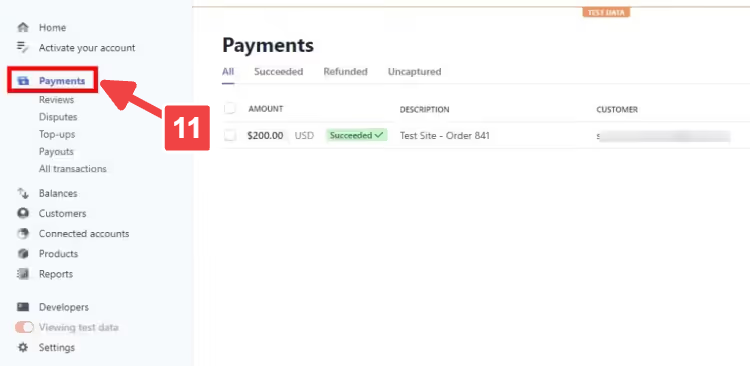
Prima di lanciare lo store, non dimenticare di deselezionare Abilita modalità test e di sostituire le chiavi di test con quelle live.
WC Order Test: niente chiavi, niente sandbox

WC Order Test è un plugin gratuito che aggiunge un gateway di pagamento fittizio. Nessuna chiave API, nessun account Stripe o PayPal: installi, attivi, testi. Funziona solo per gli amministratori, i clienti normali non vedono mai il gateway.
Installa il plugin da Plugin → Aggiungi nuovo, cerca "WC Order Test". Dopo l'attivazione, vai su WooCommerce → Impostazioni → Pagamenti. Order Test - Order Test Gateway apparirà nell'elenco, attiva l'interruttore e clicca Configura.

L'unica impostazione è la casella Abilita Order Test Gateway. Selezionala e salva.

Aggiungi un prodotto al carrello, compila i dati di fatturazione e seleziona Order Test Gateway come metodo di pagamento. Questa opzione è visibile solo agli amministratori che hanno effettuato l'accesso. Clicca Effettua l'ordine.

L'ordine viene confermato, controlla i dettagli nella pagina dell'ordine e in WooCommerce → Ordini. C'è tutto? Il tuo flusso di checkout è solido.
Il vantaggio di WC Order Test è che non è legato a un gateway specifico: stai testando il processo di checkout in sé, non l'integrazione con un sistema di pagamento. Per una verifica finale del gateway reale, integralo con il metodo Stripe descritto sopra.
PayPal Sandbox: simulazione completa

PayPal Sandbox è l'ambiente di test di PayPal che emula le transazioni reali. Servono due account di test: uno commerciante e uno acquirente. Il commerciante riceve il pagamento, l'acquirente paga.
Vai su PayPal Developer e accedi con il tuo account PayPal. Nella dashboard sviluppatore, vai su Sandbox → Account e clicca Crea account.

Seleziona Business (commerciante), questo è il venditore, scegli il paese e clicca Crea. Ripeti gli stessi passaggi per Personale (acquirente), questo è il cliente. Importante: il paese deve corrispondere alla valuta del tuo store WooCommerce, altrimenti gli ordini resteranno in stato in sospeso.
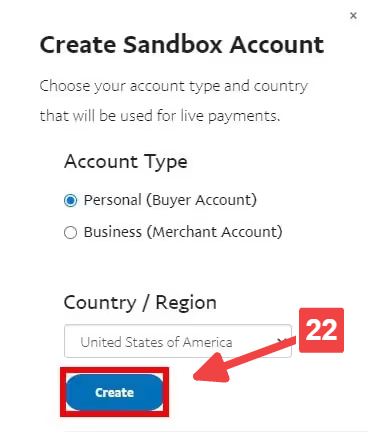
Nella sezione Gestisci account, clicca su Opzioni → Visualizza/modifica account per l'account che hai creato.

Nella scheda Profilo vedrai l'email dell'account sandbox e la password generata dal sistema. Prendine nota: l'email merchant va inserita nelle impostazioni di WooCommerce, mentre l'email buyer serve per accedere durante un pagamento di test.

Ora configura PayPal in WooCommerce. Vai su WooCommerce → Impostazioni → Pagamenti, attiva PayPal Standard e clicca su Imposta (o Gestisci).
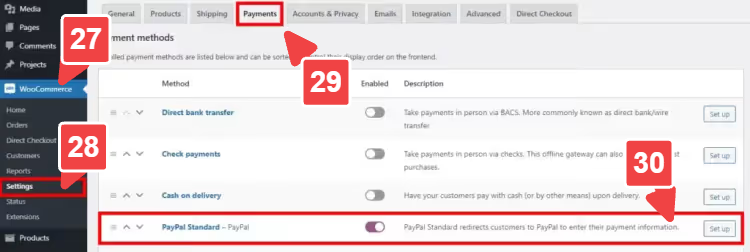
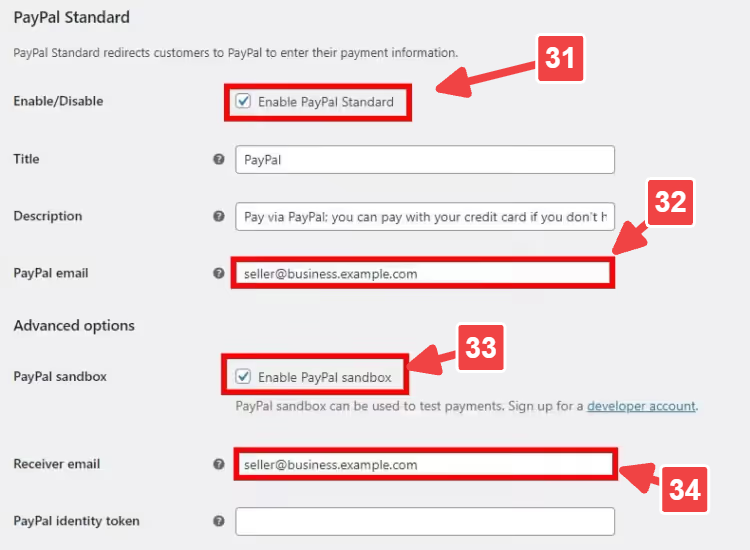
Spunta Abilita PayPal Standard, poi incolla l'email merchant del Sandbox nei campi Email PayPal e Email destinatario. Assicurati di spuntare Abilita PayPal sandbox. Salva.
Apri il tuo negozio in una finestra di navigazione in incognito (o in un browser diverso). Aggiungi un prodotto al carrello, compila i dati di fatturazione, seleziona PayPal e clicca su Procedi con PayPal.

Arriverai sulla pagina del PayPal Sandbox. Accedi con l'email buyer e la password del Sandbox. Seleziona Paga con il saldo PayPal e clicca su Paga ora.

Fatto: il pagamento è confermato e l'ordine è creato.

Accedi alla PayPal Developer Dashboard con l'account merchant e controlla la sezione Attività recente; la transazione dovrebbe comparire. Se è tutto presente, PayPal è configurato correttamente. Prima di lanciare il negozio, deseleziona Abilita PayPal sandbox e inserisci i dati del tuo account PayPal reale.
Metodo 2: Assegni dal pannello WooCommerce
Se non vuoi avere a che fare con plugin e sandbox, abilita i pagamenti con assegno. Nessun servizio esterno: tutto risiede dentro WooCommerce.
Vai su WooCommerce → Impostazioni → Pagamenti. Attiva Pagamenti con assegno e clicca su Imposta (o Gestisci).

Spunta la casella Abilita pagamenti con assegno e, se vuoi, compila titolo, descrizione e istruzioni. Salva.

Aggiungi un prodotto al carrello e procedi al checkout. Compila i dati di fatturazione, seleziona Check payment e clicca su Place order.

L'ordine è stato effettuato. Verifica i dettagli: articolo, importo, indirizzo.

Il limite di questo metodo: stai testando il meccanismo dell'ordine in sé, ma non l'integrazione con il gateway di pagamento. Per verificare l'effettiva accettazione del pagamento, integra i controlli con il metodo Stripe del primo approccio. Il vantaggio è la velocità: l'intero processo richiede un minuto, senza registrazioni né chiavi API.
Metodo 3: transazione reale + rimborso
Il caso estremo, quando devi avere la certezza che il denaro percorra l'intero tragitto: dalla carta del cliente al tuo conto e ritorno. Esegui un pagamento reale ed emetti subito un rimborso.
Importante: questo metodo è rischioso. Se c'è un errore nel checkout, il rimborso può bloccarsi. Quindi:
- Aggiungi un prodotto con un prezzo minimo (o un prodotto di test gratuito)
- Esegui il test SOLO come proprietario del negozio
- Assicurati che la carta abbia fondi sufficienti per l'addebito di test
In WooCommerce → Impostazioni → Pagamenti, seleziona il gateway (Stripe, PayPal o bonifico bancario). Configuralo con le chiavi live. Assicurati che la modalità test sia DISATTIVATA.

Aggiungi il prodotto di test al carrello, compila i dati di fatturazione, seleziona il gateway e clicca su Effettua l'ordine.

Ordine confermato? Ottimo, il checkout funziona con denaro reale.
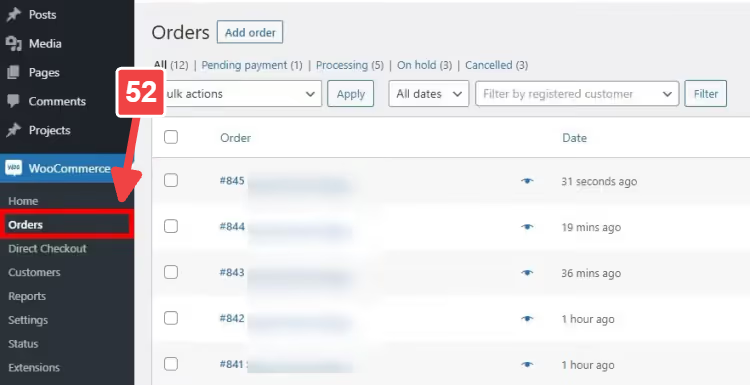
Ora il rimborso. Prendi nota dell'ID ordine, vai su WooCommerce → Ordini e trova l'ordine.
Nel blocco Articolo, clicca su Rimborsa.
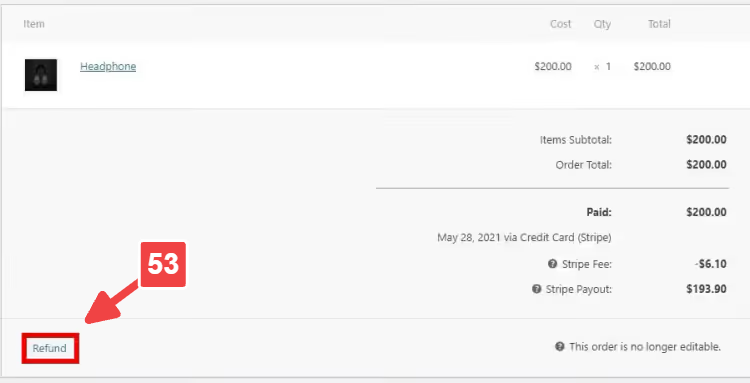
Inserisci l'importo del rimborso (il costo totale) e seleziona Rimborsa tramite Stripe (il nome del pulsante dipende dal gateway: per PayPal, Rimborsa tramite PayPal). Conferma.

Il denaro tornerà sulla carta. Alcuni gateway elaborano i rimborsi in un arco di tempo che va da un paio di minuti a diversi giorni, è normale.
Bonus: rimuovere i campi extra del checkout per un test rapido
Quando esegui una dozzina di ordini di test di fila, compilare ogni volta i campi di fatturazione è una perdita di tempo. Il plugin WooCommerce Direct Checkout rimuove i campi non necessari dal checkout.

Installa il plugin: Plugin → Aggiungi nuovo, cerca "WooCommerce Direct Checkout". Attivalo. Vai su WooCommerce → Impostazioni → Direct Checkout → Checkout. Nel campo Rimuovi campi del checkout, seleziona i campi che vuoi nascondere e salva.

Aggiorna la pagina di checkout, i campi selezionati sono spariti. I test sono appena diventati più veloci.

Una volta terminati i test, ripristina i campi. Un checkout vuoto è comodo per il debug, ma su un negozio live danneggia la conversione: il cliente deve percepire che il processo di checkout è affidabile e strutturato.
⁉️🤔 Domande frequenti
Posso testare gli ordini su un negozio live con clienti reali?
No, è una strada diretta verso la confusione. Un ordine di test può mescolarsi con quelli reali e avere la modalità test di Stripe o PayPal attiva può impedire a un cliente reale di pagare. Usa sempre un sito di staging o un clone del sito.
In cosa WC Order Test è diverso dal Test Orders ufficiale di WooCommerce?
Entrambi aggiungono un gateway di pagamento di test. WC Order Test è minimalista: una casella di controllo, funziona subito. Il Test Orders ufficiale di WooCommerce (disponibile da WooCommerce 5.0+) fa parte dell'ecosistema WooCommerce.com, richiede un account e il download di un archivio zip. Per un controllo rapido del checkout, WC Order Test è più semplice.
È obbligatorio creare due account sandbox PayPal?
Sì, se stai testando il ciclo completo. L'account business riceve il pagamento, quello personale paga. PayPal non ti permette di "comprare da te stesso" con un solo account: il sistema distingue venditore e acquirente solo tramite email diverse.
Perché un ordine in PayPal Sandbox rimane nello stato In attesa di pagamento?
Quasi certamente il paese dell'account sandbox non corrisponde alla valuta del negozio WooCommerce. Verifica: se il negozio è in dollari (USD), l'account sandbox deve essere US. Se in euro, UE, e così via.
Quanto tempo richiede un rimborso con una transazione reale?
Stripe, di solito pochi minuti. PayPal, da poche ore a 3-5 giorni lavorativi. Bonifico bancario, fino a 10 giorni lavorativi. Le tempistiche esatte dipendono dalla banca emittente della carta, non da WooCommerce.
Riepilogo: quale metodo scegliere per la tua attività
Se devi verificare rapidamente se il checkout è attivo, usa WC Order Test. Una casella di controllo, 30 secondi, nessun servizio esterno.
Se il negozio accetta Stripe, usa la modalità test di Stripe Payment Gateway. È il più vicino possibile alla produzione: stessa logica, stessi stati dell'ordine, ma con una carta fittizia.
Se il negozio è su PayPal, usa la PayPal Sandbox. Sì, la configurazione richiede un po' più di tempo (due account sandbox), ma è l'unico modo per vedere il percorso completo della transazione dal compratore al venditore.
I controlli sono l'opzione di riserva quando i plugin non sono un'opzione e i servizi esterni non sono disponibili.
Una transazione reale con rimborso è l'ultima risorsa. Consigliamo di passare prima dalle modalità test di Stripe e PayPal e, solo se restano dubbi, di fare un pagamento reale con l'importo minimo.
Dopo i test, non dimenticare di disattivare le modalità test, ripristinare i campi nascosti del checkout e sostituire le chiavi sandbox con quelle di produzione. Meglio ancora, tieni a portata di mano una checklist di lancio del negozio, così nessuna casella di controllo finisce nella posizione sbagliata.

Un team professionale di scrittori e redattori specializzati nella creazione di contenuti di qualità.