














🤖 Crea un bot Viber in PHP in 6 passi: guida completa
Un utente scrive su Viber e nessuno risponde. Uno scenario familiare per le piccole imprese: un solo manager, tre messenger, e i clienti se ne vanno da chi ha risposto per primo. Un chatbot risolve questo problema in modo radicale: lavora 24 ore su 24, non si stanca e reagisce all'istante.
Prima, fino a febbraio 2024, mettere in piedi un semplice bot Viber si poteva fare gratis in mezz'ora. Ora le regole sono diverse. Viber ha spostato completamente i bot su base commerciale: non si può ottenere un token senza una richiesta ufficiale e un partner. Ma se avete già un account pubblico (o lo state configurando adesso), la parte tecnica, quei sei passaggi in PHP, è rimasta la stessa. Abbiamo percorso questo tragitto dal token alla tastiera personalizzata e vi mostriamo ogni passaggio.
💡 Panoramica rapida:
- Create un account pubblico Viber e ottenete un token di autenticazione: ora va passato nell'header HTTP, non nel corpo JSON
- Impostate un webhook con certificato HTTPS e scrivete un handler PHP per le richieste di callback in arrivo
- Implementate la ricezione dei messaggi e l'invio delle risposte tramite l'API send message: testo, immagini, file
- Aggiungete una tastiera personalizzata con pulsanti di risposta rapida e link, lo strumento principale di navigazione dentro il bot
- Scrivete il codice per la versione corrente 7.3 delle REST API di Viber, non per guide obsolete del 2017
Step 1. Creare un account pubblico Viber
Il primo passo è ottenere un account pubblico (PA). Dal 5 febbraio 2024, i bot si creano solo su base commerciale tramite i partner ufficiali di Rakuten Viber. Il processo funziona così:
- Inviate una richiesta sulla pagina degli account pubblici Viber: tipo di attività, scenari di utilizzo del bot.
- Dopo l'approvazione, arriva un invito. Riavviate il dispositivo, andate alla schermata principale degli account pubblici e premete "Crea account pubblico".
- Compilate i dettagli: nome, descrizione, avatar. Il vostro account Viber principale viene assegnato come amministratore.
Il risultato è un account pubblico e l'accesso alle impostazioni. È qui che compare il token di autenticazione.
I bot sono supportati su iOS e Android a partire da Viber versione 6.5 e successive, e su desktop dalla versione 6.5.3. Se avete una versione vecchia dell'app, aggiornatela prima di iniziare lo sviluppo, altrimenti le tastiere e alcuni metodi API non funzioneranno.
Step 2. Ottenere il token di autenticazione
Il token (chiave applicativa) è un identificatore segreto univoco per il vostro bot. Senza, nessuna richiesta API andrà a buon fine.
Dopo aver creato un account pubblico, il token è disponibile per l'amministratore nella sezione "Modifica info" dell'account pubblico. Un percorso alternativo è tramite il Pannello di amministrazione Viber. Il token ha un aspetto simile a questo:
455a0f2c05b4fe54-cb4e33d3200fbbae-95f29ebc06af09a8
Questa è una chiave demo, la vostra avrà caratteri unici ma la stessa struttura.
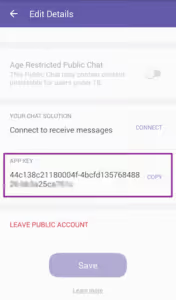
Il cambiamento principale rispetto alle vecchie guide: a partire dalla versione API 7.0, il token va passato non nel corpo della richiesta POST, ma nell'header HTTP X-Viber-Auth-Token. Se inviate il token alla vecchia maniera, come campo auth_token nel JSON, l'API restituirà un errore missing_auth_token.
Vecchio formato (non più funzionante):
1 {"auth_token": "your_token", "url": "https://..."}
Approccio moderno, header:
1 X-Viber-Auth-Token: your_token
Tenete il token segreto. Chiunque ne sia in possesso può inviare messaggi ai vostri iscritti per conto del bot.
Step 3. Impostare il webhook e scrivere un handler PHP
Un webhook è un URL sul vostro server a cui Viber invia le richieste di callback: messaggi dagli utenti, notifiche di iscrizione e altri eventi.
Requisiti dell'URL del webhook:
- Protocollo HTTPS con un certificato SSL valido rilasciato da un'autorità di certificazione attendibile. Viber non supporta i certificati autofirmati.
- Il certificato deve essere nella lista di fiducia Sun Java, verificate prima della configurazione.
L'impostazione del webhook è una richiesta POST a https://chatapi.viber.com/pa/set_webhook. Nell'header X-Viber-Auth-Token, il vostro token. Corpo della richiesta:
1 { 2 "url": "https://yourdomain.com/viber-webhook.php", 3 "event_types": ["delivered", "seen", "failed", "subscribed", "unsubscribed", "conversation_started"], 4 "send_name": true, 5 "send_photo": true 6 }
Parametri:
url, l'URL del vostro webhook (obbligatorio, HTTPS).event_types, eventi per il callback. Obbligatori e non filtrabili: message, subscribed e unsubscribed. Gli altri sono opzionali.send_nameesend_photo, se richiedere nome e foto dell'utente. Funziona solo se l'utente ha attivato "Personalizzazione dei contenuti" nelle impostazioni sulla privacy di Viber.
Inviamo la richiesta via cURL:
1 <?php 2 3 $url = 'https://chatapi.viber.com/pa/set_webhook'; 4 5 $jsonData = json_encode([ 6 'url' => 'https://yourdomain.com/viber-webhook.php', 7 'event_types' => ['delivered', 'seen', 'failed', 'subscribed', 'unsubscribed', 'conversation_started'], 8 'send_name' => true, 9 'send_photo' => true 10 ]); 11 12 $ch = curl_init($url); 13 curl_setopt($ch, CURLOPT_POST, 1); 14 curl_setopt($ch, CURLOPT_POSTFIELDS, $jsonData); 15 curl_setopt($ch, CURLOPT_HTTPHEADER, [ 16 'Content-Type: application/json', 17 'X-Viber-Auth-Token: your_auth_token' 18 ]); 19 curl_setopt($ch, CURLOPT_RETURNTRANSFER, true); 20 $result = curl_exec($ch); 21 curl_close($ch); 22 23 echo $result;
Dopo l'invio, Viber invierà un callback al tuo URL webhook per verificarne la disponibilità. È attesa una risposta HTTP 200. Dati del callback:
1 { 2 "event": "webhook", 3 "timestamp": 1457764197627, 4 "message_token": 241256543215 5 }
Il tuo handler PHP deve restituire una risposta:
1 { 2 "status": 0, 3 "status_message": "ok", 4 "event_types": ["delivered", "seen", "failed", "subscribed", "unsubscribed", "conversation_started", "message"] 5 }
Codice completo del gestore webhook, file viber-webhook.php sul server:
1 <?php 2 3 $request = file_get_contents("php://input"); 4 $input = json_decode($request, true); 5 6 if ($input['event'] == 'webhook') { 7 $webhook_response['status'] = 0; 8 $webhook_response['status_message'] = "ok"; 9 $webhook_response['event_types'] = 'delivered'; 10 echo json_encode($webhook_response); 11 die; 12 } 13 elseif ($input['event'] == "subscribed") { 14 // User subscribed — can send a welcome message 15 } 16 elseif ($input['event'] == "conversation_started") { 17 // User opened chat — can send a menu 18 } 19 elseif ($input['event'] == "message") { 20 $type = $input['message']['type']; 21 $text = $input['message']['text']; 22 $sender_id = $input['sender']['id']; 23 $sender_name = $input['sender']['name']; 24 25 // Form response 26 $data = [ 27 'receiver' => $sender_id, 28 'type' => 'text', 29 'text' => "Hello, $sender_name! You wrote: $text", 30 'sender' => [ 31 'name' => 'My Viber Bot' 32 ] 33 ]; 34 35 $ch = curl_init("https://chatapi.viber.com/pa/send_message"); 36 curl_setopt($ch, CURLOPT_POST, 1); 37 curl_setopt($ch, CURLOPT_POSTFIELDS, json_encode($data)); 38 curl_setopt($ch, CURLOPT_HTTPHEADER, [ 39 'Content-Type: application/json', 40 'X-Viber-Auth-Token: your_auth_token' 41 ]); 42 curl_setopt($ch, CURLOPT_RETURNTRANSFER, true); 43 $result = curl_exec($ch); 44 curl_close($ch); 45 }
Dopo la configurazione riuscita del webhook, nel bot apparirà un pulsante per la chat 1-a-1 e gli utenti potranno avviare un dialogo. Per disabilitare questa opzione, invia set_webhook con un url vuoto.
Step 4. Ricevere messaggi dagli utenti
Quando un utente scrive al bot, Viber invia un callback al tuo webhook in questo formato:
1 { 2 "event": "message", 3 "timestamp": 1457764197627, 4 "message_token": 4912661846655238145, 5 "sender": { 6 "id": "01234567890A=", 7 "name": "yarden", 8 "avatar": "http://avatar_url" 9 }, 10 "message": { 11 "type": "text", 12 "text": "a message to the service", 13 "media": "http://download_url", 14 "location": { 15 "lat": 50.76891, 16 "lon": 6.11499 17 }, 18 "tracking_data": "tracking data" 19 } 20 }
Campi chiave da analizzare:
Campo | Posizione | Descrizione |
|---|---|---|
| Root | Il valore |
|
| ID Viber univoco, salvalo, ti serve per inviare una risposta |
|
| Nome dell'utente (se la personalizzazione è consentita) |
|
| Tipo di messaggio: text, picture, video, file, location, contact, sticker o url |
|
| Testo del messaggio (per il tipo |
| Root | ID univoco del messaggio, per tracciare lo stato di consegna |
Cosa è importante fare nel gestore:
- Salvare il collegamento
sender.id → name/contextnel database. Le API Viber non hanno un metodo "ottieni tutti gli iscritti": accumuli gli ID in autonomia man mano che arrivano le richieste. - Se l'utente ha inviato un'immagine (
type: "picture"), l'URL del file si trova inmessage.media. - Non ignorare
tracking_data: collega la risposta dell'utente al tuo messaggio in uscita, è prezioso per l'analisi dei dialoghi.
Step 5. Inviare messaggi agli utenti
L'API send_message supporta testo, immagini, video, file, posizioni, contatti, sticker, caroselli e anteprime URL. Vediamo i tipi principali.
Messaggio di testo. Richiesta POST a https://chatapi.viber.com/pa/send_message con header X-Viber-Auth-Token:
1 { 2 "receiver": "01234567890A=", 3 "type": "text", 4 "text": "Hello! How can I help you?", 5 "sender": { 6 "name": "Support Bot" 7 }, 8 "tracking_data": "welcome_message_001" 9 }
Parametro | Descrizione |
|---|---|
| ID Viber univoco del destinatario (lo stesso |
| Tipo di messaggio: text, picture, video, file, location, contact, sticker, carousel o url |
| Testo del messaggio, fino a 7000 caratteri |
| Nome del mittente visualizzato, fino a 28 caratteri |
| Stringa arbitraria fino a 4096 caratteri, verrà restituita nel callback quando l'utente risponde |
Invio di un'immagine:
1 { 2 "receiver": "01234567890A=", 3 "type": "picture", 4 "text": "March 2026 promotion", 5 "media": "https://yourdomain.com/img/promo.jpg", 6 "thumbnail": "https://yourdomain.com/img/promo_thumb.jpg", 7 "sender": { 8 "name": "Shop Bot" 9 } 10 }
media, URL dell'immagine (solo JPEG).thumbnail, URL della miniatura (anch'essa JPEG).text, descrizione, può esserenull.
Funzione PHP per l'invio di messaggi, un wrapper universale che usiamo nella pratica:
1 <?php 2 3 function sendViberMessage($receiverId, $type, $data, $trackingData = '') { 4 $token = 'your_auth_token'; 5 $apiUrl = 'https://chatapi.viber.com/pa/send_message'; 6 7 $payload = array_merge(['receiver' => $receiverId, 'type' => $type], $data); 8 9 if ($trackingData) { 10 $payload['tracking_data'] = $trackingData; 11 } 12 13 $ch = curl_init($apiUrl); 14 curl_setopt($ch, CURLOPT_POST, 1); 15 curl_setopt($ch, CURLOPT_POSTFIELDS, json_encode($payload)); 16 curl_setopt($ch, CURLOPT_HTTPHEADER, [ 17 'Content-Type: application/json', 18 "X-Viber-Auth-Token: $token" 19 ]); 20 curl_setopt($ch, CURLOPT_RETURNTRANSFER, true); 21 $result = curl_exec($ch); 22 curl_close($ch); 23 24 return json_decode($result, true); 25 }
Limitazione: la dimensione massima della richiesta JSON è di 30 KB. Tenerne conto quando si inviano caroselli con molti elementi.
Passaggio 6. Aggiungere una tastiera personalizzata con pulsanti
La tastiera sostituisce la tastiera standard del dispositivo con un set di pulsanti: risposte rapide, link al sito, passaggi a sezioni. È il principale strumento di navigazione all'interno del bot.
La tastiera si associa a qualsiasi tipo di messaggio tramite il campo keyboard nella richiesta send_message:
1 { 2 "receiver": "01234567890A=", 3 "type": "text", 4 "text": "What are you interested in?", 5 "sender": { 6 "name": "Help Bot" 7 }, 8 "keyboard": { 9 "Type": "keyboard", 10 "BgColor": "#FFFFFF", 11 "Buttons": [ 12 { 13 "Columns": 6, 14 "Rows": 1, 15 "BgColor": "#2db9b9", 16 "ActionType": "reply", 17 "ActionBody": "Services", 18 "Text": "📋 Services", 19 "TextVAlign": "middle", 20 "TextHAlign": "center", 21 "TextSize": "regular" 22 }, 23 { 24 "Columns": 6, 25 "Rows": 1, 26 "BgColor": "#2db9b9", 27 "ActionType": "open-url", 28 "ActionBody": "https://yoursite.com/prices", 29 "Text": "💰 Prices", 30 "TextVAlign": "middle", 31 "TextHAlign": "center", 32 "TextSize": "regular" 33 } 34 ] 35 } 36 }
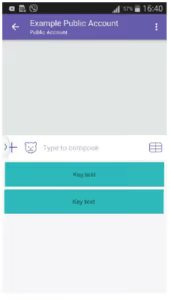
Parametri della tastiera:
Parametro | Descrizione |
|---|---|
| Tipo di visualizzazione. Al momento è disponibile solo |
| Colore di sfondo HEX della tastiera |
|
|
Parametri per ciascun pulsante:
Parametro | Valori possibili |
|---|---|
| 1-6, larghezza in colonne |
| 1 o 2, altezza in righe |
|
|
| Testo della risposta o URL del link |
| Etichetta del pulsante. Supporta i tag HTML: b, i, u, br e span style |
| Colore HEX del pulsante |
|
|
| URL dell'immagine o GIF di sfondo |
| URL dell'immagine sopra lo sfondo |
| top, middle o bottom |
| left, center o right |
| small, regular o large |
Alcune sfumature importanti dalla pratica:
- Un pulsante con
ActionType: "open-url"apre il link in un browser esterno, non all'interno di Viber. - Non sovraccaricare la tastiera: 4-6 pulsanti sono il numero ottimale per una schermata.
- Le GIF di sfondo nei pulsanti (
BgMedia) supportano il loop tramiteBgLoop: true.
Da questo momento, il bot è pronto per funzionare: riceve messaggi, risponde con testo e immagini, mostra una tastiera menu.
In questo video, una dimostrazione dal vivo del ciclo completo: dalla creazione di un account pubblico all'invio del primo messaggio con tastiera. Utile da guardare prima di eseguire il codice sul proprio server.
⁉️🤔 Domande frequenti
È possibile creare un bot Viber gratuitamente nel 2026?
No. Dal 5 febbraio 2024, Viber ha spostato la creazione di bot esclusivamente su termini commerciali. Per ottenere un token, è necessario contattare direttamente Rakuten Viber o uno dei partner ufficiali. Non vengono più rilasciati account di test gratuiti. I bot creati prima di questa data continuano a funzionare.
È obbligatorio usare PHP per un bot Viber?
No, il linguaggio non ha importanza. L'API di Viber funziona tramite richieste HTTP POST/GET, qualsiasi backend va bene: Node.js, Python, Go, Ruby. Mostriamo PHP perché è il linguaggio più diffuso su hosting WordPress e server condivisi, disponibile per la maggior parte dei proprietari di siti senza dover configurare ambienti aggiuntivi.
Come verifico che il webhook funzioni?
Dopo aver chiamato
set_webhook, Viber invia immediatamente un callback con"event": "webhook"al tuo URL. Se il server restituisce HTTP 200, il webhook è attivo. Puoi controllare lo stato attuale con una chiamata ripetuta aset_webhookcon gli stessi parametri: la risposta dell'API mostrerà glievent_typesregistrati. Per il debug, usa il logging difile_get_contents("php://input")su un file nel server.
Qual è la differenza tra il vecchio metodo di autenticazione e quello nuovo?
Prima della versione 7.0 dell'API, il token veniva passato nel corpo JSON di ogni richiesta come campo
auth_token. L'API moderna (7.0+) richiede di passare il token nell'header HTTPX-Viber-Auth-Token. Il vecchio formato non è supportato, le richieste conauth_tokennel corpo restituiscono un erroremissing_auth_token. Se stai migrando codice da guide del 2017-2023, sostituisci il passaggio del token con un header.
Cosa fare se l'utente non vede la tastiera?
Tre probabili cause: (1) la richiesta JSON ha superato il limite di 30 KB, riduci il numero di pulsanti o rimuovi i media di sfondo; (2) il campo
Typecontiene un valore diverso da"keyboard", che è l'unico valore supportato; (3) l'utente ha una versione vecchia di Viber, le tastiere sono supportate dalla versione 6.5.
Posso eliminare il webhook e disabilitare la chat 1-a-1?
Sì, invia
set_webhookcon una stringa vuota inurl:
1 {"url": ""}
Il pulsante della chat scomparirà, ma il token e l'account pubblico saranno conservati. Utile quando si sposta un bot su un altro server.
Cosa scegliere nel 2026: il proprio bot PHP o una piattaforma no-code
Se sei arrivato a leggere fin qui, hai due strade davanti. La prima è scrivere un bot in PHP seguendo i passaggi sopra. Ottieni il pieno controllo su logica, dati e hosting. È la scelta giusta quando il bot fa parte di un progetto più ampio: negozio online, servizio di assistenza, strumento interno per il team.
La seconda strada sono le piattaforme no-code come SendPulse, Infobip o Kommunicate. Loro gestiscono l'infrastruttura del webhook e forniscono un editor visuale per gli scenari. Il prezzo è un abbonamento mensile e le limitazioni del piano gratuito. Per attività tipiche come risposte automatiche alle FAQ e invii promozionali, questo è più che sufficiente.
Nella pratica, di solito combiniamo: il core del bot in PHP per la logica personalizzata, mentre assembliamo tastiere e catene di benvenuto nell'editor visuale della piattaforma, più veloce e visivo. Scegli ciò che è più vicino alle tue competenze e al tuo obiettivo. Inizia oggi con il primo passaggio: un account pubblico si configura in mezz'ora, e poi ogni passaggio successivo richiede esattamente il tempo necessario per copiare e adattare il codice di questa guida.

Un team professionale di scrittori e redattori specializzati nella creazione di contenuti di qualità.