














🚀 Recensione OptinMonster: plugin popup e lead capture per WordPress nel 2026
Un visitatore apre un articolo, scorre fino in fondo e se ne va. Nessun commento, nessuna iscrizione, nessun aggancio che ti permetta di riportarlo indietro più tardi. Paghi per il traffico e ti scivola via tra le dita. Il modulo newsletter nella sidebar ha smesso di funzionare da tempo: la cecità da banner l'ha trasformato in rumore di fondo che nessuno nota.
Il problema non è il traffico. Il problema è il tempismo. Devi offrire un'iscrizione esattamente quando il lettore è pronto a iscriversi, né prima né dopo. Questo richiede uno strumento che capisca il comportamento del visitatore e agisca di conseguenza. OptinMonster è costruito proprio per questo compito.
Abbiamo testato il plugin su un sito WordPress attivo: dall'installazione all'analisi delle conversioni. Di seguito trovi un'analisi dettagliata senza fronzoli: cosa può fare OptinMonster, dove batte le alternative gratuite e a quali condizioni si ripaga da solo.
💡 Panoramica rapida:
- Il tuo primo popup si configura in 5-7 minuti: scegli un template, personalizzalo nell'editor visuale, connetti un servizio email tramite chiave API.
- Il plugin funziona oltre WordPress; il codice JavaScript della campagna può essere inserito in qualsiasi CMS.
- Il piano Plus sblocca i test A/B, Pro aggiunge Exit Intent e campagne mobile, Growth aggiunge geolocalizzazione e retargeting.
- L'analisi integrata mostra le conversioni per ogni campagna senza dover collegare Google Analytics.
Cos'è OptinMonster e perché ti serve
OptinMonster è una piattaforma SaaS per creare moduli di acquisizione contatti. Opera su due "livelli": un account cloud su optinmonster.com gestisce le campagne, mentre il plugin WordPress connette il tuo sito al cloud. Secondo il servizio, lo usano oltre 1,2 milioni di marketer e proprietari di siti web.
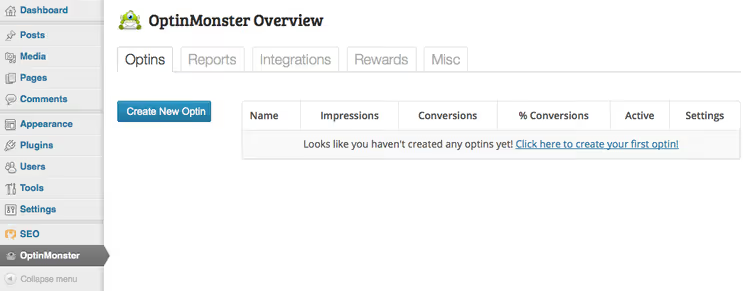
I moduli standard nella sidebar non raccolgono quasi nulla. Un popup lightbox con un timer di visualizzazione, un trigger di scroll o Exit Intent converte molto meglio. Caso di studio: Social Media Examiner ha raccolto 95.654 iscritti in 7 mesi dopo aver implementato l'Exit Intent tramite OptinMonster.
Video recensione: l'interfaccia del plugin in 5 minuti
Registrazione dello schermo con dimostrazione dal vivo: creazione di una campagna dalla scelta del template alla pubblicazione sul sito.
Di seguito analizziamo ogni passaggio in forma testuale, incluse le impostazioni non mostrate nel video.
Installazione e attivazione su WordPress
L'installazione è quella standard per qualsiasi plugin WordPress. Scarica l'archivio zip dal pannello di amministrazione di OptinMonster, caricalo tramite "Plugin → Aggiungi nuovo → Carica plugin" e attivalo. Nel menu laterale compare la voce OptinMonster.
Al primo avvio, il plugin richiede la connessione dell'account; inserisci la chiave API dalla tua dashboard. Senza un account cloud, il plugin non funziona: tutte le campagne vengono create e archiviate lato servizio, e il plugin WordPress si limita a mostrarle sul tuo sito. Dopo la connessione, clicca su "Crea nuovo Optin" e accedi alla procedura guidata di configurazione.
Creare la tua prima campagna: guida passo passo
Scegliere il tipo di popup
La prima cosa che la procedura guidata propone è il formato. Il piano base include un lightbox (popup centrato) e una barra flottante. Dai piani Plus in su, si aggiungono lo slide-in (scivola dall'angolo) e l'overlay a schermo intero.
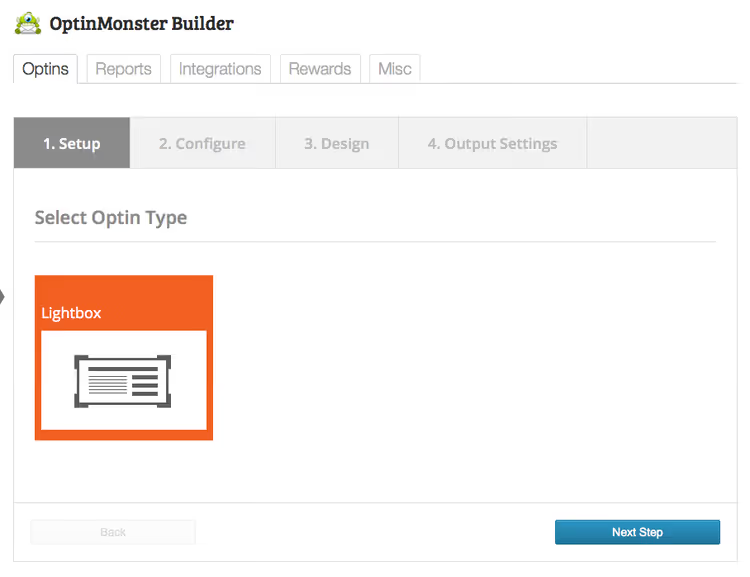
Per un blog, inizia con un lightbox. È visibile, non copre completamente il contenuto e mostra tassi di conversione stabili nei test. La barra fluttuante funziona bene per promozioni e coupon; non infastidisce i lettori abituali. Lo slide-in è ideale per gli e-commerce: compare 10-15 secondi dopo il caricamento della pagina prodotto e non copre la scheda prodotto.
Impostazioni generali della campagna
Assegna al popup un nome significativo. Tra un mese, ringrazierai te stesso per aver scelto "Lightbox-articolo-WP-ottimizzazione" invece di "Optin #1".
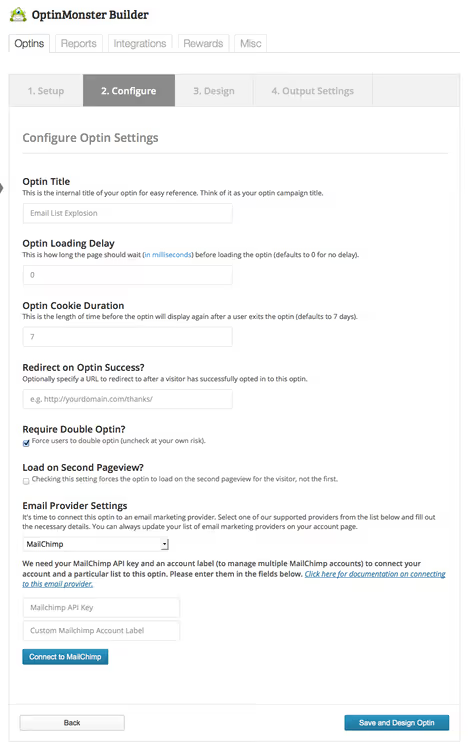
Impostazioni che conviene configurare subito:
- Ritardo di caricamento. Per gli articoli, imposta 8-12 secondi; il lettore ha il tempo di comprendere il materiale e il modulo non risulta invadente. Per le landing page, 3-5 secondi sono sufficienti.
- Durata del cookie. Il valore predefinito è 7 giorni. Aumentalo a 30 se usi una campagna su tutto il sito, così gli iscritti non vedranno il popup a ogni visita.
- URL di reindirizzamento. Dopo l'iscrizione, l'utente atterra su una pagina "Grazie" o su un'offerta speciale. Non lasciare questo campo vuoto: è un'opportunità di upsell.
- Double opt-in. Lascialo attivo: filtra bot e clic accidentali. Sì, otterrai leggermente meno iscritti, ma la qualità della lista è più alta.
- Mostra alla seconda pagina. Il popup viene mostrato solo a chi ha navigato verso una seconda pagina del tuo sito. Questo filtra i visitatori occasionali e aumenta sensibilmente la conversione in iscrizione.
Poi, l'integrazione con il servizio email. OptinMonster supporta oltre 30 provider: Mailchimp, ActiveCampaign, ConvertKit, Brevo, Drip, Constant Contact, AWeber, GetResponse, HubSpot, Klaviyo e altri. Per ciascuno, il plugin mostra un suggerimento su dove trovare la chiave API o il codice di autorizzazione. Dopo aver effettuato la connessione, clicca su "Salva"; le impostazioni non si applicano all'istante, attendi 20-30 secondi.
Design del popup
OptinMonster offre quattro temi integrati per i lightbox, dallo stile minimalista a quello promozionale vivace. Ma la caratteristica principale qui è l'editor.
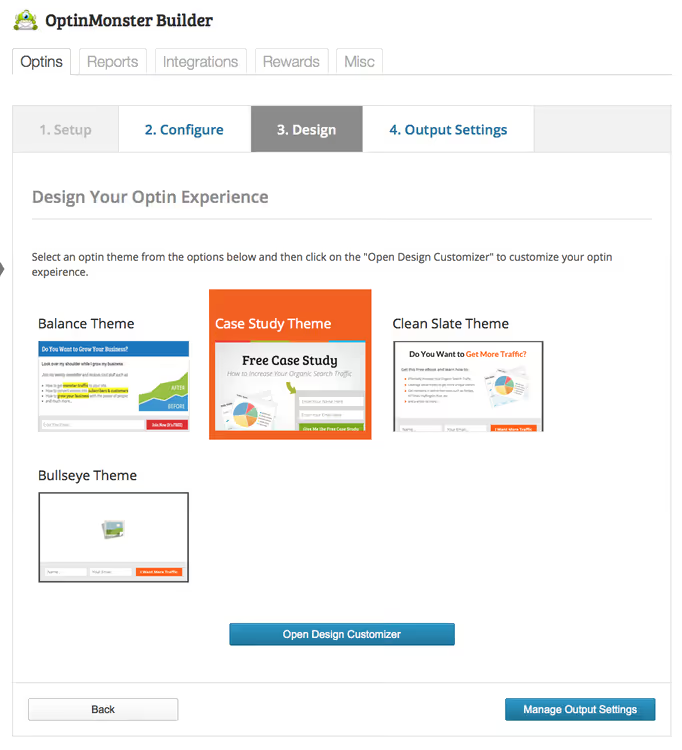
Dopo aver selezionato un tema, accedi al builder visuale:
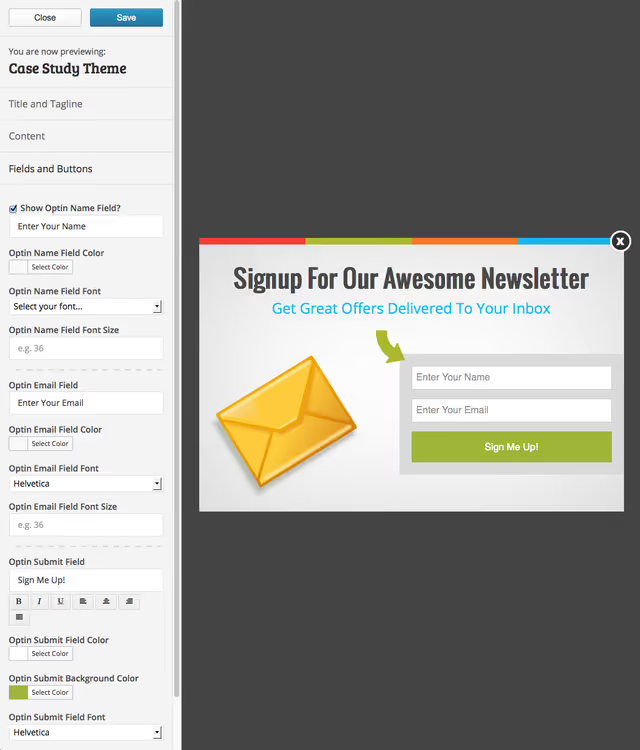
L'editor è diviso in tre sezioni: "Titolo e slogan", "Contenuto" e "Campi e pulsanti". Ognuna ti permette di personalizzare font, colori, spaziatura, sfondo e testo. Puoi caricare una tua immagine, modificare il testo del pulsante, aggiungere un campo nome (di default c'è solo email). Non serve codice: drag-and-drop più modifica in linea. Quando hai finito, clicca su "Salva" e "Chiudi".
Impostazioni di visualizzazione
L'ultimo passaggio: decidere dove e quando il popup appare.
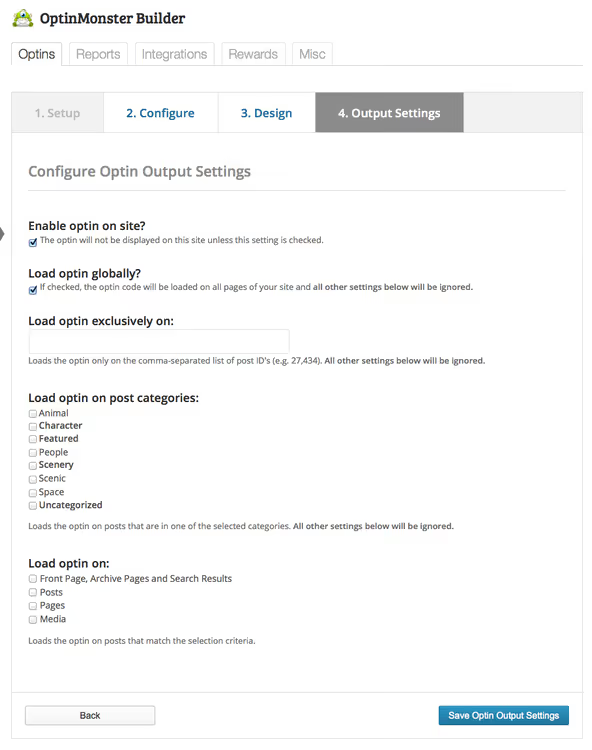
Opzioni di targeting per piano:
- Globalmente o su pagine specifiche. Puoi attivare il popup su tutto il sito con un solo checkbox oppure specificare gli ID di articoli e pagine.
- Categorie. Nei piani Plus e superiori, mostra solo nelle categorie del blog selezionate.
- Trigger. Base: tempo sulla pagina e scroll. Pro: Exit Intent, clic su un link, inattività dell'utente. Growth: geolocalizzazione, visitatori nuovi rispetto a quelli di ritorno.
Dopo aver salvato, testa il popup sul tuo sito live in modalità incognito. Nell'amministrazione di WordPress, clicca sull'icona a forma di ingranaggio accanto alla campagna:
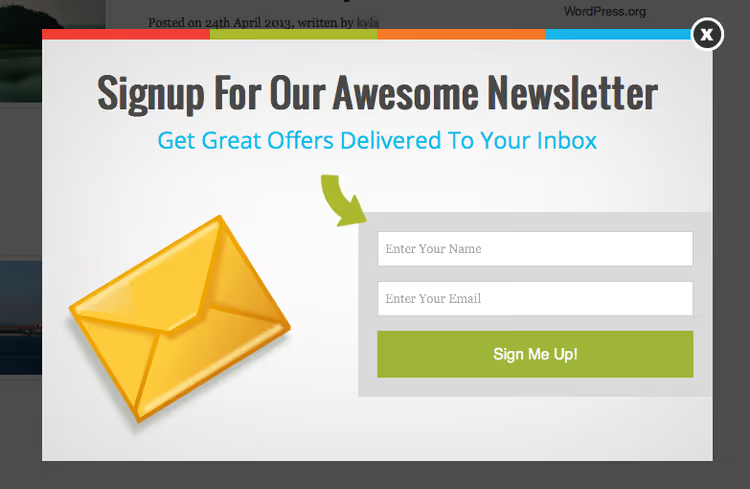
Attraverso questo menu, puoi modificare rapidamente le impostazioni di visualizzazione, il design o andare ai report.
Report e analisi direttamente nel pannello di amministrazione
Un punto di forza di OptinMonster: non hai bisogno di Google Analytics per capire se il tuo popup sta funzionando. La scheda Report integrata mostra le conversioni per giorno, settimana, trimestre e anno.
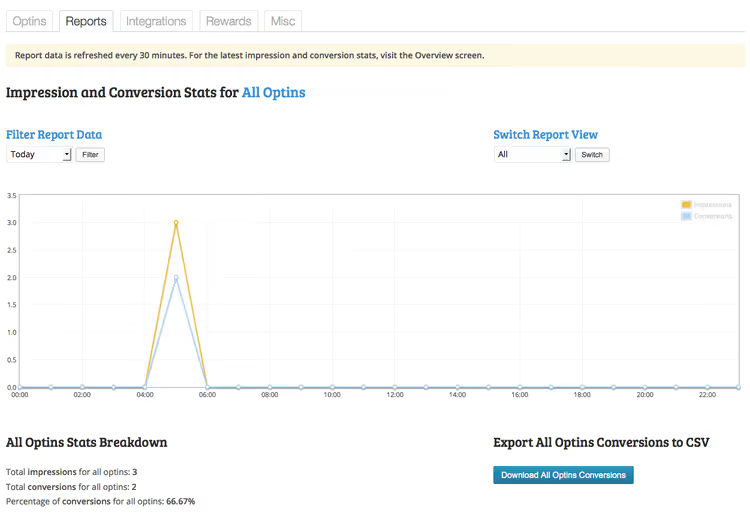
Puoi visualizzare statistiche aggregate per tutte le campagne o selezionare un popup specifico dal menu a tendina. Metriche: impression, conversioni, tasso di conversione. Questo risponde immediatamente a quale campagna sta vincendo e quale andrebbe fermata.
Test A/B
Nei piani Plus e superiori, è disponibile lo split test integrato. Funziona in modo semplice: nella schermata principale di OptinMonster, clicca sull'icona a forma di ingranaggio accanto a una campagna e seleziona "Split Testing". Viene creata una copia del popup. Modifica un elemento nella copia (titolo, colore del pulsante, immagine) e il plugin mostrerà casualmente ai visitatori l'originale o la copia, contando le conversioni separatamente.
Nella nostra esperienza, cambiare un solo titolo in un lightbox può produrre una differenza nella conversione da una volta e mezza a due volte. Il test A/B ripaga il piano Plus già nel primo mese.
Estensioni: barra flottante e Exit Intent
Barra flottante e slide-in
Nei piani Plus e superiori sono disponibili formati aggiuntivi:
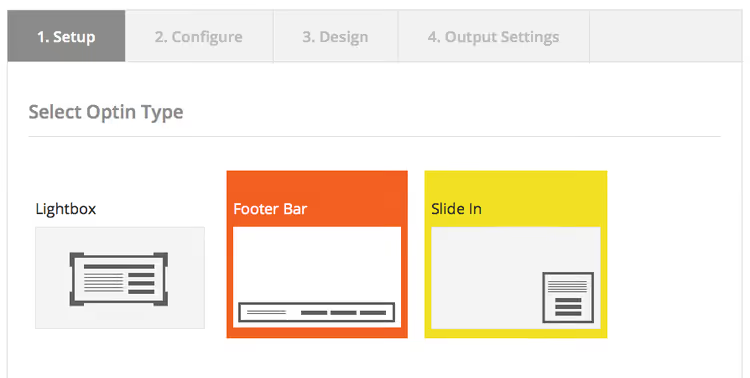
La barra flottante si aggancia al bordo inferiore dello schermo e non copre i contenuti. È ideale per coupon, annunci di webinar e promozioni; il visitatore vede l'offerta ma continua a leggere senza ostacoli. Lo slide-in compare dall'angolo in basso a destra dopo un ritardo impostato e anche in questo caso non blocca la visualizzazione.
Exit Intent: intercettare chi sta uscendo
Exit Intent analizza il movimento del cursore del mouse e prevede il momento in cui un visitatore sta per chiudere la scheda o navigare verso un altro sito. In quell'istante compare un popup con un'offerta di iscrizione.

Exit Intent è uno dei formati con il tasso di conversione più alto. Michael Stelzner, fondatore di Social Media Examiner, riporta 95.654 iscritti in 7 mesi dopo averlo implementato. Neil Patel segnala di aver raddoppiato le iscrizioni con i popup Exit Intent.
Prezzi di OptinMonster: cosa offre ogni piano
I prezzi sono indicati per la fatturazione mensile (l'abbonamento annuale costa circa la metà). Tutti i piani includono campagne e iscritti illimitati, con una politica di rimborso entro 14 giorni.
Piano | Prezzo/mese | Siti | Visualizzazioni/mese | Funzionalità principali |
|---|---|---|---|---|
Basic | $21 | 1 | 2.500 | Lightbox, barra flottante, moduli inline, scroll box, oltre 700 template, popup AI, integrazioni base |
Plus | $57 | 2 | 10.000 | +A/B testing, targeting per dispositivo, blocco dei contenuti, Attention Activation, analisi completa |
Pro | $87 | 3 | 25.000 | +Exit Intent, campagne mobile, countdown timer, Smart Tag, Multi-Step, rimozione del branding |
Growth | $147 | 5 | 100.000 | +Geolocalizzazione, OnSite Retargeting, campagne di follow-up, rilevamento Adblock, eCommerce, branding personalizzato |
Per un blog WordPress, il piano Plus è la scelta ottimale: l'A/B testing ripaga la differenza di prezzo rispetto al Basic grazie all'aumento delle conversioni. Pro ha senso se il tuo sito genera ricavi dalle vendite; Exit Intent e le campagne Multi-Step aumentano in modo significativo il valore medio dell'ordine. Growth è pensato per negozi e-commerce con esigenze di geo-targeting e retargeting.
Tutti i piani sono fatturati in USD. Puoi cancellare o cambiare piano in qualsiasi momento.
⁉️🤔 Domande frequenti
Devo saper programmare per configurare OptinMonster?
No, non serve saper programmare. L'intero processo di creazione del popup, dalla scelta del template alla pubblicazione, si fa con il mouse nell'editor visuale. Drag-and-drop, sostituzione di testi e colori, configurazione dei trigger tramite checkbox. L'unica cosa richiesta è una chiave API del tuo servizio di email marketing, ma per ogni provider il plugin fornisce un link diretto alla pagina della chiave e istruzioni passo passo. Tempo medio di configurazione per la prima campagna: 5-7 minuti.
Il plugin rallenta il caricamento del sito?
No, OptinMonster è progettato per non influire sulla velocità di caricamento. Il suo codice JavaScript viene caricato in modo asincrono e non blocca il rendering della pagina. Il popup compare solo dopo che il contenuto è stato completamente caricato e il trigger si attiva; non partecipa al ciclo di rendering iniziale. Nei nostri test, l'installazione del plugin non ha modificato le metriche Largest Contentful Paint o Total Blocking Time in PageSpeed Insights.
Posso usare OptinMonster senza WordPress?
Sì. OptinMonster funziona su qualsiasi CMS e anche su siti sviluppati su misura; basta inserire il codice JavaScript della campagna nel
<body>della pagina. Il plugin WordPress si limita ad automatizzare questo inserimento. Un account cloud su optinmonster.com è comunque necessario: è lì che tutte le campagne vengono create e archiviate. Sono supportati Shopify, BigCommerce, Magento, Wix, Squarespace, Drupal e altre piattaforme.
Cosa succede se supero il limite di visualizzazioni del mio piano?
OptinMonster non disattiva le campagne quando superi il limite. Verrai automaticamente passato al piano successivo disponibile. Se superi anche il limite del piano Growth, il team commerciale ti contatterà per concordare condizioni personalizzate. La politica del servizio è: la crescita del traffico è un successo del cliente, e non vieni penalizzato per questo.
Qual è la differenza tra OptinMonster e alternative gratuite come Popup Maker?
Plugin gratuiti come Popup Maker o Hustle offrono funzionalità di base: creare un popup, impostare le condizioni di visualizzazione. La differenza emerge quando vuoi capire se il tuo popup sta funzionando. OptinMonster dispone di analisi integrata, A/B testing, Exit Intent (realmente funzionante, con analisi della traiettoria del cursore), oltre 30 integrazioni native con servizi di email marketing e trigger di geolocalizzazione. I plugin gratuiti richiedono soluzioni separate per ciascuna di queste attività. Per un blog con traffico inferiore a 5.000 visitatori al mese, Popup Maker gratuito può essere sufficiente. Per un sito che genera ricavi da iscrizioni o vendite, OptinMonster si ripaga da solo.
Vale la pena acquistare OptinMonster nel 2026

OptinMonster resta uno degli strumenti di lead capture più potenti sul mercato. Non è economico: anche il piano base a $21 al mese è una spesa significativa per un blog agli inizi. Ma se il tuo sito genera già traffico, il plugin trasforma quel traffico in un asset: una lista di contatti.
Il nostro verdetto: se hai più di 5.000 visitatori al mese, scegli il piano Plus. L'A/B testing e l'analisi completa si ripagano da soli. Se il tuo sito è su WordPress e sei agli inizi, prova prima Popup Maker gratuito e, quando avrai compreso le meccaniche di conversione, passa a OptinMonster. La crescita delle iscrizioni dopo il passaggio, nella nostra esperienza, va da una volta e mezza a tre volte.

Un team professionale di scrittori e redattori specializzati nella creazione di contenuti di qualità.