













🔄 Writage: come salvare un documento Word come Markdown, guida 2026
Cos'è Writage e perché ti serve
Hai scritto un articolo in Word con titoli, tabelle, elenchi, note a piè di pagina. Tutto è curato nei dettagli. Ma devi pubblicare in Markdown, e la formattazione manuale ti costa un'ora di lavoro con la certezza di introdurre errori. Ti suona familiare?
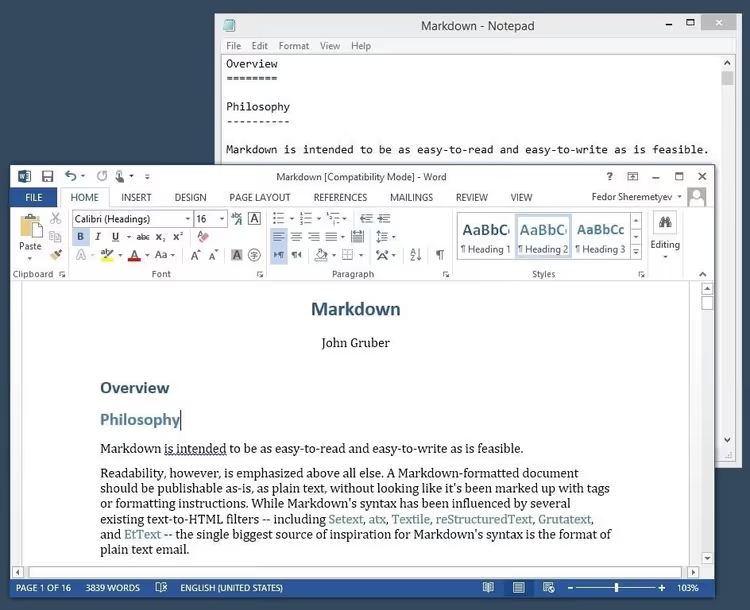
Writage è un plugin per Microsoft Word che aggiunge una scheda Markdown alla barra multifunzione. Lavori nell'interfaccia abituale di Word e salvi il risultato come .md. Nessuna magia: solo un ponte tra il rich text e il markup in testo semplice.

Il plugin si basa su CommonMark e sulle estensioni GitHub Flavored Markdown. Gestisce correttamente titoli di tutti i livelli, elenchi numerati e puntati, link, testo in grassetto e corsivo, tabelle, note a piè di pagina, immagini e formule matematiche. Nelle versioni recenti, Writage accetta contenuti direttamente da ChatGPT, Claude e Gemini: copi una risposta dell'AI, la incolli in Word e la formattazione (titoli, elenchi, tabelle, blocchi di codice, formule) viene preservata senza modifiche manuali né convertitori aggiuntivi.
💡 Panoramica rapida:
- Scarica il programma di installazione dal sito ufficiale e installa il plugin in un paio di minuti.
- Apri un file Markdown in Word e modificalo come un normale documento.
- Salva un DOCX in Markdown tramite "Salva con nome" e il risultato è pronto per la pubblicazione.
- Copia il testo da Word come Markdown e incollalo su GitHub, Dev.to o nel tuo CMS.
- Incolla contenuti Markdown da ChatGPT in Word e la formattazione viene preservata.
- Riconverti un file MD finito in DOCX per i colleghi che lavorano solo in Word.
Installazione: tre passi per il tuo primo Markdown

L'installazione richiede al massimo tre minuti:
Vai al sito ufficiale di Writage e scarica
Writage.msi. È disponibile una versione di prova di 14 giorni con funzionalità complete, senza limitazioni.Fai doppio clic sul file scaricato e segui le istruzioni della procedura guidata. Sono necessari i diritti di amministratore.
Apri Microsoft Word. La scheda Writage è comparsa nella barra multifunzione e il plugin è pronto.
Writage è disponibile per Windows e macOS, incluso Word 2016, 2019, 2021 e Microsoft 365. Nessuna dipendenza aggiuntiva: il plugin funziona completamente in locale, i file restano sul tuo computer e non vengono inviati a server di terze parti.
Dopo l'installazione, nella scheda Writage trovi tutto ciò che ti serve: pulsanti per aprire e salvare file Markdown, una clipboard intelligente con supporto per il markup Markdown e una sezione per la gestione della licenza.
Quattro scenari d'uso di Writage
Il plugin copre tutte le attività tipiche quando si lavora con documenti Markdown. Esaminiamoli uno per uno.
Aprire un file Markdown per modificarlo
Hai ricevuto un file .md da uno sviluppatore, hai scaricato documentazione da GitHub o hai esportato un articolo da un CMS, ma leggere il markup "grezzo" è scomodo. Writage risolve il problema:
- Avvia Microsoft Word.
- Clicca su "Apri" (
Ctrl+O) e seleziona un file Markdown (estensione.md,.markdowno.text). - Il documento si apre come un normale file Word con titoli, elenchi, link e tabelle formattati.
- Modifica con gli strumenti abituali di Word. Al momento di salvare, scegli semplicemente il formato Markdown.
Salvare un documento Word come Markdown
Lo scenario principale per autori e content manager: hai scritto il materiale in Word e lo salvi come Markdown per la pubblicazione.
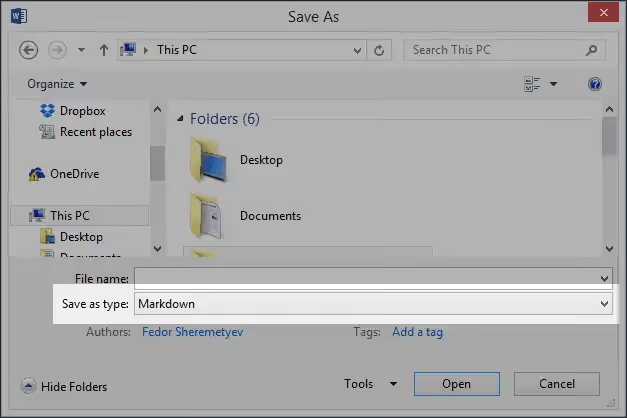
- Apri un documento esistente in Word o creane uno nuovo.
- Scegli "File" → "Salva con nome…".
- Nell'elenco a discesa "Tipo file", trova Markdown.
- Clicca su "Salva". Il documento viene convertito in
.mdcon struttura, link, tabelle e formattazione preservati.
Nessun convertitore intermedio e nessun markup manuale.
Salvare un file Markdown come documento Word
Il compito inverso: hai lavorato in Markdown, ma il risultato deve essere inviato a un collega che usa solo Word. Oppure hai bisogno di una formattazione non disponibile in Markdown semplice.
- Apri il file
.mdin Word tramite "File" → "Apri". - Scegli "File" → "Salva con nome…".
- Nel campo "Tipo file", specifica Documento Word (
.docx). - Salva. Tutti gli elementi Markdown vengono convertiti nei corrispondenti stili di Word.
La conversione è bidirezionale e reversibile: il percorso DOCX → MD → DOCX funziona senza perdita di struttura.
Copiare e incollare contenuti Markdown
Writage aggiunge a Word una clipboard intelligente con supporto Markdown. Due scenari chiave:
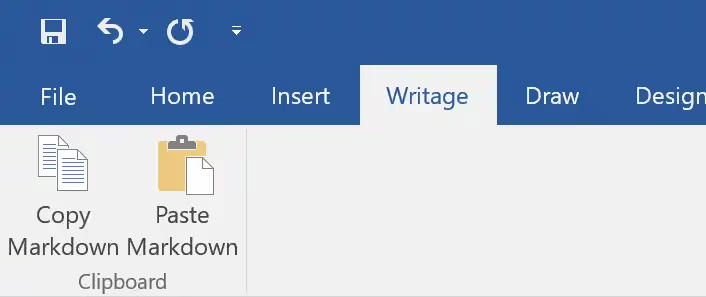
- Copia come Markdown. Seleziona il testo in Word, copialo tramite la scheda Writage e la clipboard contiene il codice Markdown pronto. Incollalo in un editor di codice, su GitHub, Dev.to o nel tuo CMS.
- Incolla Markdown come testo formattato. Copia il markup Markdown da qualsiasi fonte, incollalo tramite Writage e Word lo visualizza come documento formattato. Questo funziona anche per i contenuti di ChatGPT, Claude e Gemini: una risposta dell'AI con titoli, elenchi, tabelle e blocchi di codice viene incollata con la struttura completamente preservata.
Prezzi e piani
Il modello di prezzo di Writage è semplice e trasparente. È disponibile una versione di prova di 14 giorni con funzionalità complete, così puoi testare tutto prima dell'acquisto.
Piano | Prezzo | Per chi |
|---|---|---|
Personale | $29 +IVA | Uso individuale. Licenza perpetua a nome del proprietario, 12 mesi di aggiornamenti gratuiti |
Commerciale | $145 +IVA ($29 per utente) | Aziende e organizzazioni. Licenza perpetua a nome dell'azienda, 12 mesi di aggiornamenti. Minimo 5 utenti |
La licenza è perpetua: la acquisti una volta e la usi per sempre. Non c'è alcun abbonamento. Il pagamento è gestito da FastSpring, una piattaforma di e-commerce per aziende software operativa dal 2005.
Video: come funziona Writage
Una breve dimostrazione del plugin in azione: installazione, apertura di un file Markdown e conversione del documento in un paio di minuti.
⁉️🤔 Domande frequenti
In cosa Writage è diverso da Pandoc?
Pandoc è un potente convertitore a riga di comando che richiede competenze tecniche e l'uso del terminale. Writage è un plugin con interfaccia grafica per Word che non richiede alcuna conoscenza della riga di comando. Se lavori già in Word e vuoi salvare i risultati come Markdown senza strumenti aggiuntivi, Writage è più comodo. Se hai bisogno della conversione in batch di centinaia di file o del supporto per decine di formati, usa Pandoc.
Writage preserva tabelle e formule durante la conversione?
Sì, tabelle e formule matematiche vengono convertite correttamente in entrambe le direzioni. Writage supporta CommonMark e le estensioni GitHub Flavored Markdown: tabelle, blocchi di codice con evidenziazione della sintassi, elenchi di attività ed espressioni matematiche. Quando si incollano contenuti da ChatGPT, anche le formule vengono preservate.
Writage funziona su macOS?
Sì, sul sito dello sviluppatore è disponibile una versione per macOS. L'installazione è simile alla versione Windows: scarica il programma di installazione, eseguilo, concedi i diritti di amministratore e il plugin compare nella barra multifunzione di Microsoft Word per Mac.
Devo conoscere la sintassi Markdown per lavorare con Writage?
No, è proprio questo il senso del plugin. Lavori nell'interfaccia abituale di Word con la formattazione visuale, e il plugin gestisce la conversione in markup Markdown. Conoscere Markdown è utile per capire il risultato, ma non è necessario per il lavoro quotidiano.
È sicuro usare Writage per documenti riservati?
Sì. Writage funziona completamente in locale sul tuo computer. Nessun dato viene inviato al cloud; l'intero processo di conversione avviene offline. Questo è essenziale per documenti riservati e materiali aziendali.
Vale la pena installare Writage nel 2026

Writage affronta un problema specifico: autori ed editor abituati a Microsoft Word possono lavorare con Markdown senza doversi formare su nuovi editor e senza avere a che fare con la riga di comando. Non è un sostituto di strumenti specializzati come iA Writer o Typora; è un ponte tra il mondo del rich text e quello del markup in testo semplice.
Se scrivi documentazione per GitHub, articoli per Dev.to, post per blog su generatori statici, o semplicemente vuoi archiviare materiali di lavoro in un formato aperto, Writage ti fa risparmiare ore di markup manuale. E il supporto per l'incollaggio da ChatGPT integra perfettamente il plugin nel moderno flusso di lavoro di scrittura di contenuti con l'AI.
Prova la versione gratuita di 14 giorni: in due settimane ti sarà chiaro quanto il plugin si adatti al tuo flusso di lavoro. Scarica Writage dal sito ufficiale e scrivi il tuo primo documento Markdown direttamente da Word.

Un team professionale di scrittori e redattori specializzati nella creazione di contenuti di qualità.