













🔄 Міняємо блоки місцями на мобільних: CSS order без правки HTML
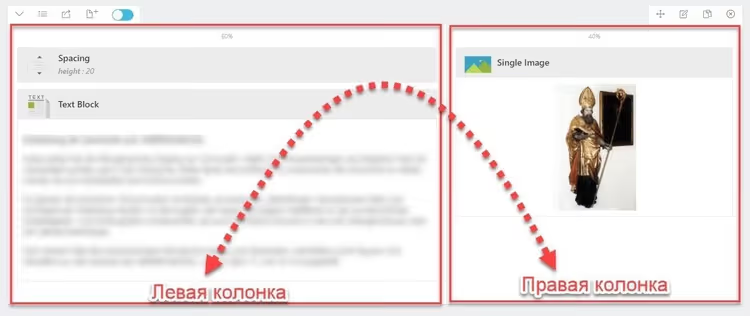
На десктопі колонки стоять правильно: текст ліворуч, зображення праворуч. Відкриваєте сайт із телефона, і першим іде зображення, а пояснення сповзає вниз, під скрол.
Знайомо? Причина в тому, що на мобільних уся верстка згортається в одну колонку, а порядок блоків залишається жорстким: який у HTML перший, той і зверху. Змінювати HTML заради мобільних ніхто не хоче: це дублювання секцій або милиці з display: none.
CSS дає інструмент, який розв'язує проблему без правлення верстки,, властивість order у зв'язці з flexbox. Один рядок у медіа-запиті, і блоки міняються місцями.
💡 Швидкий огляд:
- Як flexbox керує порядком блоків без зміни HTML
- CSS-код для заміни місцями двох колонок на мобільних
- Як застосувати класи через page builder (на прикладі King Composer)
- Готовий сніпет: копіюєте, підставляєте свої класи, перевіряєте
Як працює CSS order: коротко про головне
Flexbox уміє не лише вирівнювати елементи по горизонталі та вертикалі. Кожен flex-елемент має числову властивість order, яка визначає його візуальну позицію незалежно від місця в HTML.
Типово order: 0 в усіх елементів, вони йдуть у тому порядку, в якому записані в коді. Але варто задати одному блоку order: 1, а іншому order: 2, і браузер переставить їх. Менше число завжди йде першим.
Найкорисніше: order працює всередині медіа-запиту. На десктопі блоки стоять як звичайно, а на екранах до 768px міняються місцями. При цьому HTML залишається недоторканим, пошуковики бачать вихідний порядок, доступність не страждає. MDN підтверджує: visual order змінюється, tab order, ні (поки не чіпаєте tabindex).
Зверніть увагу: order працює тільки всередині flex-контейнера. Батьківський блок повинен мати display: flex або display: inline-flex. Без цього властивість order ігнорується.
Покроковий розбір: застосовуємо order на практиці
Розгляньмо типову секцію: дві колонки в ряд на десктопі, одна над одною на мобільних. Завдання: на телефоні друга колонка (зображення) має бути ПЕРШОЮ, а перша (текст), другою.
Крок 1: готуємо HTML-структуру
Базова розмітка: батьківський контейнер і два дочірні блоки. Порядок у HTML: спочатку текст, потім зображення. Саме таку структуру генерує більшість page builder-ів, зокрема King Composer.
1 <div class="section-wrapper"> 2 <div class="block-text">Текст и пояснение слева</div> 3 <div class="block-image">Картинка справа</div> 4 </div>
Крок 2: пишемо CSS
Спочатку робимо контейнер flex-контейнером на всіх роздільних здатностях. Потім у медіа-запиті для мобільних задаємо кожному блоку свій order і розтягуємо на повну ширину.
Додайте цей код у Dashboard → Appearance → Customize → Additional CSS вашої теми або через плагін Code Snippets. Не редагуйте файли теми напряму: при оновленні стилі злетять.
1 .section-wrapper { 2 display: flex; 3 flex-flow: wrap; 4 } 5 6 @media screen and (max-width: 767px) { 7 .block-image { 8 order: 1; 9 width: 100%; 10 } 11 12 .block-text { 13 order: 2; 14 width: 100%; 15 } 16 }
Розбір: на десктопі обидва блоки, звичайні flex-елементи з order: 0 (значення за замовчуванням згідно зі специфікацією). Текст ліворуч, зображення праворуч, як у HTML. На екранах до 768px спрацьовує медіа-запит: блоку .block-image дається order: 1, він іде першим; блоку .block-text задається order: 2, він стає другим. width: 100% гарантує, що блоки займуть весь екран по горизонталі.
Ключовий момент: класи .block-text і .block-image — це ваш власний неймінг. У реальному проєкті ви чіпляєтеся за ті класи, які генерує ваш page builder або тема.
Крок 3: як задати класи в page builder
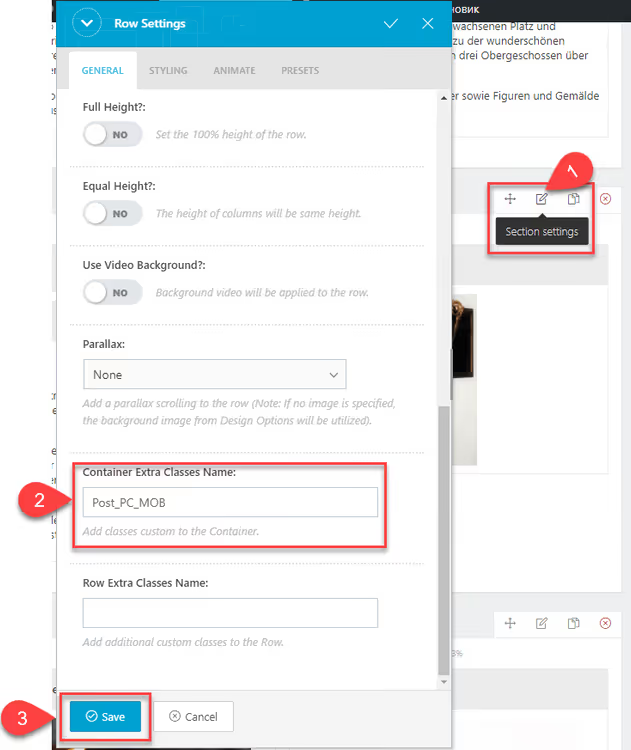
Універсальний підхід: будь-який візуальний конструктор (Elementor, Bricks, старий King Composer, рідний Gutenberg через групу) дозволяє додати довільний CSS-клас до секції та колонок. На скріншотах нижче показано процес в інтерфейсі King Composer, але логіка всюди однакова: знаходите поле «CSS Class» або «Extra Class» у налаштуваннях рядка/колонки і вписуєте потрібне ім'я.
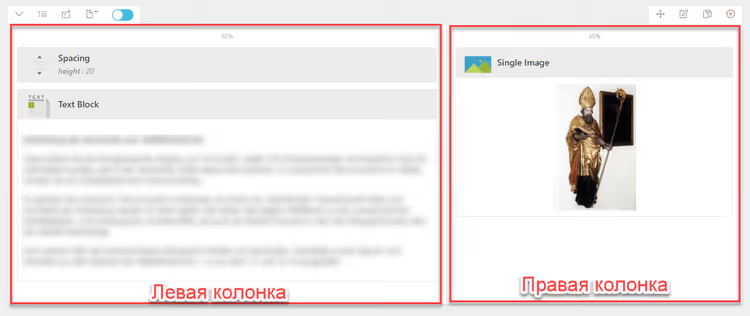
Секція з двох колонок у King Composer має такий вигляд:
Батьківському контейнеру (рядок) задаємо клас section-wrapper:
Лівій колонці, клас block-text:
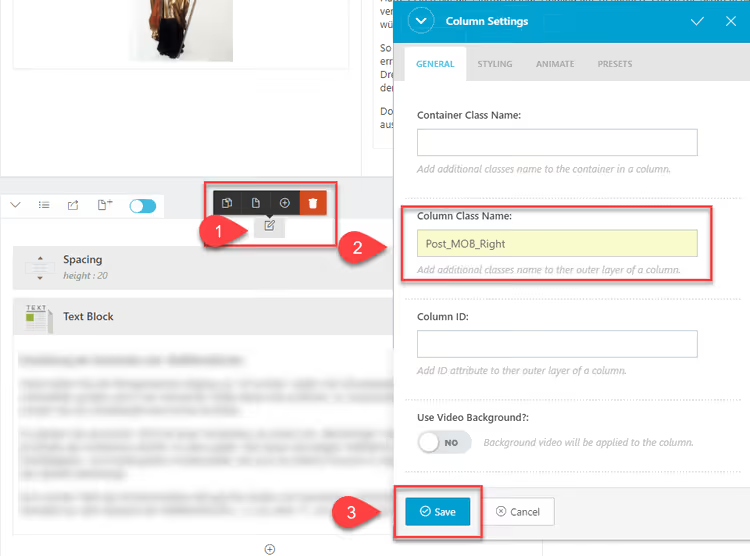
Правій колонці, клас block-image:
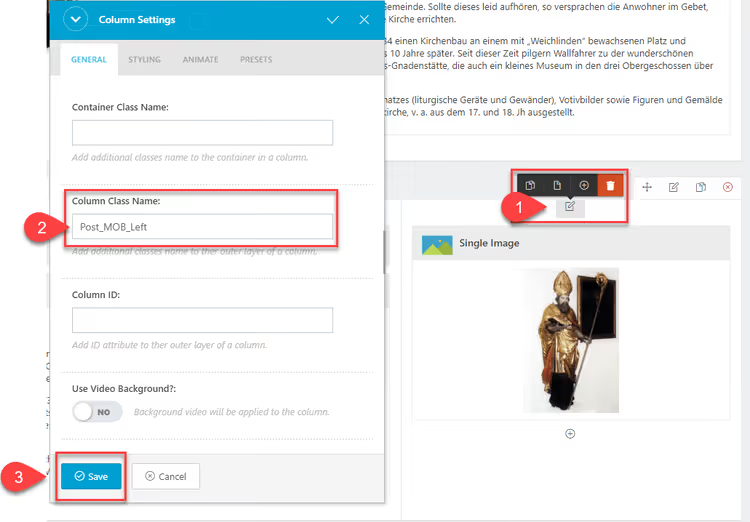
Після збереження та публікації перевірте сторінку з телефона або через DevTools браузера (F12 → Toggle Device Toolbar). Блоки повинні помінятися місцями: зображення зверху, текст під ним.
Як адаптувати метод під свій проєкт
Три типові сценарії та що змінювати в коді:
Ви використовуєте інший page builder. Знайдіть поле для довільного CSS-класу в налаштуваннях секції/колонки. В Elementor це Advanced → CSS Classes, у Bricks, Settings → CSS ID & Classes. Вписуєте свої імена класів, у CSS змінюєте селектори на них.
Ви верстаєте вручну, без page builder. Ще простіше: одразу пишете потрібні класи в HTML-розмітку шаблону. CSS-код той самий, просто адаптуєте селектори під свою розмітку.
Блоків не два, а три чи більше. Додаєте в медіа-запит правило для кожного блоку зі своїм значенням order. Наприклад: .block-a { order: 1; }, .block-b { order: 2; } і .block-c { order: 3; }. Числа не зобов'язані йти підряд, можна використати order: 10 для гарантованого переміщення в кінець.
Перевірте, що в батьківського контейнера стоїть display: flex, без цього order мовчки ігнорується, і ви витратите пів години на налагодження. Найчастіший сценарій: контейнер типово display: block, flex задано, але перебито більш специфічним правилом теми. DevTools → Computed покаже підсумкове значення.
Подивіться коротке відео на тему: воно наочно показує, як order переставляє блоки в реальному часі:
⁉️🤔 Часті запитання
Чи працює order в усіх браузерах?
orderпідтримується всіма сучасними браузерами з 2015 року, зокрема Safari на iOS і Chrome на Android. За даними caniuse.com, глобальна підтримка flexbox, 99,2%. Якщо вам потрібна підтримка IE11 (він flexbox розуміє, але з багами), додайте-ms-flex-orderіз тим самим значенням.
Чи ламає order індексацію пошуковиками?
Ні. Пошукові роботи читають вихідний HTML сторінки, а
orderзмінює лише візуальний порядок у браузері. Google підтверджує: CSS-перестановки не впливають на ранжування. Вихідний порядок контенту в HTML залишається тим самим.
Чому мій order не працює?
Три найчастіші причини: (1) батьківський блок не
display: flex; (2) медіа-запит перебивається більш специфічним правилом теми; (3) у дочірнього елемента display відмінний від block (наприклад, inline), flex-елементом він усе одно стає, але поведінка може відрізнятися. Відкрийте DevTools, вкладка Elements → Computed: перевірте, чи застосовується вашorderі чи не перекреслений він.
Чи можна змінювати порядок через CSS Grid замість flexbox?
Так. У Grid є властивість
order, що працює ідентично. Крім того, Grid пропонує альтернативу: можна задатиgrid-rowіgrid-columnдля явного позиціювання елементів безorder. Але якщо у вас просто рядок із двох колонок, flexbox простіший, менше коду.
Що робити, якщо page builder не дає додати свій клас?
Деякі старі або урізані builder-и не показують поле CSS Class. У цьому випадку: (1) обгорніть секцію в групу і задайте клас групі; (2) використайте готовий CSS-селектор builder-а (наприклад,
.kc-column-12a3bдля King Composer), знайдіть його через DevTools; (3) перемкніться на Gutenberg із групою-контейнером, там поле «Additional CSS Class» є в кожного блоку на правій панелі.
Що запам'ятати про зміну порядку блоків
CSS-властивість order — це найлегший спосіб керувати візуальною черговістю блоків без правлення HTML. Гнучкість досягається трьома рядками в медіа-запиті: задали контейнеру display: flex, прописали order: 1 і order: 2 дочірнім блокам на мобільній контрольній точці, готово.
Найнадійніший шлях впровадження: додавайте CSS через Appearance → Customize → Additional CSS або плагін Code Snippets, не чіпайте файли теми. Перед публікацією перевірте сторінку через DevTools на емуляторі iPhone і реальному пристрої. Якщо order мовчить, першим ділом дивіться Computed-значення display у контейнера.
Пробували цей метод на своєму сайті? Напишіть у коментарях, з яким page builder працювали і що міняли місцями.

Професійна команда авторів та редакторів, що спеціалізуються на створенні якісного контенту.