














🤑 10 Beste Google AdSense-utvidelser for WordPress 2026 (gratis og betalte)
Uten AdSense-pluginen jobber du i blinde: du setter inn et script i <head>, og Google viser annonser hvor det måtte passe. Du kan ikke ekskludere sider med vilkår eller 404-feil. Du kan ikke teste plasseringer. Det finnes ingen AdBlock-beskyttelse.
Med en plugin får du kontroll over hvert av disse punktene. Ifølge Backlinkos data for 2025 blokkerer omtrent 37% av desktop-brukere i USA annonser. En plugin med AdBlock-beskyttelse eller uavhengig bannerrotasjon dekker delvis dette tapet.
Vi testet 10 verktøy for WordPress 2026: fra gratis ettklikksløsninger til betalte alt-i-ett-plattformer med egen markedsplass og fakturering.
💡 Rask oversikt:
- Autoinjisering uten oppsett: Easy Google AdSense eller Site Kit fra Google.
- Presis plasseringskontroll: Advanced Ads eller Ad Inserter.
- Direkte salg av annonseplass: Ads Pro eller WP AdCenter.
- Bannerrotasjon med uavhengig statistikk: AdRotate.
- Klikksvindelbeskyttelse: Ad Invalid Click Protector.
- Minimal kodeinnsetting uten oppblåsing: WPCode, gratis, over 700 000 installasjoner.
Sammenligningstabell
Plugin | Gratisversjon | Autoinjisering | Geomålretting | Rotasjon/A/B | Annonsesalg |
|---|---|---|---|---|---|
Easy Google AdSense | ✅ | ✅ (Auto Ads) | ❌ | ❌ | ❌ |
Ad Invalid Click Protector | ✅ | ❌ | ❌ | ❌ | ❌ |
WPCode | ✅ | ✅ | ❌ | ❌ | ❌ |
Ads Pro | ❌ ($149) | ✅ | ✅ | ✅ (CTR) | ✅ |
AdRotate | ✅ | ✅ | ✅ (Pro) | ✅ | ❌ |
Site Kit by Google | ✅ | ✅ (Auto Ads) | ❌ | ❌ | ❌ |
Advanced Ads | ✅ Lite | ✅ | ✅ (Pro) | ✅ (Pro) | ❌ |
Ad Inserter | ✅ Lite | ✅ | ✅ (Pro) | ✅ (Pro) | ❌ |
WP AdCenter | ❌ ($47/år) | ✅ | ❌ | ✅ | ✅ |
Ads by WPQUADS | ✅ Lite | ✅ | ✅ (Pro) | ❌ | ❌ |
1. Easy Google AdSense
Ett felt, én knapp: du oppgir utgiver-ID-en din, lagrer, og Google Auto Ads tar over. Algoritmen analyserer siden og besøksatferden gjennom maskinlæring og velger format og plassering for hvert enkelt tilfelle.
Før visning sjekker pluginen annonsen for samsvar med Googles retningslinjer. Hvis et brudd oppdages, vises ikke annonsen, og du får en advarsel i dashbordet. Ingen risiko for kontoen din.
Fordeler:
- 30 sekunders oppsett: utgiver-ID, lagre, ferdig
- Automatisk generering av ads.txt, ingen manuell filoppretting
- Støtte for AMP Auto Ads via den offisielle WordPress AMP-pluginen
- Filter for «Ekskluder sider»: fjern annonser fra irrelevante URL-er presist
Ulemper:
- Ingen manuell plasseringskontroll: kun det Google bestemmer
- Inntektsanalyse vises ikke i WordPress-dashbordet
- Lite brukermiljø: omtrent 5 000 aktive installasjoner mot millioner for Site Kit
Pris: gratis.
🔗 Easy Google AdSense på WordPress.org
2. Ad Invalid Click Protector

Spesialisert verktøy mot klikksvindel. Konkurrenter eller boter blåser opp klikk på annonser, Google blokkerer AdSense-kontoen din uten forvarsel og uten ankemulighet. AICP sporer mistenkelig aktivitet og blokkerer overtrederes IP-adresser før de forårsaker skade.
Oppsett på 5 minutter: angi klikkgrense per IP, intervall mellom klikk og utestengelsesperiode. Pluginen jobber deretter i bakgrunnen, logger overtredelser og sender rapporter til din e-post.
Fordeler:
- Blokkerer klikksvindel etter IP, land, nettleser og enhetsfingeravtrykk
- Påvirker ikke legitime besøkende, filteret er presist
- Konfigurerbare grenser: maks klikk per IP, tidsramme, utestengelsesvarighet
- Gratis, ingen Premium-versjoner eller skjulte avgifter
Ulemper:
- Håndterer ikke annonsevisning, kun svindelbeskyttelse
- Må brukes sammen med en hovedannonseplugin
- Krever presis grensejustering for din trafikk, ellers er falske blokkeringer mulige
Pris: gratis.
🔗 Ad Invalid Click Protector på WordPress.org
3. WPCode

Kodebehandler fra WPBeginner med 700 000+ aktive installasjoner på WordPress.org. Du setter inn AdSense-kode i Header-, Footer- eller «After post content»-felt gjennom et visuelt grensesnitt, og utvidelsen legger automatisk til snippet-en på de nødvendige sidene. Ingen redigering av temafiler.
I gratisversjonen er ferdige innsettingstyper tilgjengelige: i header, footer, etter innlegg, før innlegg. Utvidelsen holder en versjonshistorikk for hver snippet: hvis kode ødelegger noe, ruller du tilbake med to klikk.
Fordeler:
- 700 000+ installasjoner og aktiv utvikling av WPBeginner-teamet
- Fungerer for alle nettverk: AdSense, Media.net, egendefinerte bannere og analysepiksler
- Snippet-versjonshistorikk med tilbakerulling uten konsekvenser
- I Pro-versjon: sett inn på spesifikke sider, innleggstyper, visningsbetingelser
Ulemper:
- Ingen plassering inni innhold: ingen innsetting «etter N-te avsnitt»
- Ingen inntektsanalyse, utvidelsen setter bare inn kode
- For finmasket annonsestyring trenger du et spesialisert verktøy
Pris: gratis; Pro, priser på wpcode.com.
🔗 WPCode på WordPress.org🔗 WPCode Pro
4. Ads Pro
Fullverdig annonsemarkedsplass inne i WordPress. Annonsører registrerer seg på nettstedet ditt, kjøper plasseringer og laster opp bannere, du mottar penger gjennom innebygd fakturering. Utvidelsen er ikke avhengig av AdSense og er beskyttet mot annonseblokkere: annonser går gjennom en intern mekanisme.
25+ ferdige maler og 20+ formater: sidebar, flytende, video, bakgrunn, hjørneavrivning, rutenett. Fungerer på alle enheter, har en tidsbasert visningsplanlegger og geografisk målretting etter land og byer.
Fordeler:
- Egen markedsplass: annonsører kjøper plasseringer direkte, du setter prisen
- AdBlock-beskyttelse, annonser går gjennom intern mekanisme
- Geografisk målretting etter land og byer
- 25+ maler og 20+ visningsformater for ethvert nettsted
Ulemper:
- $149 engangsbeløp, høy inngangsbarriere for oppstart
- Overdrevent hvis du bare trenger innsetting av AdSense-kode
- Krever tid til å sette opp fakturering og moderere annonsører
Pris: $149 engangsbeløp, detaljer og lisens på CodeCanyon (6 måneders support).
🔗 Ads Pro på CodeCanyon🔗 Live demo
5. AdRotate Banner Manager

Bannerannonsemanager med rotasjon og uavhengig sporing. Støtter Google AdSense, Google Ad Manager, Amazon Ads, Media.net og alle andre nettverk: du oppretter bannere gjennom den innebygde generatoren eller laster opp en ferdig HTML5-pakke, konfigurerer tidsplanen, og programtillegget roterer annonsene.
Viktigste fordel sammenlignet med konkurrenter, egen statistikk: AdRotate teller klikk og visninger uavhengig av annonsenettverkene. Du sammenligner Googles tall med den interne telleren og ser det reelle bildet.
Fordeler:
- Ubegrenset antall bannere og grupper uten begrensninger, selv i gratisversjonen
- Rotasjon ved hver sideinnlasting eller etter tidtaker, du velger selv
- Innebygd klikk- og visningssporing, uavhengig av annonsenettverk
- Auto-innsetting i innlegg via Post Injection, uten kortkoder
Ulemper:
- Geomålretting og AdBlock-beskyttelse kun i Pro-versjon
- Askestisk grensesnitt, oppsett av grupper krever tid for å forstå
- Mellomlagringsprogramtillegg kan forstyrre rotasjonen, manuell feilsøking nødvendig
Pris: gratisversjon på WordPress.org; Pro fra €39/år (1 nettsted), på utviklerens nettsted.
🔗 AdRotate på WordPress.org🔗 Pro-versjon hos AJdG Solutions
6. Site Kit by Google

Offisielt Google-programtillegg for WordPress. Kombinerer AdSense, Analytics, Search Console og PageSpeed Insights i ett enkelt dashbord rett i nettstedets administrasjon. Over 5 millioner aktive installasjoner og oppdateringer annenhver uke.
For AdSense: du kobler til kontoen din med to klikk, Google plasserer selv Auto-annonser. Statistikk over inntekter, visninger og CTR vises rett i WordPress, du slipper å gå til AdSense-dashbordet.
Fordeler:
- Offisielt Google-produkt: minimal risiko for policy-konflikter
- Ett enkelt dashbord: AdSense + Analytics + Search Console + PageSpeed Insights
- 5+ millioner installasjoner, aktiv utvikling av Google-teamet
- Gratis, ingen Premium-versjoner eller skjulte avgifter
Ulemper:
- Kun Auto-annonser: ingen manuell plasseringskontroll
- Tredjeparts annonsenettverk (Media.net, Infolinks) støttes ikke
- Krever Google-konto og bekreftelse av nettstedseierskap
Pris: gratis.
7. Advanced Ads
Den mest populære annonsebehandleren i WordPress-repositoriet: 100 000+ aktive installasjoner og vurdering 4,9. Støtter Google AdSense, Google Ad Manager, Amazon Ads, Media.net, Booking.com, Ezoic, Infolinks og et dusin andre plattformer.
Fleksibel plasseringsstyring: før eller etter innhold, etter N-te avsnitt, mellom listeelementer, midt i et innlegg. Betinget visning: kun på bestemte innleggstyper, for gjester, ekskludert 404-sider.
Fordeler:
- Regelmessige oppdateringer, stort fellesskap: 100 000+ installasjoner på WordPress.org
- 10+ annonseplattformer i ett grensesnitt
- Visning etter betingelser: innleggstype, bruker, side-URL
- AdSense-inntekter vist rett i WordPress-dashbordet
Ulemper:
- Pro-versjon (fra €59/år) nødvendig for geo-målretting og A/B-tester
- Læringskurve: grensesnittet er fullpakket med innstillinger
- Ingen innebygd markedsplass for direkte annonsesalg
Pris: gratis Lite-versjon; Pro fra €59/år, prising på utviklerens nettsted.
🔗 Advanced Ads på WordPress.org🔗 Pro-versjon
8. Ad Inserter
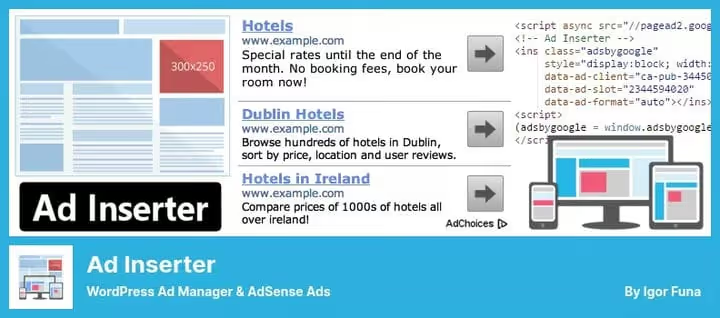
Sveitsisk armékniv for å sette inn hvilken som helst kode: 16 uavhengige blokker, hver med sitt eget sett med regler. Du setter ikke bare inn annonser, men også skript, piksler, Google Search Console-verifisering, CSS, PHP, JavaScript.
300 000+ aktive installasjoner taler for seg selv: plugin-en er testet på nettsteder i alle skalaer. Støtter AdSense, Google Ad Manager, Media.net, Amazon Shopping Ads, Infolinks og egendefinerte bannere. I Pro-versjon, geo-målretting etter land og byer.
Fordeler:
- 16 uavhengige blokker med ulike regler for hver
- Sett inn hvilken som helst kode: annonser, analyseverktøy, pixler, skript
- Testet på prosjekter i alle størrelser: 300 000+ installasjoner i WordPress.org-repositoriet
- Timer: annonser dukker opp og forsvinner etter tidsplan
Ulemper:
- Grensesnitt overlesset med innstillinger, høy inngangsterskel for nybegynnere
- Ingen inntektsanalyse i dashbordet
- Pro nødvendig for geografisk målretting og A/B-tester: fra €20/år (2 nettsteder)
Pris: gratisversjon; Pro fra €20/år, priser på adinserter.pro (fra 2 nettsteder).
🔗 Ad Inserter på WordPress.org🔗 Pro-versjon
9. WP AdCenter
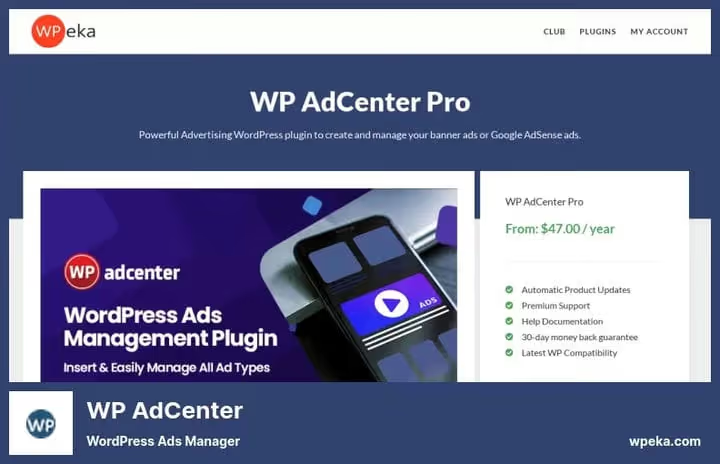
Kommersiell alt-i-ett fra WPeka med et innebygd system for salg av annonseplass: annonsører registrerer seg, laster opp bannere, betaler via PayPal, du får rapporter om klikk, visninger og CTR for hver annonse.
Støtter Google AdSense, Amazon Shopping Ads, Media.net, Infolinks. Laster bare koden som trengs ved kjøretid, blåser ikke opp DOM-en.
Fordeler:
- Innebygd annonsørfakturering via PayPal
- Statistikk over klikk, visninger og CTR for hver annonse
- Nettstedet blir ikke tregere: bare aktive skript lastes
- Støtte for store annonsenettverk
Ulemper:
- fra $47/år for ett nettsted, ingen gratisversjon selv for testing
- Knyttet til WPeka-økosystemet: oppdateringer avhenger av ett team
- Lavere funksjonalitet sammenlignet med Ads Pro til et lignende prispunkt
Pris: fra $47/år (1 nettsted), produktside hos WPeka.
🔗 WP AdCenter på utviklerens nettsted
10. Ads by WPQUADS
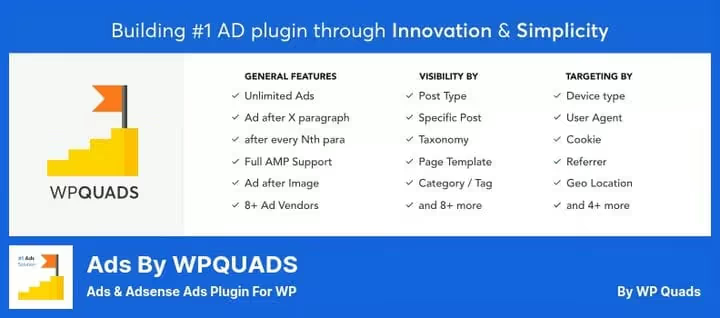
Quick Adsense-gaffel med omskrevet kjerne og ReactJS-grensesnitt: raskt og responsivt. Dyp integrasjon med Google AdSense, støtter Display, In-feed, In-article og Auto Ads med faste eller adaptive størrelsesinnstillinger for hver annonse.
Innebygd AdBlock-beskyttelse med 4 reaksjonstyper: varsel, popup, omdirigering eller blokkeringsmelding. Lazy loading sparer hastighet: skript lastes bare når den besøkende ruller til blokken.
Fordeler:
- ReactJS-grensesnitt, merkbart raskere enn gamle utvidelser
- AdBlock-beskyttelse med 4 reaksjonsalternativer
- Lazy loading av annonser, Core Web Vitals lider ikke
- 8+ annonsenettverk: Google AdSense, Yandex Direct Ads, MGID, Taboola, Media.net, MediaVine, Outbrain, Infolinks
Ulemper:
- Pro-versjonen er betalt, priser ikke offentlig oppført på utviklerens nettsted
- 20 000+ aktive installasjoner, merkbart færre enn Advanced Ads eller Ad Inserter
- Quick Adsense-avlegger: noen funksjoner er arvet og ikke omarbeidet
Pris: gratis Lite-versjon; Pro, pris på forespørsel, på utviklerens nettsted.
🔗 WPQUADS på WordPress.org🔗 Offisielt nettsted
Vi har dekket utvidelsene, nå kan du sjekke ut steg-for-steg-veiledningen for å koble AdSense til WordPress: fra nettstedverifisering til din første sjekk.
⁉️🤔 Ofte stilte spørsmål
Trenger jeg egentlig en utvidelse for AdSense hvis det finnes Auto Ads?
Google Auto Ads bestemmer selv hvor og når annonser skal vises etter at du har satt inn én kodebit i
<head>. En utvidelse er ikke obligatorisk. Men uten en utvidelse kan du ikke ekskludere annonser fra enkeltsider, legge til kode fra andre nettverk, teste plasseringer eller beskytte mot AdBlock. I praksis, selv med Auto Ads, gir en utvidelse deg kontroll som en ren kodebit ikke har.
Trenger jeg en utvidelse hvis temaet mitt er Publisher eller Newspaper med innebygd annonsering?
Innebygde temaløsninger er praktiske for å komme i gang. Men de er knyttet til temaet: bytter du tema, mister du alle annonseinnstillinger. En separat utvidelse er ikke avhengig av temaet og kan overføres mellom prosjekter. I tillegg oppdateres spesialiserte utvidelser oftere for endringer i Googles retningslinjer enn annonseblokker inne i temaer.
Hvilken utvidelse bør jeg velge hvis nettstedet er på AMP?
For AMP-sider er innebygd Auto Ads-støtte viktig. Easy Google AdSense, Site Kit by Google og WPQUADS har innebygd integrasjon med den offisielle WordPress AMP-utvidelsen. Ad Inserter og AdRotate støtter også AMP, men krever manuell konfigurasjon. Uten innebygd støtte er annonseinntektene på AMP-sider merkbart lavere enn på vanlige sider.
Kan jeg bruke flere annonseutvidelser samtidig?
Teknisk sett ja, men risikabelt. To utvidelser kan sette inn samme kode to ganger, og det bryter med Googles retningslinjer: grense på 3 annonser per side for vanlig innhold. I tillegg synker sidehastigheten. Velg én utvidelse til hovedoppgaven. Hvis oppgaven deles (Auto Ads via Site Kit pluss direktesalg via Ads Pro), sørg for at ansvarsområdene ikke overlapper.
Hvordan sjekker jeg at utvidelsen ikke reduserer sidehastigheten?
Test i PageSpeed Insights før og etter installasjon. En god utvidelse legger ikke til mer enn 200 ms til Time to Interactive. WPQUADS og WP AdCenter bruker betinget lasting: de laster kode bare når det trengs, ikke på hver side. WPCode ved header/footer-injeksjon legger praktisk talt ikke til skript. Unngå utvidelser som drar med seg bibliotekene sine på sider uten annonser i det hele tatt.
Hvilken AdSense-utvidelse bør du installere i 2026
Velg etter oppgave, ikke etter vurdering:
- Trafikk opptil 10 000 per måned: skaff Site Kit by Google. Du kobler til AdSense, Analytics og Search Console i tre klikk og glemmer oppsettet. Gratis, offisielt, alltid oppdatert.
- Fra 10 000 til 100 000 besøkende: standarden for manuell plasseringskontroll, Advanced Ads med 100 000+ installasjoner. Lær det én gang, så fungerer det uten tilsyn.
- Direkte annonsesalg: Ads Pro ($149) eller WP AdCenter ($47/år). Ads Pro er mer funksjonsrikt, WP AdCenter er enklere å sette opp.
- Hvert Core Web Vitals-poeng teller: WPQUADS med lazy loading og AdBlock-beskyttelse.
- Trenger bannerrotasjon med uavhengig statistikk: AdRotate, telleren fungerer separat fra Google.
- Frykt for utestengelse på grunn av klikksvindel: Ad Invalid Click Protector vil dekke dette området.
- Minimal løsning uten oppblåsthet: WPCode vil sette inn enhver AdSense-kodebit på riktig sted gratis.
Hvis du fant et annet verktøy som fungerer bedre eller opplevde uventet oppførsel fra en av utvidelsene, del det i kommentarene.

Et profesjonelt team av forfattere og redaktører som spesialiserer seg på å lage kvalitetsinnhold.