














📑 7 Beste fane-plugins for WordPress 2026 (gratis og betalte)
Innhold på en side uten struktur er som en bok uten innholdsfortegnelse. En besøkende scroller gjennom og forlater siden fordi de ikke ser hvor svaret på spørsmålet deres er.
Faner løser dette problemet: de komprimerer tre skjermer med informasjon til ett klikk uten å overbelaste siden. For en WooCommerce-butikk øker beskrivelser og spesifikasjoner i faner konverteringen. For en blogg holder guider og FAQ-er i faner leserne engasjert lenger.
I denne oversikten ser vi på 7 fane-plugins for WordPress som vi testet manuelt på et testsite under belastning: fra lette shortcode-løsninger til Gutenberg-blokker og WooCommerce-verktøy. Ingen «alt i ett»-sidebyggere, kun plugins som faktisk fungerer med faner.
💡 Rask oversikt:
- Les sammenligningstabellen i begynnelsen av artikkelen, den vil umiddelbart filtrere bort uegnede alternativer.
- Velg en plugin for oppgaven din: WooCommerce →
Custom Product Tabs, Gutenberg →Ultimate Blocks, sidefane-CTA →Simple Side Tab. - Installer pluginen, legg til faner i et innlegg eller en side via shortcode eller blokk, og sjekk hvordan fanene ser ut på mobil.
Sammenligningstabell for plugins
Plugin | Gratisversjon | Premium fra | Fanetype | Gutenberg | WooCommerce | Sidefane |
|---|---|---|---|---|---|---|
| Ja | $9 | Horisontal, vertikal | Ja | Ja | Nei |
| Ja | $29 | WooCommerce-faner | Ja | Ja | Nei |
| Ja | Fra $19.99 | Horisontal | Delvis | Ja | Nei |
| Ja | $29/år | Horisontal, vertikal | Ja | Nei | Nei |
| Ja | £24 | Horisontal, trekkspill på mobil | Ja | Nei | Nei |
| Ja | $49/år | Horisontal (3 stiler) | Kun Gutenberg | Nei | Nei |
| Ja | Nei | Vertikal sidefane | N/A | N/A | Ja |
I videoen over vises trinn-for-trinn-prosessen for å legge til faner i WordPress via standardredigereren. Det samme prinsippet fungerer med alle plugins fra denne oversikten.
1. Tabs Responsive
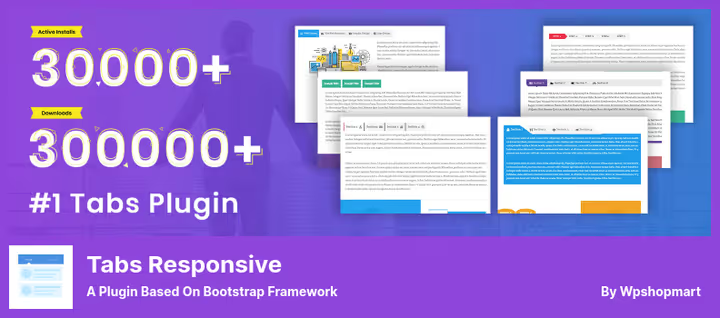
En plugin basert på Bootstrap-rammeverket, responsiv og mobilvennlig rett ut av esken. Viser både horisontale og vertikale faner like godt. Du legger til faner via shortcoden [TABS_R id=xx] på en hvilken som helst side eller et hvilket som helst innlegg.
Inne i en fane kan du ha tekst, bilder, video, musikk og nestede shortcoder. Det finnes en egen widget for sidepanelet. Gratisversjonen gir dra-og-slipp-sammensetning, egendefinerte ikoner via Font Awesome og ubegrensede faner.
Fordeler:
- Fungerer med WooCommerce, egen utvidelse for produktfaner.
- 20+ maler og 500+ Google Fonts i Pro.
- Dra-og-slipp-sortering av faner rett i adminpanelet.
Ulemper:
- WYSIWYG-redigereren tilbakestiller av og til HTML-formatering, sjekk etter lagring.
- Pro-lisens for ett nettsted, support i seks måneder.
Pris: Gratis. Pro, $9 for ett nettsted.
🔗 Tabs Responsive på WordPress.org🔗 Live Pro-demo
2. Custom Product Tabs for WooCommerce
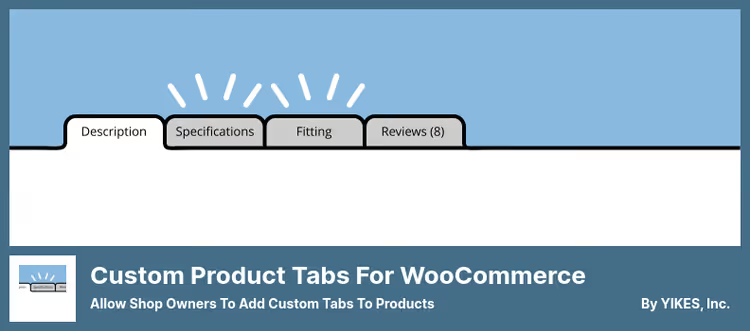
Et smalt, men kraftig verktøy: legger til egendefinerte faner på WooCommerce-produktsider. Standard «Beskrivelse», «Detaljer» og «Anmeldelser» kan fjernes eller suppleres, for eksempel med en fane for «Frakt», «Størrelsesguide» eller «Videoanmeldelse».
Faneinnhold legges inn i standard WordPress-redigerer, tekst, HTML, bilder, shortcoder. Lagrede faner brukes på flere produkter samtidig. Pluginen er kompatibel med WPML, noe som er kritisk for flerspråklige butikker.
Fordeler:
- Utvider standard WooCommerce-søk til innhold i egendefinerte faner.
- Global skjuling av fanetittel uten eksterne filtre.
- Gratisversjonen er ikke nedkuttet i funksjonalitet.
Ulemper:
- Kun WooCommerce, ikke egnet for vanlige innlegg og sider.
- Supporten, ifølge brukeromtaler, svarer tregt.
Pris: Gratis. Pro, $29.99.
🔗 Custom Product Tabs på WordPress.org
3. Responsive Tabs

En lettvekts shortcode-plugin fra WP Darko. Du oppretter et sett med faner i adminpanelet, hver med sin egen tittel og innhold, kopierer shortcoden og limer den inn hvor som helst. Gratisversjonen har ingen begrensninger: du endrer farge, fanerekkefølge og brytningspunktet for overgang til trekkspill på mobil.
I praksis er dette den raskeste måten å legge til faner på et eksisterende nettsted: fem minutter fra installasjon til resultat. Støtter PHP 8, kompatibel med siste WordPress-versjon (testet opp til 6.9.4).
Fordeler:
- Gratisversjonen er fullt funksjonell, ingen kunstige begrensninger.
- Gjør automatisk faner om til et trekkspill på smale skjermer.
- Støtter nestede shortcoder inne i faner.
Ulemper:
- Pro-versjonen legger hovedsakelig til ikoner og stiler, kjernen er enkel.
- Tidligere versjoner hadde XSS-sårbarheter, oppdater til 4.0.11.
Pris: Gratis. Pro, fra $19.99 per nettsted.
🔗 Responsive Tabs på WordPress.org
4. WP Tabs
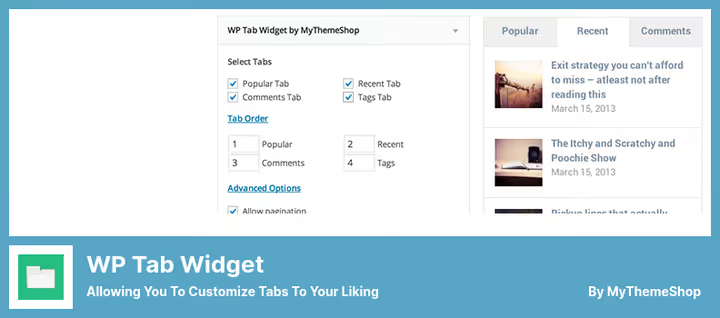
En plugin fra ShapedPlugin med en praktisk shortcode-generator. Du oppretter et ubegrenset antall fanesett, hvert med sitt eget sett med innstillinger: farger, fonter, marger, ikoner. Den ferdige shortcoden settes inn i et innlegg, en side eller en widget.
RTL-kompatibilitet og oversettelse til flere språk, et pluss for flerspråklige prosjekter. Faner byttes ved klikk eller hover, sorteres med dra-og-slipp. Den andre versjonen av pluginen er fullstendig omskrevet for Gutenberg.
Fordeler:
- 30+ tilpasningsmuligheter for stil i gratisversjonen.
- Shortcode-generator kompatibel med alle populære sidebyggere.
- Rent og intuitivt kontrollpanel.
Ulemper:
- Faneredigering kun i backend, ingen visuell forhåndsvisning på siden.
- Pro-versjon med årlig abonnement, ikke engangskjøp.
Pris: Gratis. Pro, fra $29/år.
🔗 WP Tabs på WordPress.org🔗 ShapedPlugin-nettsted
5. Tabby Responsive Tabs
En ultralett plugin for minimalister. Intet adminpanel, kun shortcoder i tekst. På desktop er det horisontale faner, på mobil (smal skjerm) kollapser de automatisk til et trekkspill.
Utviklere vil sette pris på: faner tilpasses via CSS, støtter semantisk overskriftsmarkering (H1-H2 inne i faneinnhold forbedrer SEO) og er tastaturnavigerbare. Font Awesome-ikoner aktiveres med én avkrysningsboks. Flere fanegrupper på én side, ikke noe problem.
Fordeler:
- Laster nøyaktig det som trengs, uten ekstra kode.
- Tastaturnavigerbar og skjermleservennlig.
- Trekkspill på mobil rett ut av esken.
Ulemper:
- Ingen visuell editor, kun CSS.
- Én layouttype: horisontale faner.
Pris: Gratis. Tabby Tabs Customizer, £24 for ett nettsted eller £89 for ubegrenset.
🔗 Tabby Responsive Tabs på WordPress.org🔗 Cubecolour-nettsted
6. Ultimate Blocks

En plugin med 22 blokker for Gutenberg, hvorav én er «Tabbed Content». Tre stiler å velge mellom: klassiske faner, «piller» og understreking. Du konfigurerer farger, fanerekkefølge og anker direkte i blokkredigererens sidepanel.
I tillegg til faner gir Ultimate Blocks blokker for anmeldelser, innholdsfortegnelse, «Del»-knapper og skjemamarkering (FAQ, HowTo). Vurdering på 4,9 stjerner på WordPress.org med over 60 000 aktive installasjoner. Helt gratis, også for kommersiell bruk.
Fordeler:
- Tre fanestiler (faner, piller, understreking), for ethvert design.
- 21 nyttige blokker til inkludert.
- Gratis uten begrensninger, inkludert kommersielle prosjekter.
Ulemper:
- Kun Gutenberg, fungerer ikke i klassisk redigerer og sidebyggere.
- Fanetilpasning er begrenset til blokkredigererens rammeverk.
Pris: Gratis. Pro, $49/år for ett nettsted.
🔗 Ultimate Blocks på WordPress.org
7. Simple Side Tab

Et nisjeverktøy for én oppgave: legger til en vertikal fane til venstre eller høyre for nettleservinduet. Fanen er fast og forblir synlig når du ruller, ideell for CTA: «Kontakt», «Portefølje», «Registrer deg».
Ingen grafikk, kun CSS. Sju standardfonter, ubegrenset fargepalett. Filter for betinget visning av fanen på bestemte sider og for å endre tekst via kode. Plugin testet opp til WordPress 6.9.4, oppdatert for seks måneder siden.
Fordeler:
- Laster kun CSS, null innvirkning på hastighet.
- Fungerer på mobil uten feil.
- Filtre for tilpasset visningslogikk.
Ulemper:
- Én fane, kan ikke håndtere mer enn én.
- For avansert tilpasning trenger du CSS.
Pris: Gratis.
🔗 Simple Side Tab på WordPress.org
Sammenligning: shortcode, blokk eller widget?
Tre tilnærminger til å legge til faner løser ulike problemer. Shortcode-plugins er universelle og fungerer i alle editorer og alle sidebyggere: Tabs Responsive / Responsive Tabs / WP Tabs / Tabby. Blokkbasert i form av Ultimate Blocks er skreddersydd for Gutenberg med visuell konfigurasjon uten å forlate editoren. Sidefane-verktøyet Simple Side Tab handler ikke engang om innholdsfaner, men om navigasjons-CTA, alltid synlig.
Custom Product Tabs står for seg selv, det handler ikke om sider, men om WooCommerce-produkter. Dette er ikke en konkurrent til de andre seks pluginene, men et supplement til enhver av dem.
⁉️🤔 Ofte stilte spørsmål
Kan du bruke flere fane-plugins samtidig?
Ja, men med et forbehold. Ulike plugins kommer vanligvis ikke i konflikt hvis de ikke prøver å administrere de samme fanene. I praksis installerer vi
Custom Product Tabsfor WooCommerce-produkter ogWP Tabsfor bloggsider, de fungerer parallelt uten problemer. Sjekk frontend etter aktivering: hvis faner overlapper eller layouten bryter sammen, deaktiver én av pluginene.
Hvordan påvirker faner SEO?
Innhold i faner indekseres av Google forutsatt at det lastes inn i HTML når siden rendres, ikke via AJAX ved klikk. De fleste pluginene fra oversikten:
Tabs Responsive,WP TabsogTabbyrendrer innhold på serversiden, det havner i kildekoden og indekseres. AJAX-lasting (WP Tab Widget, utelatt fra oversikten nettopp av denne grunn) gir ikke innhold til indeksereren. Hvis du er i tvil, åpne siden med JavaScript deaktivert og sjekk om fanene er synlige.
Hva kan erstatte nedlagte plugins, Easy Side Tab og Tabs Plugin fra Oxilab?
Easy Side Tabble fjernet fra WordPress.org-katalogen i mars 2023 for brudd på reglene. Direkte erstatning,Simple Side Tab: samme sidefane, men aktivt støttet og bryter ikke retningslinjene.Tabs Pluginfra Oxilab ble stengt i mars 2024 på grunn av et sikkerhetshull. I stedet,Responsive Tabsfra WP Darko: gratis uten begrensninger, shortcode-basert, med auto-akkordeon på mobil.
Fungerer faner på mobile enheter?
Ja, alle pluginene fra oversikten er responsive.
Tabby Responsive TabsogResponsive Tabsgjør automatisk horisontale faner om til et akkordeon på smale skjermer.Simple Side Tabendrer størrelsen og margene på sidefanen for mobilt visningsområde. Sjekk på ekte enheter: det som ser vakkert ut ved 1920 piksler, kan bryte sammen ved 375 piksler.
Hvordan legge til faner uten en plugin, med ren HTML/CSS/JS?
Skriv HTML-markup med en
ul-liste for etiketter ogdiv-beholdere for innhold, koble til CSS med:targeteller radio-triks, og minimal JS for å bytte klasser. Kode, i temaetsfunctions.phpeller en snippet-plugin (Code Snippets). Alternativ for dem som trenger full kontroll over markup og null avhengighet av tredjepartskode.
Hvilken fane-plugin bør du installere i 2026?
Hvis det er en WooCommerce-butikk, er Custom Product Tabs uslåelig. Den gjør ikke noe ekstra og stjeler ikke hastighet.
Hvis det er en blogg på Gutenberg, Ultimate Blocks: faner pluss to dusin flere nyttige blokker, gratis og med visuell konfigurasjon.
Hvis nettstedet er på klassisk editor eller sidebygger, Tabs Responsive eller WP Tabs. Den første er god for lastet gratis funksjonalitet, den andre for rent grensesnitt og shortcode-generator.
Hvis du trenger en side-CTA-fane, Simple Side Tab. Ingenting raskere og lettere på markedet.
Prøv én plugin, installasjon og den første fanen tar under fem minutter. Passet den ikke, slett og installer den neste. Slik finner du verktøyet som slår rot i prosjektet.

Et profesjonelt team av forfattere og redaktører som spesialiserer seg på å lage kvalitetsinnhold.