













 KIIllustrasjonsbilde: KI-generert
🔌 Hva bestemmer prisen på en SSD: 6 faktorer som former prislappen
To SSD-er med samme kapasitet kan variere i pris med en faktor på to. Begge er på 1 TB, begge er nye, likevel tilsvarer prisforskjellen kostnaden for enda en disk.
Forskjellen skyldes ikke markedsføring. Den formes av seks tekniske faktorer: minnetype, grensesnitt, formfaktor, kapasitet, merke og hurtigbufring. Å forstå hver av dem vil spare deg for å betale for mye for funksjoner du ikke trenger, og for å kjøpe en disk som skuffer med hastigheten etter en måned.
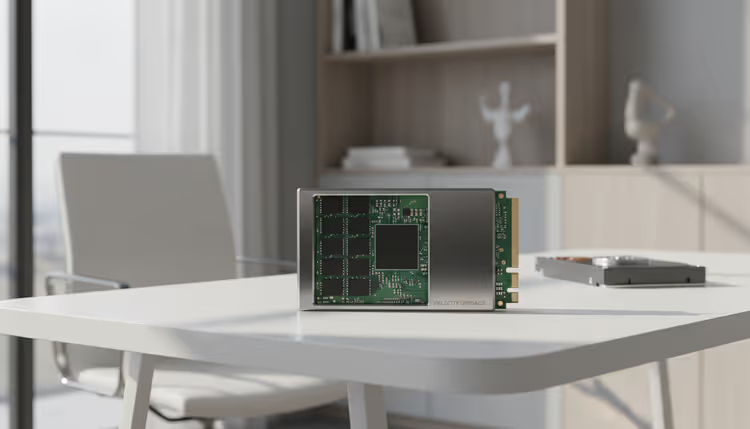 KIIllustrasjonsbilde: KI-generert
💡 Rask oversikt:
- NAND-minne: QLC er billigst, men tregt og med lav utholdenhet; TLC, det beste kompromisset for pris og levetid; MLC, dyrt og for entusiaster.
- Grensesnitt: NVMe (PCIe) er mange ganger raskere enn SATA, men prisforskjellen krymper; for enkle oppgaver er SATA fortsatt forsvarlig.
- Formfaktor: M.2 er mer kompakt og raskere, 2,5" er billigere; valget dikteres av hovedkortet.
- DRAM-buffer og SLC-cache påvirker responsen under belastning direkte: disker uten DRAM er billigere, men blir tregere under intensive skriveoperasjoner.
Sammenligning av NAND-minnetyper
Minnetype | Bits per celle | Utholdenhet (P/E-sykluser) | Skrivehastighet | Pris per 1 TB | Egnede oppgaver |
|---|---|---|---|---|---|
MLC | 2 | 10 000-35 000 | Høy | ~$65-90 | Arbeidsstasjoner, NAS, hurtigbufring |
TLC | 3 | 1 500-3 000 | Middels | ~$45-65 | Systemdisk, spill, daglig arbeid |
QLC | 4 | 500-1 000 | Lav (etter at SLC-cachen er full) | ~$35-50 | Medielagring, arkiv, sekundærdisk |
Tallene er omtrentlige: eksakte verdier avhenger av kontroller og 3D NAND-generasjon, men forholdet gjelder på tvers av alle leverandører.
NAND-minnetype: hva bokstavene MLC, TLC og QLC står for
Hjertet i enhver SSD er NAND-minnebrikkene. Typen er det som i hovedsak bestemmer prislappen.
MLC (Multi-Level Cell) lagrer 2 bits per celle. Utholdenheten ved overskriving er den høyeste blant forbrukerbrikker, 10 000 sykluser og mer. Prisen for pålitelighet: MLC-disker er halvannen til to ganger dyrere enn tilsvarende TLC. I forbrukersegmentet har slike disker nesten forsvunnet; produsentene gikk over til TLC, mens MLC ble værende i server- og bedriftsløsninger. Samsung 860 PRO var en av de siste MLC-diskene for massemarkedet.
TLC (Triple-Level Cell), 3 bits per celle, er det beste kompromisset for de fleste brukere. Moderne 3D TLC med hurtigbufring leverer hastigheter som er tilstrekkelige for operativsystem, spill og daglig arbeid. Utholdenhet på 1 500-3 000 sykluser under typiske scenarioer betyr mange års tjeneste. Det store flertallet av SSD-er som selges i dag er TLC.
QLC (Quad-Level Cell), 4 bits per celle, maksimal tetthet, minimum pris. Avveiningen er todelt: utholdenheten er halvparten av TLC (500-1 000 sykluser), og etter at SLC-cachen er full, faller skrivehastigheten til harddisknivå. For en systemdisk med intensiv arbeidsbelastning er ikke QLC verdt å kjøpe. Men for et spillbibliotek eller fotoarkiv er det et utmerket budsjettvalg.
Grensesnitt: SATA vs NVMe
Grensesnittet bestemmer hvor raskt data overføres mellom disken og systemet.
SATA III, tak ~550 MB/s. Standarden kom fra harddiskens tidsalder, og en SSD treffer det taket direkte. På plussiden er SATA-disker billigere: forskjellen mellom SATA- og NVMe-versjonen av samme modell utgjør en merkbar sum ved sammenlignbar kapasitet. For en kontor-PC eller oppgradering av en gammel bærbar PC er SATA fortsatt relevant.
NVMe (PCIe) arbeider over PCI Express-bussen, som et grafikkort. Båndbredden er en størrelsesorden høyere: Gen3 leverer opptil 3 500 MB/s, Gen4 opptil 7 000 MB/s, Gen5 over 10 000 MB/s. Forskjellen er spesielt merkbar ved arbeid med store filer: videoredigering, kodekompilering, databaser. For en systemdisk i en ny PC eller bærbar PC er NVMe de facto-standarden.
En nyanse: en NVMe-disk passer bare i et M.2-spor med PCIe-støtte. Hvis hovedkortet bare har en SATA M.2-kontakt, vil disken ikke fungere; sjekk spesifikasjonene før du kjøper.
Formfaktor: 2,5-tommer eller M.2
Den fysiske størrelsen påvirker ikke bare installasjonsvennlighet, men også prisen.
2,5-tommers kabinett, SATA-klassikeren. Krever en strøm- og datakabel, tar plass i kabinettet. Men den er billig: en Kingston 512 GB i 2,5-tommers format koster omtrent 200 UAH mindre enn SSD M2 512GB fra samme produsent. Forskjellen skyldes den dyrere kontrolleren og kompakte utformingen til M.2-versjonen.
M.2, et kretskort på størrelse med en tyggegummistripe, plugges direkte inn i et spor på hovedkortet. Ingen kabler. NVMe-disker kommer bare i dette formatet. SATA-disker finnes også i M.2; de er billigere enn NVMe, men før du kjøper, avklar nøyaktig hvilken protokoll sporet støtter.
Verdt å nevne separat er PCIe-utvidelseskort (AIC), et format for stasjonære PC-er når det ikke er ledige M.2-spor. I hovedsak samme NVMe, men installert i et PCIe-spor. Prisen er høyere på grunn av den massive kjøleribben, men kjølingen er utmerket.
Diskkapasitet
SSD-pris vokser ikke-lineært med kapasitet. Innstegsmodeller har ofte dårlig verdi per gigabyte.
- 120-128 GB, det absolutte minimum. Nok til Windows uten applikasjoner. Å kjøpe det bare for en symbolsk besparelse versus 256 GB gir ingen mening: mindre kapasitet betyr færre brikker og følgelig lavere hastighet.
- 256 GB, for operativsystemet og et par programmer. I 2026 er det litt snaut: Call of Duty alene eller en Adobe-pakke vil spise halvparten.
- 512 GB, et fornuftig utgangspunkt for en generell PC. Operativsystem, programvare og flere spill får plass uten kompromiss.
- 1 TB, det beste kompromisset for forholdet pris til kapasitet. En TLC-disk av denne størrelsen ligger i mellomsegmentet og dekker behovene til de fleste brukere.
- 2 TB og mer, for videoredigering, spillsamlinger eller en fullstendig overgang bort fra HDD-er. QLC-modeller er spesielt attraktive på pris her.
En praktisk regel: kjøp kapasitet med en merkbar margin over dine nåværende behov. En SSD fylt til randen mister hastighet på grunn av uttømt SLC-cache og økt celleslitasje.
Produsent: hva du betaler for
Kontroller, fastvare og kvalitetskontroll er de tre komponentene som skiller Samsung fra et no-name-merke gitt samme minnetype.
Førsteklasses merker, Samsung, WD (Western Digital), Kingston, Crucial (Micron), SK hynix. Disse selskapene produserer enten NAND-minne selv eller henter det direkte fra fabrikker og skriver sin egen fastvare. Resultatet: stabil hastighet, forutsigbar utholdenhet og en skikkelig garanti (3-5 år).
Andreklasses merker, ADATA, Transcend, Patriot, Team Group. De setter sammen disker av hyllevarekomponenter; fastvaren er ofte standardversjonen fra kontrollerprodusenten (Phison, Silicon Motion). Prisen er merkbart lavere, kvalitet er et lotteri: du kan få en utmerket disk, eller en med tregt minne og tidlig degradering.
No-name og kinesiske merker, Goldenfir, KingDian, DM, AITC. Prisen er halvparten. Komponenter: renoverte brikker eller fabrikkavviste, kontrollere i budsjettserien. For lagring av ikke-kritiske data og eksperimenter, greit. For operativsystem eller arbeidsfiler, en katta i sekken.
Vær oppmerksom på TBW-tallet (Total Bytes Written) i spesifikasjonene: det indikerer direkte den garanterte skriveutholdenheten. For en Samsung 1 TB er det 600 TBW; for et budsjettalternativ, 200 TBW til samme pris.
DRAM-buffer: den usynlige akseleratoren
DRAM-cache er en separat hurtigminnebrikke på SSD-kortet. Den lagrer oversiktstabellen over logiske adresser til fysiske celler (FTL-tabellen). Uten DRAM må kontrolleren blindt søke etter data i tregt NAND-minne hver gang.
Resultatet av å ha DRAM: høyere tilfeldig lese-/skrivehastighet, mer stabil respons under belastning, lengre disklevetid på grunn av færre NAND-tilganger.
DRAM-modeller er noen få dollar dyrere, men leverer forutsigbar ytelse. Moderne buffere bruker DDR4, en størrelsesorden raskere enn DDR2/DDR3 som finnes i enheter fra et tiår siden.
DRAM-løse modeller er billigere og går kjøligere. HMB-teknologi (Host Memory Buffer) lar slike disker låne en del av datamaskinens RAM for sine behov. I daglige scenarioer er forskjellen nesten umerkelig. Men under intensiv belastning (backupserver, kompilering, torrenter) blir en DRAM-løs disk merkbart tregere.
For en systemdisk, skaff en SSD med DRAM. For en sekundærdisk for spill eller et arkiv er en HMB-modell tilstrekkelig.
SLC-caching: hvorfor hastigheten er merket "opptil"
Nesten alle moderne TLC- og QLC-disker bruker SLC-cache: de reserverer en del av minnet i "én celle, én bit"-modus. I denne modusen flyr skrivingene i maksimal hastighet. Så snart cachen er full, bytter kontrolleren til direkte TLC/QLC-skriving, og hastigheten faller.
SLC-cache-typer:
- Statisk (fast): en dedikert mengde, vanligvis 2-8 GB per 250 GB kapasitet. Forutsigbar, men liten.
- Dynamisk: bruker diskens ledige plass som cache. På en tom disk er cachen stor, hastigheten høy. Den krymper etter hvert som disken fylles.
- Hybrid: en kombinasjon av statisk og dynamisk, det beste alternativet.
Praktisk lærdom: en 1 TB disk med dynamisk SLC-cache, nesten helt full, kan vise skrivehastigheter tre til fem ganger lavere enn annonsert. Derav regelen: ikke stapp en SSD til randen.
Noen budsjettmodeller har ingen SLC-cache i det hele tatt og skriver direkte til TLC/QLC; hastigheten er på harddisknivå fra første sekund. Før du kjøper, se etter en graf over vedvarende skriveytelse i tester.
Video: hvordan NAND-minne fungerer på innsiden
En kort video på engelsk forklarer tydelig forskjellen mellom SLC, MLC, TLC og QLC, rollen til DRAM, og hvorfor én type SSD rett og slett taper for de andre:
⁉️🤔 Vanlige spørsmål
SSD med DRAM eller uten: hvor kritisk er forskjellen for en gjennomsnittsbruker?
For kontorarbeid og surfing er det praktisk talt ingen forskjell: HMB-teknologi kompenserer for mangelen på en fysisk buffer. Men hvis du regelmessig skriver store datamengder (videoredigering, backup, databaser), er en DRAM-modell verdt den lille ekstrakostnaden. Uten buffer faller tilfeldig skrivehastighet under vedvarende belastning merkbart, med flere ganger.
Hvilken NAND-type bør man velge for en systemdisk i 2026?
TLC med dynamisk SLC-cache. Utholdenhet på 2 000-3 000 overskrivingssykluser vil vare i 5-7 år med aktiv bruk, og prisen per 1 TB ligger i et fornuftig mellomsjikt. QLC anbefales ikke for en systemdisk: etter at cachen er full, faller hastigheten til HDD-nivå, og systemet begynner å hakke.
Er det verdt å betale ekstra for NVMe hvis jeg bygger en kontor-PC?
For en kontor-PC eller oppgradering av en gammel bærbar PC vil en SATA SSD for merkbart mindre penger levere praktisk talt samme brukeropplevelse som en NVMe-disk. Systemoppstart og programstart vil være nesten umiddelbart. NVMe er forsvarlig hvis du jobber med video, kompilerer kode eller kjører databaser.
Hvorfor koster SSD-er med samme kapasitet fra forskjellige merker ulikt?
Forskjellen ligger i tre komponenter: kontrolleren (egenutviklet design vs en hyllevarebrikke), fastvaren (optimaliserte slitasjealgoritmer vs standard) og kvaliteten på NAND-brikkeutvalget (førsteklasses fabrikksortering vs renoverte). For Samsung og WD kommer vertikal integrasjon i tillegg: de produserer minne selv og betaler ingen mellomledd.
Hva er viktigst ved valg: kapasitet eller hastighet?
Kapasitet. En treg SSD er fortsatt mange ganger raskere enn en HDD, og en 256 GB disk går tom for plass i løpet av et halvt år. Skaff maksimal tilgjengelig kapasitet innenfor budsjettet, se deretter på DRAM-tilstedeværelse og minnetype. NVMe vs SATA er tredje prioritet.
Er det verdt å betale ekstra for en rask SSD: den endelige oppsummeringen
En TLC-disk med DRAM-buffer på 1 TB er punktet for best balanse mellom pris og ytelse for en systemdisk i 2026. En slik SSD ligger i mellomsegmentet og vil vare hele datamaskinens livssyklus.
- Hvis budsjettet er stramt og den bærbare PC-en er gammel, skaff en SATA TLC uten DRAM. Du vil ikke merke forskjellen i daglige oppgaver.
- Hvis du bygger en arbeidsstasjon for redigering eller kompilering, NVMe Gen4 med DRAM, 2 TB eller større. Sekvensiell skrivehastighet betaler tilbake prisforskjellen.
- Hvis du trenger en disk for et spillbibliotek, QLC på 2 TB for lavest pris per gigabyte. Lav skrivehastighet etter at cachen er full er ikke kritisk: du skriver spill én gang, og de leses like raskt.
Sjekk hvilket grensesnitt og formfaktor hovedkortet ditt støtter; dette vil begrense valget til kompatible modeller og spare tid på returer.
Hvilken SSD har du i systemet ditt? Skriv modell og kapasitet i kommentarene; la oss diskutere hvor relevant den er i dagens virkelighet.

Et profesjonelt team av forfattere og redaktører som spesialiserer seg på å lage kvalitetsinnhold.