














📥 Hvordan laste ned en hel YouTube-kanal med yt-dlp
Hvorfor arkivere en YouTube-kanal
Å se på YouTube er et kompromiss. Du er avhengig av annonser, algoritmer, bufring og plutselige fjerninger av innhold. Plattformen garanterer ikke at videoen du trenger, fortsatt er tilgjengelig om en måned, enn si et år.
Et lokalarkiv løser disse problemene direkte. Ingen annonser, verken på datamaskin eller mobil. Full kontroll over avspillingshastighet, spoling og undertekster. Videoer er tilgjengelige uten nett: på et fly, i T-banen eller på en hytte med dårlig dekning.
En annen fordel er doble undertekster. En spiller som PotPlayer kan vise to språk samtidig, ett øverst og det andre nederst. For språkstudenter erstatter dette en lærebok. Og for innholdssamlere er det en måte å bevare det YouTube kan slette når som helst.
En volumknapp gjemt bak et ekstra klikk. En avspillingsindikator som glemmer hvor du stoppet. Endeløs rulling gjennom «Videoer»-fanen for å finne hvor du slapp. Alt dette forsvinner når filene ligger på din egen disk.
💡 Rask oversikt:
- Installer
yt-dlpog FFmpeg, to verktøy, uten oppblåst programvare - Legg mappen deres til systemets PATH
- Opprett en bat-fil med en kommando for ønsket kanal
- Første kjøring laster ned alt; påfølgende kjøringer henter bare nye videoer
- Sett opp Oppgaveplanlegging, så oppdateres arkivet av seg selv
Yt-dlp i stedet for youtube-dl: hva som endret seg
Den opprinnelige youtube-dl var standarden i mange år. Men innen 2020 hadde utviklingen sakket av: utgivelser kom hver sjette måned, feil med YouTubes signaturverifisering ble hengende i ukevis. I 2021 dukket fork-en yt-dlp opp, miljøet samlet seg rundt den, og i dag er den det primære verktøyet.
Per 2026 har yt-dlp 171 000 stjerner på GitHub og oppdateres ukentlig. Den er raskere, håndterer formater mer intelligent og støtter flere nettsteder. Alle de gamle youtube-dl-valgene fungerer fortsatt her; kommandoene er utskiftbare.
Hvis du allerede hadde youtube-dl installert, er det bare å erstatte exe-filen med yt-dlp.exe. Alle bat-filene dine vil fortsette å fungere.
Sette opp yt-dlp på Windows
Det finnes ingen installasjon i vanlig forstand. Du laster ned to exe-filer og legger banen deres til miljøvariabler. Derfra er det kommandolinjen.
Hva du skal laste ned
- yt-dlp, last ned Windows x64 exe fra den offisielle GitHub-utgivelsen
- FFmpeg, hent en ferdigbygd Windows-pakke fra gyan.dev (seksjonen for utgivelsesbygg, filen
ffmpeg-release-essentials.zip)
Hvor du skal plassere dem
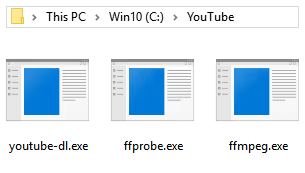
Opprett en mappe, for eksempel C:\YouTube. Plasser følgende der:
yt-dlp.exeffmpeg.exeogffprobe.exe(fra FFmpeg-arkivet,bin-mappen)
Legg til i PATH
Trykk Windows+R, lim inn følgende og trykk Enter:
1 C:\Windows\system32\rundll32.exe sysdm.cpl,EditEnvironmentVariables
- I seksjonen «Brukervariabler» dobbeltklikker du på oppføringen
Path - Klikk «Ny» og lim inn mappebanen:
C:\YouTube - Lukk alle vinduer ved å klikke «OK»
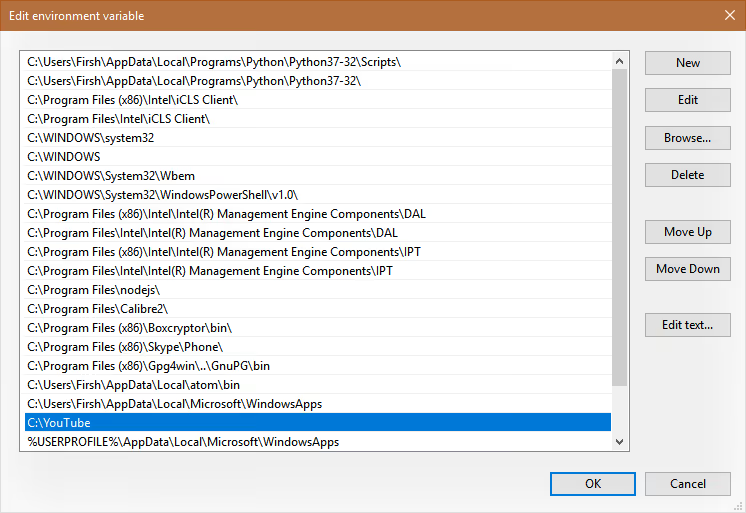
Verifisering: Windows+R, skriv yt-dlp --version og trykk Enter. Hvis du ser et versjonsnummer, fungerer alt.
Viktige yt-dlp-valg for nedlasting av en kanal
Ved første øyekast ser dokumentasjonen skremmende ut. Men nedlasting av en kanal krever bare fem eller seks parametere. La oss gå gjennom de viktige.
Videoformat: --format
Hjertet i hele kommandoen. Som standard velger yt-dlp ikke høyeste oppløsning, men beste bitrate, som ofte er 720p. La oss fikse det:
1 --format "bestvideo[height<=2160]+bestaudio/best"
Først hentes beste video opp til 4K og beste lyd hver for seg, deretter slår FFmpeg dem sammen til én fil. Hvis du vil ha strengt Full HD, erstatt 2160 med 1080.
Nedlastingsarkiv: --download-archive archive.txt
Forhindrer nedlasting av samme video to ganger ved hver kjøring. Hver vellykket nedlastede video registreres i en fil, og ved neste gjennomkjøring hopper yt-dlp over den. Filen kan deles på tvers av ulike kanaler fordi identifikatorene inni er unike.
Filnavn: --output
1 --output "%(uploader)s/%(upload_date>%Y-%m-%d)s %(title).100s [%(id)s].%(ext)s"
Hva dette gir deg:
- Videoer organiseres i mapper oppkalt etter kanalen
- Filnavnet starter med en dato som
2026-06-16 - Tittelen avkortes til 100 tegn (beskyttelse mot overdrevent lange navn)
- Video-ID-en bevares for raskt oppslag på YouTube
Andre viktige valg
1 --restrict-filenames # only ASCII in names — avoids conflicts with non-Latin characters in titles 2 --merge-output-format mkv # Matroska container — flexible and reliable 3 --ignore-errors # don't stop if a single video fails 4 --no-playlist # for single videos — prevents accidentally downloading an entire playlist 5 --write-subs # save subtitles 6 --sub-langs en,ru # subtitle languages
Laste ned en hel kanal: bat-filen
Å skrive kommandoen manuelt hver gang er upraktisk. Opprett en bat-fil, så lastes kanalen ned med ett enkelt klikk.
Opprett en tekstfil med navnet job-<channel name>.bat i mappen C:\YouTube:
1 cd /D "%~dp0" 2 yt-dlp https://www.youtube.com/@colinfurze ^ 3 --format "bestvideo[height<=2160]+bestaudio/best" ^ 4 --download-archive archive.txt ^ 5 --output "%%(uploader)s/%%(upload_date>%%Y-%%m-%%d)s %%(title).100s [%%(id)s].%%(ext)s" ^ 6 --restrict-filenames ^ 7 --merge-output-format mkv ^ 8 --ignore-errors 9 PAUSE
Viktige detaljer:
cd /D "%~dp0"gjør nedlastingsmålet til samme mappe som bat-filen ligger i- Doble prosenttegn
%%kreves inne i en bat-fil (på kommandolinjen direkte, bruk enkle) PAUSEholder vinduet åpent etter fullføring, slik at du kan se om alt ble lastet ned- Erstatt URL-en med målkanalen din
For å kjøre: dobbeltklikk på bat-filen. Eller trykk Windows+R, skriv job-colinfurze og trykk Enter.
Konfigurasjonsfil: standardinnstillinger
Hvis du har flere kanaler, er det fornuftig å trekke ut felles innstillinger i en egen fil. Opprett yt-dlp.conf i mappen C:\YouTube:
1 --format "bestvideo[height<=2160]+bestaudio/best" 2 --download-archive archive.txt 3 --output "%(uploader)s/%(upload_date>%Y-%m-%d)s %(title).100s [%(id)s].%(ext)s" 4 --restrict-filenames 5 --merge-output-format mkv 6 --ignore-errors
Nå blir bat-filen for en kanal mye kortere:
1 cd /D "%~dp0" 2 yt-dlp https://www.youtube.com/@EngineeringExplained --config-location yt-dlp.conf 3 PAUSE
Praktisk: for å legge til en ny kanal kopierer du tre linjer og bytter ut URL-en.
En enkelt video, en spilleliste eller kun lyd
yt-dlp er ikke begrenset til kanaler. Ulike scenarioer krever sine egne bat-filer.
En enkelt video
Opprett dl-single.bat:
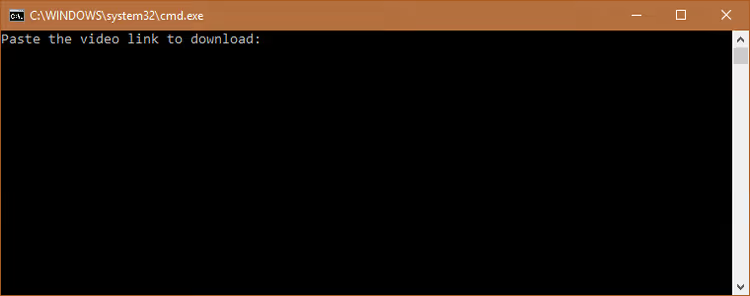
1 @echo off 2 cd /D "%~dp0" 3 set /p video="Вставьте ссылку на видео: " 4 yt-dlp --config-location yt-dlp.conf --output "SingleDownloads/%%(upload_date>%%Y-%%m-%%d)s %%(title).100s [%%(id)s].%%(ext)s" --no-playlist !video! 5 PAUSE
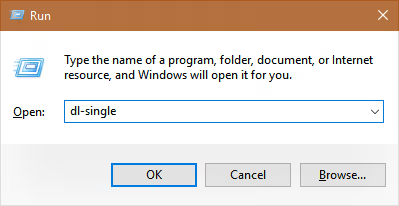
Kjør den, lim inn lenken, trykk Enter. Videoen havner i mappen SingleDownloads.
En spilleliste
Opprett dl-playlist.bat:
1 @echo off 2 cd /D "%~dp0" 3 set /p video="Вставьте ссылку на плейлист: " 4 yt-dlp --config-location yt-dlp.conf --output "%%(playlist_uploader)s - %%(playlist_title)s/%%(upload_date>%%Y-%%m-%%d)s %%(title).100s [%%(id)s].%%(ext)s" !video! 5 PAUSE
Videoer fra en spilleliste grupperes i en mappe oppkalt etter opphavspersonen og spillelistens tittel. I motsetning til en kanalnedlasting, der mappen er opplasterens navn, gir det her mer mening å gruppere etter spilleliste.
Kun lyd
For podkaster, mikser og bakgrunnslytting. Opprett dl-music.bat:
1 @echo off 2 cd /D "%~dp0" 3 set /p video="Вставьте ссылку на видео: " 4 yt-dlp --config-location yt-dlp.conf --output "Music/%%(title).100s [%%(id)s].%%(ext)s" --format bestaudio --extract-audio --no-playlist !video! 5 PAUSE
For en musikkspilleliste, dl-mplaylist.bat:
1 @echo off 2 cd /D "%~dp0" 3 set /p video="Вставьте ссылку на музыкальный плейлист: " 4 yt-dlp --config-location yt-dlp.conf --output "Music/%%(playlist_uploader)s - %%(playlist_title)s/%%(title).100s [%%(id)s].%%(ext)s" --format bestaudio --extract-audio !video! 5 PAUSE
Utdataene er ikke mp3, men Opus eller M4A. Dette er moderne kodeker: høyere kvalitet med mindre filstørrelse. Enhver brukbar spiller (foobar2000, PotPlayer, VLC) håndterer dem uten problemer.
Automatisering med Oppgaveplanlegger
Når det første arkivet er bygget opp, kommer det ikke nye videoer på kanaler hver dag. Å kjøre nedlastinger manuelt blir tidkrevende. Windows Oppgaveplanlegger løser dette fullstendig.
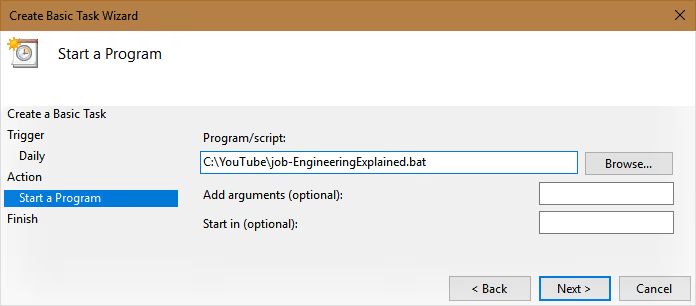
Slik setter du opp en oppgave for én kanal:
- Åpne «Oppgaveplanlegger» fra Start-menyen
- Klikk «Opprett grunnleggende oppgave» i panelet til høyre
- Gi den et meningsfylt navn: «YouTube-arkiv, Colin Furze»
- Utløser: ukentlig, utenom arbeidstid (for eksempel søndag kl. 03:00)
- Handling: «Start et program» → velg
job-colinfurze.bat - På slutten krysser du av for «Åpne dialogboksen Egenskaper»
- Under fanen «Generelt»: bytt til «Kjør uavhengig av om brukeren er pålogget eller ikke» slik at oppgaven kjører i bakgrunnen uten popup-vinduer
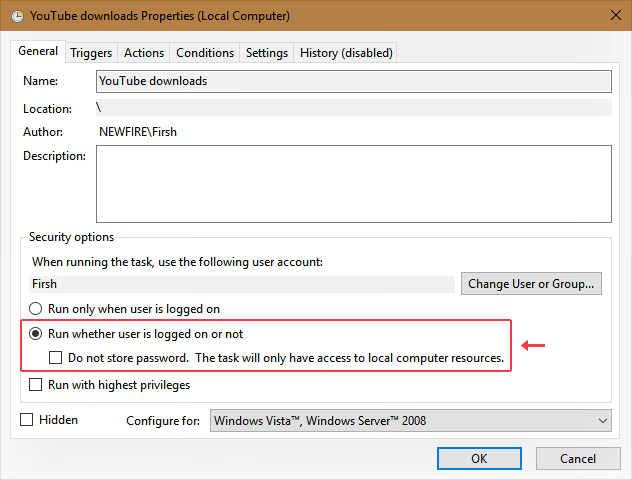
Kjør alle kanaler med én enkelt oppgave
Hvis du har flere kanaler og ikke trenger individuell kontroll, kan du kombinere dem i én bat-fil kalt _all-jobs.bat:
1 cd /D "%~dp0" 2 for %%x in (job-*.bat) do ( 3 @echo Запуск %%x... 4 call %%x 5 )
Nå vil én enkelt oppgave i Oppgaveplanleggeren iterere gjennom alle bat-filer med prefikset job- og kjøre dem sekvensielt. Gi en ny kanals bat-fil navn med prefikset job-, så blir den automatisk inkludert i batch-kjøringen.
Oppdatere yt-dlp
YouTube endrer med jevne mellomrom sin interne logikk, og eldre versjoner av yt-dlp slutter å fungere. Oppdatering er én enkelt kommando:
1 yt-dlp -U
Du kan sette opp en månedlig oppgave i Oppgaveplanleggeren: handling C:\YouTube\yt-dlp.exe, argument -U. La den oppdatere seg selv.
Hvor mye lagringsplass du trenger
Diskplass er den viktigste begrensende faktoren. Én time med Full HD-video tar mellom 500 MB og 1 GB avhengig av kodek og bitrate. En kanal med 500 videoer på 20 minutter hver utgjør 80-170 GB.
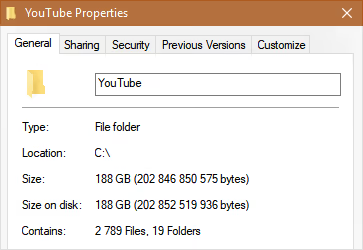
Nedlastingshastigheten er heller ikke rekordartet. YouTube optimaliserer strømming for visningstempo, ikke for maksimal gjennomstrømming. Populære videoer lastes ned raskere takket være distribuert mellomlagring. Forvent at første kjøring på en stor kanal tar flere timer.
Hva du bør bruke til avspilling
Den innebygde Windows-spilleren egner seg ikke for samlinger. To kandidater til å erstatte den:
PotPlayer (Windows, gratis) åpner en mappe med videoer som en spilleliste og kan tilpasses ned til minste detalj: skall, hurtigtaster for alt, doble undertekster. Et fleksibilitetsnivå du ikke får i en nettleser.

VLC (flere plattformer, gratis) er førstevalget for Android og systemer der PotPlayer ikke er tilgjengelig. Den kommer til kort på finjustering, men spiller av alle formater.
Hvis du bare trenger én spilleliste eller lyd
De ferdige bat-filene er allerede listet opp ovenfor. Scenarioene:
dl-single.batfor en enkelt video fra et hvilket som helst nettsteddl-playlist.batfor en hel spilleliste (videoer gruppert etter forfatter og spillelistetittel)dl-music.batfor lydsporet til en enkelt videodl-mplaylist.batfor lyd fra hver video i en spilleliste
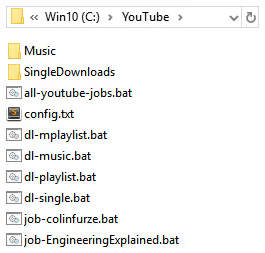
Filene som vises i skjermbildet utgjør den komplette strukturen. Last ned yt-dlp.exe og ffmpeg.exe, plasser dem i samme mappe, så vil bat-filene fungere.

I praksis er alt enda enklere enn det høres ut på papiret. Her er en videogjennomgang som dekker installasjon og første yt-dlp-kjøring på Windows på 15 minutter:
⁉️🤔 Ofte stilte spørsmål
Er yt-dlp gratis?
Ja. Det er et åpen kildekode-prosjekt under Unlicense, som i praksis er offentlig eiendom. Det finnes ingen betalte versjoner, nedlastingsgrenser eller skjulte abonnementer. Koden kan brukes til ethvert formål, inkludert kommersielt.
Vil YouTube utestenge kontoen min for nedlasting?
Teknisk sett bryter nedlasting YouTubes brukervilkår (seksjon 4.C: «du skal ikke laste ned noe innhold»). I praksis er det ikke dokumentert noen utestengelser for bruk av yt-dlp. Verktøyet knekker ingen beskyttelse; det emulerer en nettleser. Hvis du er bekymret, ikke send med informasjonskapslene dine og ikke logg inn. En enkelt kanalnedlasting i normal hastighet kan ikke skilles fra vanlig visning.
Hvorfor ble videoen lastet ned i 720p selv om jeg valgte 4K?
Som standard velger yt-dlp den beste bitraten, ikke den høyeste oppløsningen. Bruk
--format "bestvideo[height<=2160]+bestaudio/best", så vil prioriteringen skifte til Full HD og høyere.
Hva bør jeg gjøre hvis en video er blokkert i landet mitt?
Alternativet
--ignore-errorsi konfigurasjonsfilen håndterer akkurat dette: yt-dlp hopper over den blokkerte videoen og fortsetter å laste ned resten. Til slutt får du et sammendrag som viser hvor mange som ble lastet ned og hvor mange som ble hoppet over.
Kan jeg laste ned en privat eller ikke-oppført kanal?
Nei. yt-dlp fungerer bare med offentlig innhold. For å få tilgang til private videoer trenger du informasjonskapslene til en autorisert bruker som har tilgang; disse sendes med flagget
--cookies-from-browser chrome.
Hvordan er yt-dlp bedre enn nettbaserte nedlastingstjenester?
Nettbaserte tjenester kutter kvalitet, sprøyter inn egne annonser og kan ikke håndtere hele kanaler. yt-dlp henter originalfilene i høyest tilgjengelige kvalitet, uten omkoding og uten vannmerker. I tillegg kommer full automatisering via bat-filer og Oppgaveplanlegger.
Hva du skal installere og i hvilken rekkefølge
Prosessen fra installasjon til et automatisert arkiv passer inn i syv trinn.
Last ned to filer: yt-dlp.exe fra GitHub-utgivelsen og FFmpeg-bygget fra gyan.dev. Plasser dem i C:\YouTube.
Legg til i PATH via miljøvariabler slik at kommandoene fungerer fra en hvilken som helst mappe.
Opprett en konfigurasjonsfil yt-dlp.conf med grunninnstillinger: format, arkiv, filmal.
Lag en bat-fil for hver kanal. Bytt ut URL-en i malen, så er du ferdig.
Kjør den manuelt første gang. Dette er den lengste delen: hele kanalhistorikken lastes ned.
Sett opp Oppgaveplanlegger for en ukentlig kjøring. Nye videoer plukkes opp automatisk.
Installer PotPlayer for å se offline-arkivet mer komfortabelt enn på YouTube.
Syv trinn som forvandler en flyktig YouTube-kanal til ditt personlige, permanente videoarkiv. Prøv det på én kanal, så vil du i løpet av en uke lure på hvorfor du ikke gjorde dette tidligere.

Et profesjonelt team av forfattere og redaktører som spesialiserer seg på å lage kvalitetsinnhold.