













🖨️ Hvordan skrive ut en nettside uten annonser: alle metoder
Du fant den perfekte oppskriften, en viktig veiledning eller en flott artikkel, men når du skriver den ut får du et rot av bannere, sidefelt og popup-vinduer. Halve siden er annonser, og den nyttige teksten er et sted imellom. Høres det kjent ut?
Problemet er ikke skriveren din. Nettsider er stappfulle av dusinvis av elementer som nettleseren pliktoppfyllende prøver å gjengi på papir. Men alle moderne nettlesere har innebygde eller lett tilgjengelige verktøy for å fjerne støyen og beholde bare rent innhold.
Vi har samlet alle metodene som fungerer for å skrive ut en hvilken som helst side uten annonser, fra de innebygde leserne i Chrome og Firefox til universelle nettbaserte verktøy som fungerer uansett nettleser.

💡 Rask oversikt:
- I Chrome og Opera: installer Reader View-utvidelsen, ett klikk fjerner alt rotet
- I Firefox: innebygd lesemodus via F9, ingen utvidelser nødvendig
- I Edge: to innebygde alternativer, fordypningsleser og rotfri utskrift
- Universelt alternativ: PrintFriendly-tjenesten fungerer i alle nettlesere, også eldre
Slik skriver du ut en nettside uten annonser i Google Chrome
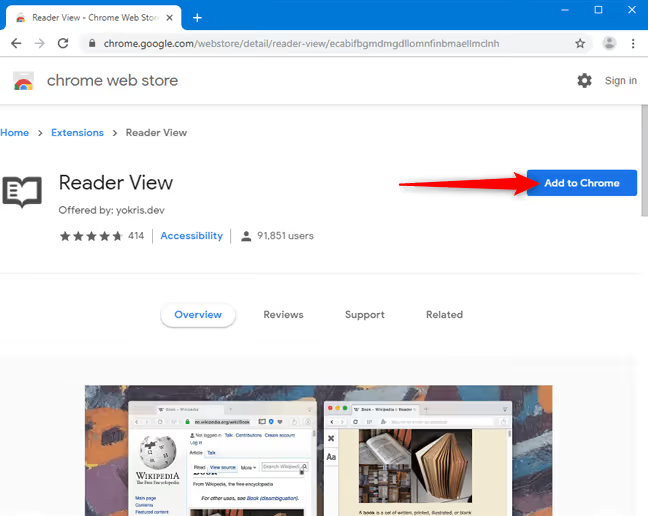
Chrome har ikke en innebygd lesemodus for utskrift, men dette kan fikses på et minutt. Den raskeste veien er Reader View-utvidelsen. Den bruker Mozillas Readability-motor (den samme som er innebygd i Firefox) og håndterer de fleste nettsteder.
Klikk «Installer» i Chrome Nettmarked og bekreft tilføyelsen.
Last nå inn siden du vil skrive ut. Før du skriver ut, sørg for å bla helt til bunnen; dette aktiverer lazy loading for bilder slik at de ikke mangler ved utskrift.
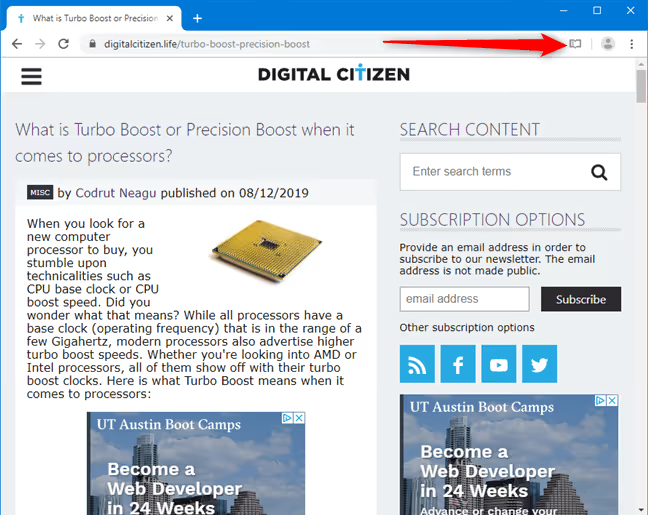
Klikk på Reader View-ikonet i utvidelsespanelet (høyre side av adressefeltet).
Siden lastes inn på nytt i en ren visning, uten annonser, sidefelt eller annet rot. Bare tekst, bilder og overskrifter.
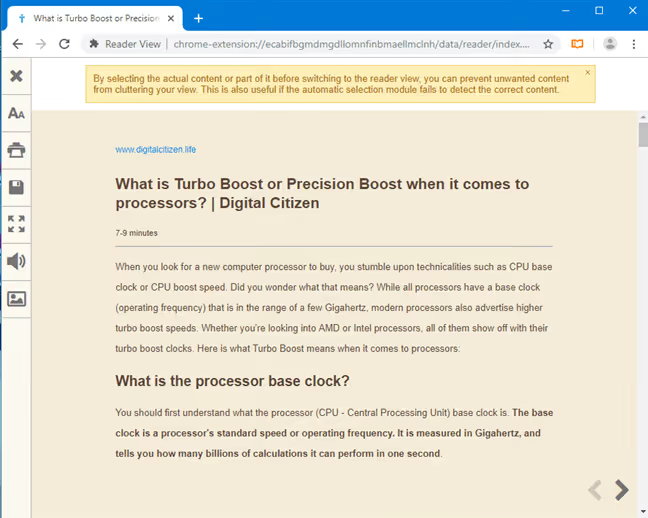
For å starte utskrift, trykk Ctrl + P eller utskriftsknappen på utvidelsens sidefelt. Resultatet: en ren side uten en eneste banner.
Slik skriver du ut en nettside uten annonser i Mozilla Firefox
Firefox er den eneste nettleseren der Reader View er innebygd fra starten av. Ingen utvidelser å installere.
Åpne siden, bla til bunnen (for å laste inn alle bilder), og klikk på visningsvekslerknappen i adressefeltet, eller trykk ganske enkelt F9.
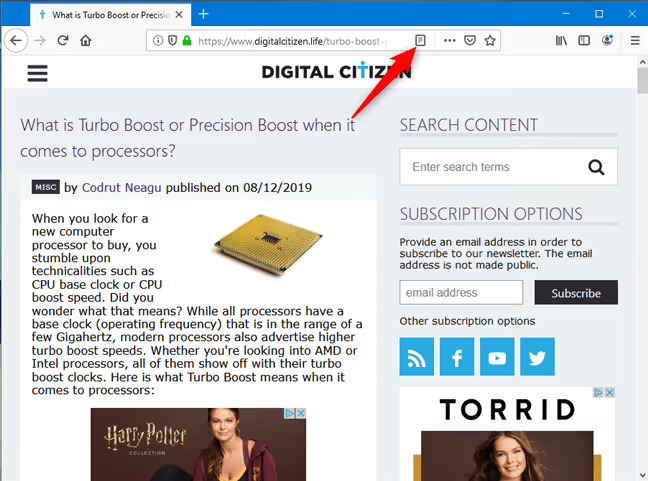
Siden forvandles øyeblikkelig: annonser, sidefelt og popup-elementer forsvinner. Firefox identifiserer automatisk hovedinnholdet og viser bare det.
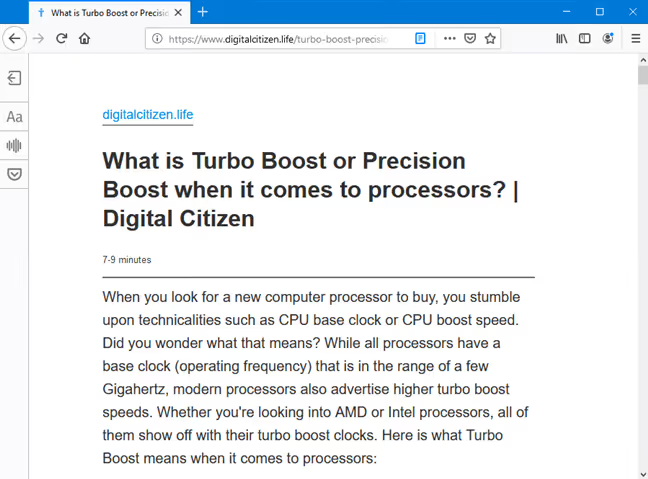
Trykk Ctrl + P, og utskriften vil bruke nøyaktig denne rene visningen. Ingen ekstra trinn nødvendig. Dette er den enkleste metoden blant alle nettlesere, og den har fungert pålitelig i årevis.
Slik skriver du ut en nettside uten annonser i Microsoft Edge
Edge tilbyr to innebygde metoder, som begge ikke krever noen utvidelser.
Metode én: rotfri utskrift. Last inn siden, bla til bunnen, og trykk deretter Ctrl + P. I den venstre delen av utskriftsdialogen finner du rullegardinmenyen «Rotfri utskrift».
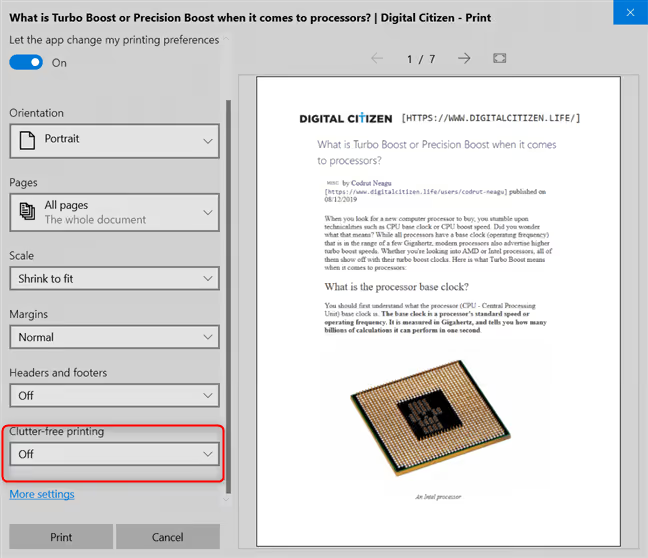
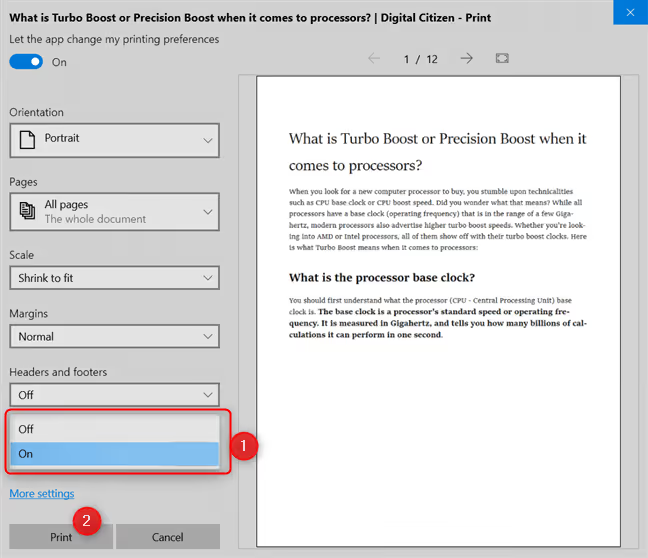
Slå alternativet til «På», så vises en forhåndsvisning av den ryddige siden til høyre. Er du fornøyd med resultatet, klikker du på «Skriv ut».
Metode to: Fordypningsleser. Dette er en fullverdig lesemodus innebygd i Edge. Åpne siden og klikk på Fordypningsleser-knappen i adressefeltet (bokikonet med en høyttaler) eller trykk Ctrl + Shift + R.
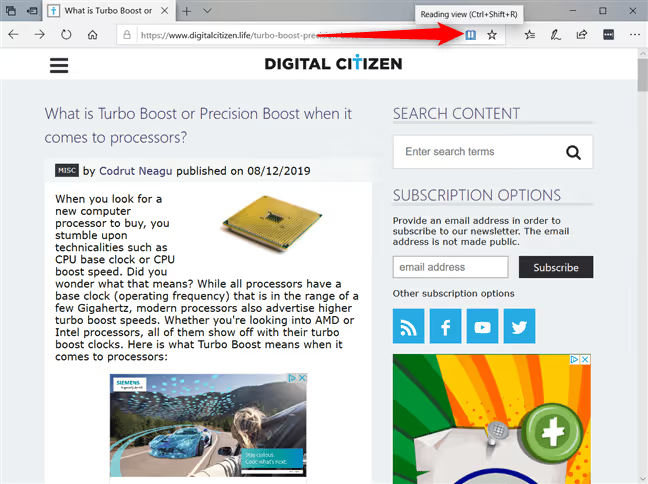
Siden åpnes i lesemodus uten annonser eller forstyrrende elementer. Herfra trykker du Ctrl + P, så sendes det rene innholdet til skriveren.
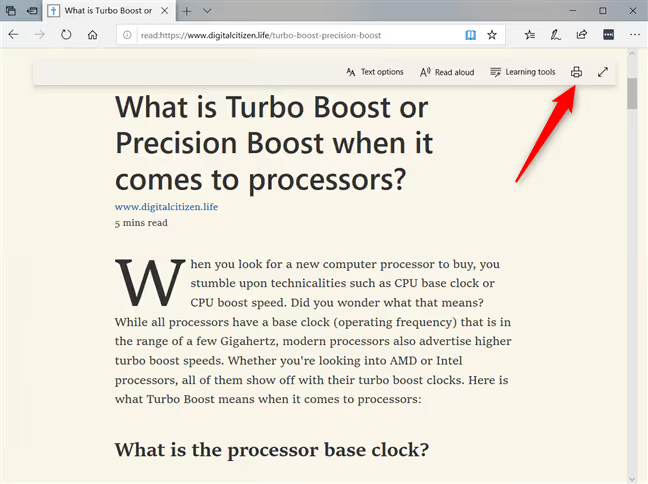
Begge metodene fungerer og er ikke avhengige av type nettsted. Rotefri utskrift er mer praktisk når du bare trenger å fjerne annonser før utskrift. Fordypningsleser er bedre når du også ønsker å tilpasse skrifttype, bakgrunn og linjeavstand for lesing på skjermen.
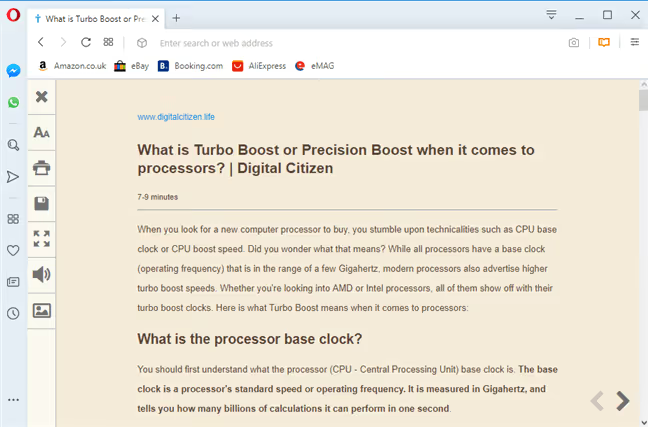
Slik skriver du ut en nettside uten annonser i Opera
Opera har, i likhet med Chrome, ingen innebygd leser, men den støtter den samme Reader View-utvidelsen fra tilleggskatalogen.
Gå til Reader View-siden på Opera Addons og klikk «Legg til i Opera».
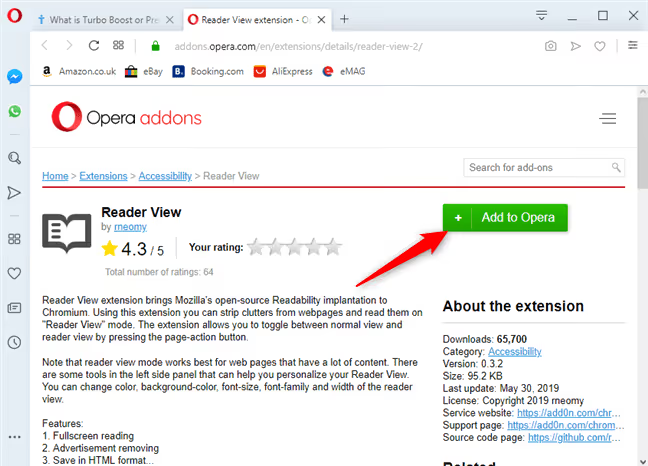
Etter installasjon åpner du ønsket side, blar til bunnen for å laste innholdet og klikker på Reader View-ikonet på høyre side av adressefeltet.
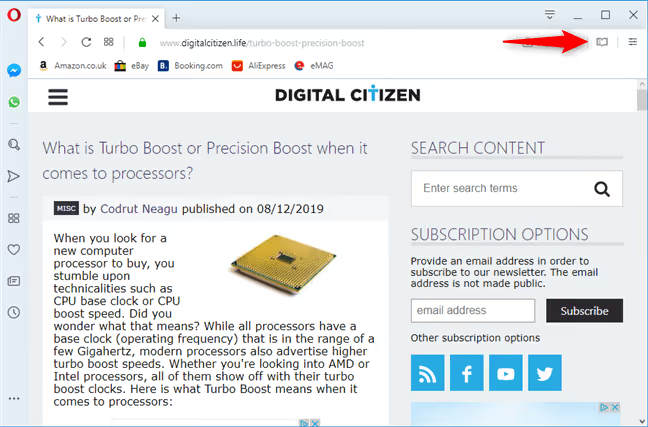
Siden lastes inn i ren lesemodus, uten annonser, sidefelt eller popup-vinduer. Trykk Ctrl + P for å skrive ut det rensede innholdet.
Universell metode: PrintFriendly for alle nettlesere
Alle de foregående metodene er knyttet til en bestemt nettleser. Men det finnes et verktøy som fungerer overalt, til og med i Internet Explorer, om du tilfeldigvis fortsatt bruker den.
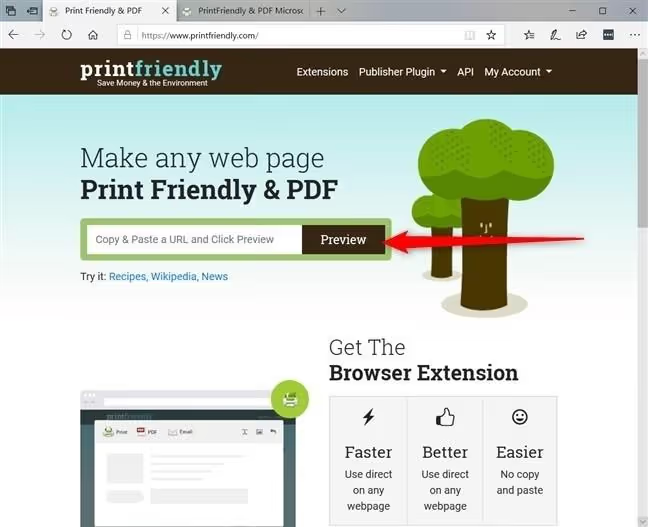
Gå til PrintFriendly.com, lim inn nettadressen og klikk «Forhåndsvisning».
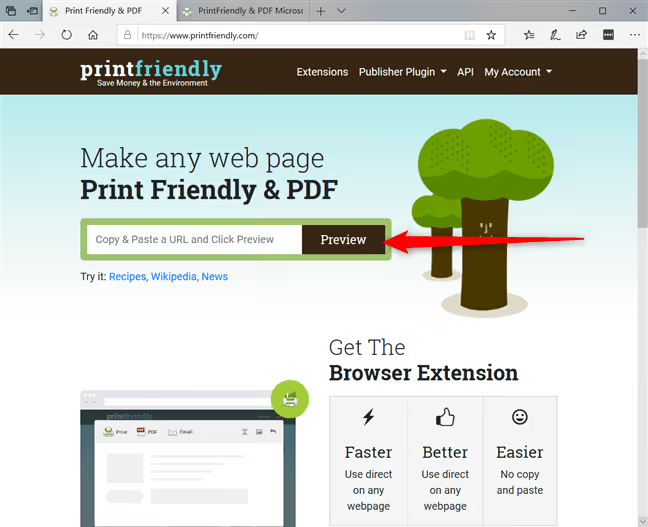
Tjenesten trekker ut hovedinnholdet og viser en forhåndsvisning uten annonser. Du kan manuelt fjerne uønskede avsnitt eller bilder før utskrift: klikk på et element, så forsvinner det.
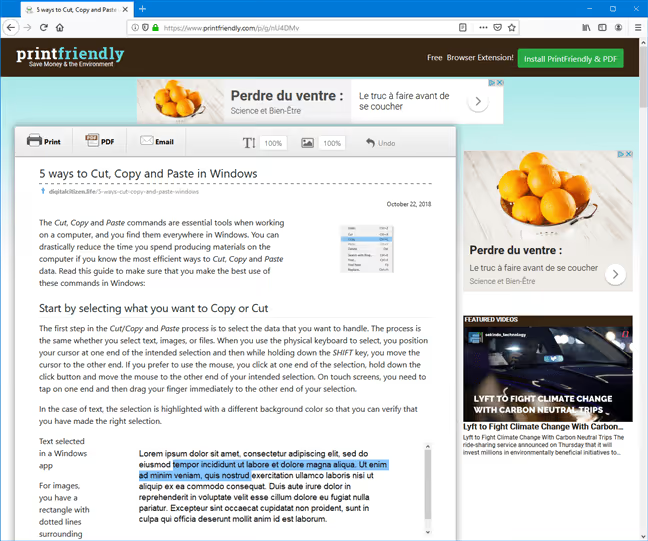
PrintFriendly har vært i drift siden 2009 og oppdateres fortsatt aktivt. I 2025-2026 la tjenesten til AI-funksjoner, automatisk oppsummering av sider og skjermbildeverktøy. Men kjernen er den samme: en ren forhåndsvisning og utskrift uten en eneste banner.
Tjenesten har en utvidelse for Chrome og for Edge, så du trenger ikke engang å lime inn URL-en; ett klikk er nok.
Se den korte videoveiledningen: to enkle måter å rydde en side før utskrift, nettleserens innebygde alternativ og et nettbasert verktøy. Visuelt og bare et par minutter.
⁉️🤔 Ofte stilte spørsmål
Vises alle nettsteder korrekt i lesemodus?
Nei, ikke alle. Leservisning fungerer best med tekstbasert innhold: artikler, blogger, veiledninger. Nettsteder med komplekse oppsett, interaktive elementer eller bildegallerier kan vises ufullstendig. I slike tilfeller kan du prøve PrintFriendly; den håndterer ofte disse bedre enn utvidelser.
Blir bilder bevart ved utskrift via leservisning?
Ja, men med et forbehold. De fleste bilder som er innebygd i artikkelteksten, bevares. Men hvis nettstedet bruker lazy loading (bilder lastes bare inn når du blar), må du bla til bunnen av siden før du skriver ut. Leservisning fanger vanligvis ikke opp bilder fra gallerier og bildekaruseller.
Kan jeg skrive ut en side uten annonser på mobilen?
Ja. I mobilversjonen av Firefox aktiveres lesemodus via ikonet i adressefeltet. Chrome for Android har ingen innebygd løsning, men du kan sende siden til PrintFriendly via «Del»-knappen. Safari på iPhone og iPad har en innebygd leservisningsknapp til venstre for adressefeltet; den fungerer uten utvidelser.
Hva bør jeg gjøre hvis ingen av metodene ga et rent resultat?
Prøv en annen tilnærming. Kopier artikkelteksten manuelt (
Ctrl+A,Ctrl+C) og lim den inn i Google Docs eller Word for ren utskrift uten annonser. Et alternativ: bruk gratistjenesten Textise, som konverterer siden til ren tekst. Men for de fleste hverdagsoppgaver er kombinasjonen av nettleser pluss leservisning eller PrintFriendly mer enn nok.
Er det verdt innsatsen, eller er det enklere å bare skrive ut som den er?
Hvis du skriver ut én side hvert halvår, kanskje ikke. Men når artikler, oppskrifter og veiledninger jevnlig går til skriveren, er forskjellen enorm: mindre bortkastet papir, blekk og frustrasjon.
Det mest praktiske alternativet er Firefox med sin innebygde leser: F9, Ctrl + P, ferdig. Hvis du er på Chrome eller Opera, løser fem sekunder for å installere Reader View problemet for godt. Edge er fin fordi den gir deg et valg: rask, rotfri utskrift eller fullstendig fordypningsleser med finjusterte visningsinnstillinger. Og PrintFriendly hjelper i enhver ikke-standard situasjon: en gammel nettleser, en annens datamaskin eller et uvanlig nettsted.
Prøv det akkurat nå på denne siden: åpne den i Firefox eller Edge, slå på lesemodus og se hvor mye renere den samme teksten ser ut.

Et profesjonelt team av forfattere og redaktører som spesialiserer seg på å lage kvalitetsinnhold.