













💾 Hvordan velge en SSD til PC-en: typer, grensesnitt og kapasitet
Kjøpte du en SSD og systemet ville ikke starte? Eller det motsatte: du betalte for mye for en flaggskip-NVMe som kjører på en tredjedel av kapasiteten sin i PC-en din. Folk tar feil om lagring oftere enn du skulle tro: grensesnitt, formfaktorer, PCIe-generasjoner og markedsføringsgigabyte i spesifikasjonsark forvirrer selv erfarne byggere.
SSD-markedet i 2026 er overopphetet til det ytterste. På den ene siden har du PCIe 5.0-disker som presser seg opp mot 15 000 MB/s lesehastighet. På den andre siden har du SATA-disker til 45 dollar per terabyte, som fremdeles settes inn i kontormaskiner og NAS-bokser. Gapet mellom dem er 26 ganger i sekvensiell hastighet og mer enn 20 ganger i tilfeldig IOPS, og det gapet koster ekte penger. Ifølge data fra prissamlere for april 2026 selges SATA SSD-er for 0,05-0,08 dollar per gigabyte, mens en toppmodell med PCIe 5.0 går for 0,10-0,14 dollar.
Nedenfor, uten fyllstoff og markedsføring: hvilke SSD-typer som finnes, hvordan SATA faktisk skiller seg fra NVMe i praksis, hvor mange gigabyte du egentlig trenger, og hvordan du unngår å kaste penger etter hastighet datamaskinen din aldri vil se.
💡 Rask oversikt:
- Finn ut hvilket grensesnitt hovedkortet ditt støtter: SATA, PCIe 3.0, 4.0 eller 5.0.
- Match SSD-typer til oppgaven din: SATA for oppgradering av gamle systemer og kaldlagring, NVMe PCIe 4.0 for spilling og arbeid, PCIe 5.0 hvis du laster inn AI-datasett eller redigerer 8K.
- Velg riktig kapasitet: 500 GB for kontorbruk, 1-2 TB for en gaming-PC, 4 TB og oppover for en arbeidsstasjon.
- Sjekk TBW i spesifikasjonene, det er en ærlig indikator på diskens utholdenhet.
- Aktiver TRIM og følg med på temperaturene: PCIe 5.0-disker uten kjøleribbe strupes i løpet av minutter.
SSD-typer: SATA, NVMe og hva den egentlige forskjellen er
I en butikkhylle ser du to disker med samme kapasitet med en prisforskjell på 2x. Det er ikke merket, det er grensesnittet og protokollen.
SATA SSD-er fungerer gjennom AHCI-kontrolleren, designet i 2003 for harddisker. SATA III-grensesnittet nådde taket på 6 Gbit/s tilbake i 2009, noe som gir omtrent 560 MB/s i reell lesehastighet. Én kommandokø, 32 oppføringer dyp. Det er nok for kontoroppgaver, oppstart av Windows og lagring av mediefiler, men moderne spill og produktivitetsapper treffer SATA-veggen umiddelbart.
NVMe SSD-er bruker Non-Volatile Memory Express-protokollen, skrevet spesifikt for flashminne. Den støtter 65 535 køer med 65 536 kommandoer hver og fungerer direkte over PCIe-baner. NVMe PCIe 4.0-disker, som dominerer massemarkedet i 2026, leser med 7 000-7 400 MB/s. Flaggskipmodeller med PCIe 5.0, Samsung 9100 Pro, WD Black SN8100 og Crucial T705, har nådd 14 500-14 800 MB/s.
Det viktigste tallet en bruker faktisk merker, er ikke gigabyte per sekund på esken, men ventetiden på tilfeldige lesinger med små blokker (4K, QD1). En NVMe-disk håndterer en slik forespørsel på 10-20 mikrosekunder. SATA bruker 100-200. Det er det som avgjør hvor øyeblikkelig applikasjoner åpner seg.
Disker er også tilgjengelige i katalogen på https://www.aks.ua/uk/catalog/nakopiteli-ssd/.
Hvis du lærer best visuelt og vil se forskjellen mellom SSD-typer med egne øyne, her er en 8-minutters gjennomgang av alle formater og grensesnitt.
Formfaktorer: 2,5-tommer, M.2 og når det har betydning
Formfaktoren avgjør om disken fysisk passer i kabinettet ditt. Tre hovedalternativer i forbrukersegmentet:
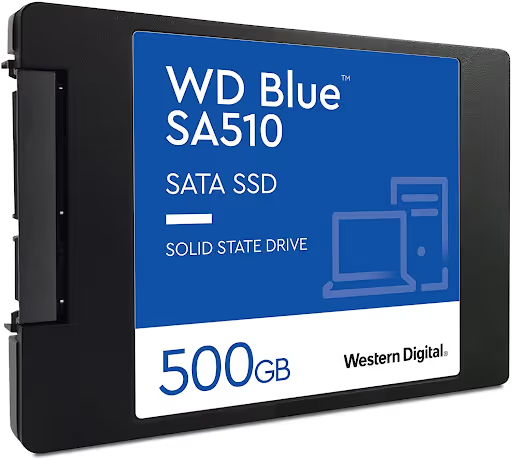
2,5-tommer (SATA). Den klassiske 7 mm tykke innkapslingen, kobles til via en SATA-kabel til hovedkortet og en strømkabel fra PSU. Passer i alle stasjonære og de fleste bærbare eldre enn 2017. Absolutt kompatibilitet er SATAs viktigste trumfkort.
M.2 2280. En stav 22 mm bred og 80 mm lang, plugges direkte inn i et spor på hovedkortet. Ingen kabler. Kan være enten SATA (treg) eller NVMe (rask), så sjekk merkingen på sporet: M.2 SATA og M.2 NVMe ser identiske ut, men er ikke alltid utskiftbare. De fleste moderne kort støtter begge modusene, men budsjettkort kan støtte bare én.
U.2 og innstikkskort. Server- og entusiastformater. Finnes ikke i forbruker-PC-er, ikke bry deg om dem.
Før du kjøper en M.2-disk, åpne spesifikasjonsarket for hovedkortet ditt og se etter frasen "M.2-spor (Key M), støtter NVMe". Hvis det bare står "M.2 SATA", vil ikke en NVMe-stav starte opp.
PCIe-generasjoner: 3.0, 4.0 eller 5.0, hvilken du skal velge i 2026
Ulike PCIe-generasjoner skiller seg i båndbredde per bane. Fire PCIe-baner (x4), standarden for NVMe-disker:
Generasjon | Hastighet per bane | x4 (les, maks) | Reell forskjell vs SATA |
|---|---|---|---|
PCIe 3.0 | ~1 GB/s | ~3 500 MB/s | ~6x |
PCIe 4.0 | ~2 GB/s | ~7 400 MB/s | ~13x |
PCIe 5.0 | ~4 GB/s | ~14 800 MB/s | ~26x |
Tallene ser flotte ut, men virkeligheten er nøktern. PCMark 10 Full System Drive, en benchmark av virkelige scenarioer (starte Photoshop, kopiere en ISO, åpne Excel, laste Battlefield V), viser en 3,7x forskjell mellom PCIe 5.0 og SATA, ikke 26x. Årsaken: arbeidsbelastninger treffer CPU- og minneflaskehalser lenge før grensesnittet blir den begrensende faktoren.
Praktisk situasjonsbilde for 2026:
PCIe 3.0: fremdeles i live. En gaming-PC med en RTX 4060 vil ikke merke forskjellen mellom Gen 3 og Gen 4 i 9 av 10 spill. Å oppgradere et gammelt system til NVMe Gen 3 gir allerede et 5-6x løft over SATA.
PCIe 4.0: det ideelle kompromisset. Samsung 990 Pro og WD Black SN850X, velprøvde arbeidshester. DirectStorage 1.3, innebygd i Windows 11 24H2 og støttet av Unreal Engine 5.5, utnytter Gen 4-hastigheten fullt ut.
PCIe 5.0: gir mening i tre tilfeller: du laster AI-modeller fra disk, redigerer 8K RAW i DaVinci Resolve eller kjører en skriveintensiv database. I spill er forskjellen fra Gen 4 på 1-3 sekunder ved lasting av nivåer. Men det er en hake: varme.
Gen 5-disker bruker 10-12 W under belastning mot 5-8 W for Gen 4. Uten kjøleribbe vil enhver PCIe 5.0-disk treffe termisk struping i løpet av 2-3 minutter med kontinuerlig skriving. Hovedkort med fabrikkmontert kjøleribbe på M.2-sporet løser problemet; budsjettkort gjør det ikke. Sørg for at en kjøleribbe er inkludert.
Hvilken kapasitet du bør skaffe deg: fra 500 GB til 4 TB
Kapasitet er spesifikasjonen der en feil treffer lommeboken umiddelbart. For lite, og disken er full på en måned. For mye, og du betalte for mye for gigabyte du aldri vil fylle.
Retningslinjer for midten av 2026:
500 GB. Kontor-PC, en forelders bærbare, en terminal. OS, nettleser, et sett med dokumenter. Windows 11 med oppdateringer tar omtrent 40 GB, Office-pakken ytterligere 5. Omtrent 380 GB forblir ledig. Rikelig med slingringsmonn.
1 TB. En gaming-PC med 5-7 moderne titler. Det gjennomsnittlige AAA-spillet i 2026 veier 80-150 GB. På 1 TB får du plass til Windows, all programvaren din og omtrent seks storfilmer samtidig. Optimalt for de fleste spillere.
2 TB. Arbeidsstasjon, spillsamling, videoopptak. To terabyte dekker "installer og glem"-scenarioet for flere år fremover. Prisforskjellen mellom 1 TB og 2 TB på vanlige NVMe-modeller er merkbart mindre enn det dobbelte, produsenter stimulerer til kjøp av større kapasiteter.
4 TB og oppover. Videoredigering, RAW-fotoarbeid, virtuelle maskiner. En 4 TB-disk rommer et aktivt 8K-prosjekt og hele mediebiblioteket ditt. 4 TB SATA-disker er et fornuftig kompromiss for kaldlagring til en pris godt under NVMe-ekvivalenter.
En viktig nyanse: ikke fyll en SSD til randen. Kontrolleren trenger ledig plass for slitasjeutjevning og søppelhenting. La minst en tiendedel av disken være ledig, ellers faller skrivehastigheten og slitasjen akselererer.
TBW og utholdenhet: hvor lenge SSD-en din vil leve
TBW (Terabytes Written) er den viktigste utholdenhetsmålingen. Det er mengden data produsenten garanterer at du kan skrive før disken svikter. Typiske tall for en 2 TB TLC-disk i 2026: 1 200-2 400 TBW.
Hva det betyr i praksis. Ved en realistisk belastning på 30 GB skriving per dag, ville en hjemmedisk med 1 200 TBW bruke opp sin nominelle levetid over flere tiår; kontrolleren eller NAND-brikkene vil degraderes før.
Det eneste scenarioet der TBW betyr noe: en server med intensiv skriving (database, caching proxy, videoovervåking). Der kan utholdenheten brukes opp på 3-5 år.
For en hjemmebruker er generell helsestatus viktigere: Windows viser den under "Administrer disker og volumer", og verktøyet CrystalDiskInfo gir et detaljert bilde. Hvis prosentandelen brukt levetid øker med 1-2 poeng per år, vil disken overleve datamaskinen din.
SSD-er for ulike scenarioer: spilling, arbeid, OS
Gaming-PC. Prioritet: NVMe PCIe 4.0 eller 5.0 på 1-2 TB. Store motorer (Unreal Engine 5.5, Frostbite, RAGE) støtter DirectStorage 1.3: komprimerte ressurser flyr direkte fra SSD til videominne, utenom CPU-en. Cyberpunk 2077: Phantom Liberty laster fra PCIe 5.0 på 4,8 sekunder mot 15,3 på SATA. Star Citizen, 22 sekunder mot 71.
For lette og eldre spill er hastighet ikke kritisk. Valorant, CS2, Dota 2 vil starte fra SATA uten merkbare forsinkelser.
Arbeidsstasjon (video, foto). NVMe er obligatorisk her. Eksport av et 4K-prosjekt fra Premiere Pro går betydelig raskere på NVMe, takket være kilde-lesehastighet og utdata-skrivehastighet. To disker (NVMe for prosjektet, SATA for mediearkivet) gir den beste balansen mellom pris og ytelse.
Kontor-PC / studentlaptop. En 500 GB SATA SSD dekker alle behov. Forskjellen i Windows-oppstartstid mellom SATA og NVMe er brøkdeler av et sekund mot den totale oppstartstiden. Word, Excel og nettlesere belaster ikke disken nok til at SATA blir en flaskehals.
NAS / hjemmeserver. SATA, kongen av kaldlagring. En 1 GbE nettverkshastighet er 5 ganger tregere enn noen SATA SSD. NVMe i en NAS gir bare mening som cache på et 10-gigabit nettverk.
Hvordan forlenge SSD-ens levetid: tre regler
En SSD trenger ingen defragmentering, er ikke redd for vibrasjoner og går lydløst. Men tre ting dreper den raskere enn du skulle ønske.
Aktiver TRIM. TRIM er en kommando OS-et bruker for å fortelle SSD-kontrolleren hvilke datablokker som kan slettes. Uten TRIM behandler kontrolleren alle blokker som okkuperte og kaster bort skrivesykluser på søppel. I Windows 10 og 11 er TRIM aktivert som standard. Sjekk det: åpne Ledetekst som administrator, kjør fsutil behavior query DisableDeleteNotify. Et resultat på 0 betyr at TRIM fungerer.
Følg med på temperaturen. Det komfortable området for en NVMe-disk under belastning er 40-65 °C. Over 70 °C begynner struping: kontrolleren reduserer hastigheten for å kjøle ned. Over 80 °C er det en risiko for irreversibel NAND-degradering. Verktøyet CrystalDiskInfo viser temperatur i sanntid. Hvis den konsekvent er over 65 °C, installer en kjøleribbe på M.2-staven eller sjekk luftstrømmen i kabinettet.
Oppdater fastvaren. Produsenter (Samsung Magician, WD Dashboard, Crucial Storage Executive) utgir fastvareoppdateringer som fikser kontrollerfeil, forbedrer kompatibilitet og noen ganger øker ytelsen. Gjør dette hver sjette måned, etter at du har sikkerhetskopiert viktige data først.
⁉️🤔 Vanlige spørsmål
NVMe på en gammel PC, vil den starte eller ikke?
Den vil starte hvis hovedkortet har et M.2-spor med NVMe-støtte (Key M). Kort på Intel 100-serie brikkesett (Skylake, 2015) og nyere har vanligvis et slikt spor. Hvis M.2-sporet bare er SATA, vil NVMe-staven fysisk passe, men BIOS vil ikke se den. I en gammel datamaskin uten M.2 kan du installere en NVMe-disk via en adapter i et PCIe x4-spor, men oppstart fra den fungerer bare hvis BIOS støtter NVMe Boot (UEFI). Sjekk oppstartsenhetslisten; det skal være en "Windows Boot Manager (NVMe)"-oppføring.
Er en SATA SSD ubrukelig i 2026?
Nei. SATA er fremdeles det beste valget for tre scenarioer: oppgradering av en gammel PC eller laptop uten M.2-spor, kaldlagring av store volumer (NAS, mediearkiv) og maksimale kostnadsbesparelser ved bygging av kontormaskiner. Den merkbare prisforskjellen per gigabyte mot NVMe betyr at for en sekundær fildisk er SATA mer rasjonelt.
Trenger jeg en kjøleribbe for NVMe?
For PCIe 4.0 er det tilrådelig under vedvarende belastning. Uten kjøleribbe stiger temperaturene til 65-70 °C, noe som er akseptabelt. For PCIe 5.0 er det obligatorisk. Disse diskene bruker 10-12 W under belastning og strupes uten kjøling i løpet av 2-3 minutter. Hovedkort med fabrikkmontert M.2-kjøleribbe løser problemet; på budsjettkort kjøpes kjøleribben separat.
Hva er forskjellen mellom TLC og QLC, og hvilken bør jeg velge?
TLC (Triple-Level Cell, 3 bits per celle) er standarden for de fleste moderne SSD-er: høy hastighet, anstendig utholdenhet (1 200-2 400 TBW på 2 TB). QLC (Quad-Level Cell, 4 bits per celle) er merkbart billigere per gigabyte, men skriver tregere og har lavere utholdenhet (600-1 200 TBW). For en systemdisk og spill, velg TLC. QLC er egnet for en ren fillagringsdisk der skriving er sjelden og lesing er den primære operasjonen.
Hvor mye ledig plass bør jeg la være igjen?
La omtrent en tiendedel av disken være ledig. På en 1 TB-disk er det omtrent 100-150 GB. Kontrolleren bruker ledige blokker for slitasjeutjevning og bakgrunns-søppelhenting. Å fylle disken til randen bremser skriving og akselererer slitasje.
Så hvilken SSD du bør skaffe deg til oppgaven din
Beslutningsmatrisen er enkel. Hvis du bygger en ny gaming-PC, skaff deg en NVMe PCIe 4.0 på 1 eller 2 TB. Hvis du oppgraderer en gammel datamaskin uten M.2, skaff deg en SATA på 500 GB eller 1 TB. Hvis du jobber med 4K/8K-video eller AI-modeller, skaff deg en PCIe 5.0 på 2 TB med kjøleribbe. Og i ethvert bygg, ha en ekstra disk for filer og sikkerhetskopier: en 2-4 TB SATA-disk koster fornuftige penger og løser lagring for årevis fremover.
Sjekk hovedkortets spesifikasjoner før du kjøper, aktiver TRIM etter installasjon, og ikke jag tallene på esken. Den reelle forskjellen mellom 7 400 MB/s og 14 800 MB/s i daglig arbeid er nesten usynlig, mens prisforskjellen er svært synlig.

Et profesjonelt team av forfattere og redaktører som spesialiserer seg på å lage kvalitetsinnhold.