













📱 JavaScript: hvordan oppdage skjermbredde, @media-spørring-ekvivalenten i kode
Noen ganger er layouten allerede på plass, CSS-mediespørringer er satt opp, men du trenger å oppdage atferd ved et spesifikt brytepunkt direkte i JavaScript. Å vise en popup bare på mobile enheter, omorganisere et rutenett ved endring av vindusstørrelse, utløse en animasjon når skjermen er «smal»: alt dette krever at skriptet forstår gjeldende vindusbredde.
Problemet er at utviklere ofte tar den tunge ruten: de analyserer window.innerWidth, legger til throttle på resize, sammenligner med magiske tall og ender opp med skjør kode som lever adskilt fra CSS-brytepunktene. Likevel har nettlesere lenge hatt en metode som fungerer med de samme medieuttrykkene som CSS.
Nedenfor finner du tre praktiske tilnærminger: fra den moderne matchMedia (fungerer som @media i CSS) til en jQuery-variant for eldre prosjekter. Med live-eksempler du kan kopiere og kjøre med en gang.
💡 Hurtigoversikt:
matchMedia: en innebygd metode som aksepterer et CSS-medieuttrykk og rapporterer om det for øyeblikket matcher; ideell for å synkronisere JS-logikk med CSS-brytepunkterresize+matchMedia: en kombinasjon som reagerer på endringer i nettleservinduet; skriptet får beskjed om kryssing av et brytepunkt umiddelbart, uten periodisk polling avinnerWidth- jQuery-variant: for prosjekter der jQuery allerede er på siden; samme
resize, men uten innebygdmatchMedia; sammenligning gjøres via$(window).width()
MatchMedia: den eneste sannhetskilden for skjermbredde
Den største ulempen med window.innerWidth er at den ikke vet noe om CSS-brytepunktene dine. Du setter 768px i mediespørringer, skriver så if (window.innerWidth < 768) i JS, og til slutt ødelegger avrunding eller rullefeltet synkroniseringen.
window.matchMedia() løser dette problemet radikalt: den aksepterer den samme strengen for medieuttrykk som CSS-regelen @media. Resultatet er et MediaQueryList-objekt med en .matches-egenskap (true / false). Ingen magiske tall, ingen mismatch med layouten.
Grunnleggende syntaks:
1 const mq = window.matchMedia("(min-width: 768px)"); 2 3 if (mq.matches) { 4 console.log("Tablet or wider — 768px+"); 5 } else { 6 console.log("Mobile resolution — less than 768px"); 7 }
Det samme kallet matchMedia("(min-width: 768px)") evalueres av nettleseren ved hjelp av de samme reglene som @media (min-width: 768px) i CSS. Hvis sidepanelet skjules ved dette brytepunktet i CSS, «ser» JS det samme og kan for eksempel skjule mobilmenyen.
I tillegg til .matches gir MediaQueryList-objektet en .media-egenskap (den opprinnelige spørrestrengen) og en addEventListener-metode for å abonnere på endringer. Dette betyr at når du først har deklarert et brytepunkt i en konfigurasjon, kan du bruke det både i CSS og JS uten å duplisere magiske tall: bare trekk ut 768 til en konstant og sett den inn begge steder.
Reagere på resize uten throttle og workarounds
Å sjekke «akkurat nå» er bare halve jobben. Den virkelige magien begynner når skriptet får beskjed om kryssing av et brytepunkt i det øyeblikket vinduet endres.
MediaQueryList har en change-hendelse som utløses nøyaktig når .matches-verdien veksler. Ikke ved hver piksel under resize, men bare når grensen krysses:
1 const mq = window.matchMedia("(min-width: 500px)"); 2 3 mq.addEventListener("change", function (e) { 4 if (e.matches) { 5 console.log("Screen expanded to 500px or more"); 6 } else { 7 console.log("Screen narrowed to less than 500px"); 8 } 9 });
For bakoverkompatibilitet med eldre nettlesere kan du oppnå samme resultat gjennom en generell resize-handler på window:
1 window.addEventListener("resize", function () { 2 if (window.matchMedia("(min-width: 500px)").matches) { 3 console.log("Screen width — at least 500px"); 4 } else { 5 console.log("Less than 500px"); 6 } 7 });
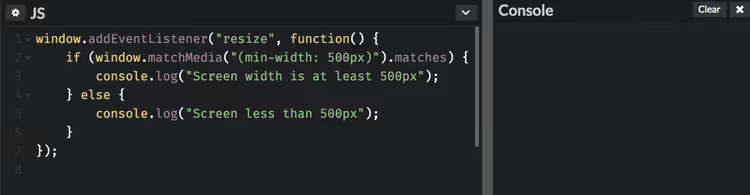
Forskjellen er enkel: change på MediaQueryList er en hendelsesdrevet tilnærming (ingen ekstra kall under resize innenfor et intervall), mens resize på window er en fallback som er kjent for enhver utvikler.
Breddeintervall: mellom to brytepunkter
En vanlig oppgave er «fra 769px til 1024px». matchMedia fungerer som CSS også her: kombiner min-width og max-width i ett enkelt uttrykk:
1 window.addEventListener("resize", function () { 2 if ( 3 window.matchMedia("(min-width: 769px)").matches && 4 window.matchMedia("(max-width: 1024px)").matches 5 ) { 6 console.log("Tablet range: 769px – 1024px"); 7 } else { 8 console.log("Outside the tablet range"); 9 } 10 });
Eller som ett enkelt uttrykk (nettlesere forstår sammensatte mediespørringer akkurat som i CSS):
1 const tablet = window.matchMedia("(min-width: 769px) and (max-width: 1024px)"); 2 3 tablet.addEventListener("change", function (e) { 4 console.log(e.matches ? "Entered tablet range" : "Left tablet range"); 5 });
Hvilken variant bør du velge? change på MediaQueryList når du trenger å fange det nøyaktige øyeblikket grensen krysses (for eksempel for å omstrukturere DOM-treet). resize + matchMedia når logikken er enklere og du bare trenger å «sjekke nå» uten å abonnere på fremtidige overganger.
JQuery-variant: når matchMedia ikke er tilgjengelig
Hvis prosjektet bruker jQuery og polyfills ikke er et alternativ, oppnås samme resultat ved å sammenligne $(window).width() med en terskelverdi:
1 jQuery(document).ready(function ($) { 2 if ($(window).width() > 1000) { 3 console.log("Screen width greater than 1000px"); 4 } else { 5 console.log("Screen width 1000px or less"); 6 } 7 });
Denne koden kjøres én gang ved sideinnlasting. For å spore resize, pakk inn sjekken i en handler:
1 jQuery(document).ready(function ($) { 2 function checkWidth() { 3 if ($(window).width() > 1000) { 4 console.log("Width > 1000px"); 5 } else { 6 console.log("Width ≤ 1000px"); 7 } 8 } 9 10 checkWidth(); // initial run 11 $(window).on("resize", checkWidth); 12 });
Men husk: $(window).width() og matchMedia kan avvike med noen få piksler på grunn av rullefeltet. matchMedia jobber med viewporten, akkurat som CSS-regler. Det er derfor jeg anbefaler den innebygde metoden for all ny kode.
MatchMedia vs innerWidth: en kort sammenligning
Kriterium |
|
|
|---|---|---|
Synkronisering med CSS | Full (samme uttrykk) | Manuell talljustering |
Hendelse ved kryssing av brytepunkt |
| Bare |
Håndtering av rullefelt | Samme som CSS (viewport) | Nettleseravhengig |
Mørkt tema / | Ja (ethvert medieuttrykk) | Nei |
⁉️🤔 Ofte stilte spørsmål
Hva er best: matchMedia eller window.innerWidth?
matchMediaer alltid best når logikken er knyttet til CSS-brytepunkter. Den bruker de samme reglene som@media, og eliminerer avvik på en piksel eller to på grunn av rullefeltet eller zoom.innerWidther bare passende når du trenger den nøyaktige numeriske verdien (for eksempel for å beregne hvor mange elementer som får plass), ikke faktumet «skjerm bredere enn N piksler».
Fungerer matchMedia i eldre nettlesere?
Ja, støtten er bred: alle moderne nettlesere inkludert mobile, og Internet Explorer 10+. IE9 og eldre er forlatt; for dem må du bruke
window.innerWidtheller jQuery-varianten fra denne artikkelen. I praksis nærmer andelen IE9 seg null i 2026.
Kan matchMedia sjekke mer enn bare bredde?
Ja, metoden aksepterer ethvert gyldig CSS-medieuttrykk. For eksempel:
(orientation: portrait)for enhetsorientering;(prefers-color-scheme: dark)for mørkt tema i operativsystemet;(prefers-reduced-motion: reduce)for en forespørsel om å deaktivere animasjoner. Det fungerer akkurat som i CSS:window.matchMedia("(prefers-color-scheme: dark)").matchesreturnerertruehvis brukeren har mørkt tema aktivert.
Må jeg fjerne change-handleren når jeg forlater siden?
I moderne kode, nei. Nettleseren rydder minnet automatisk ved sideavlasting. I SPA-er (React, Vue), der en komponent monteres og avmonteres uten sidelasting, må du lagre en referanse til handleren og fjerne den via
removeEventListenericomponentWillUnmount/onUnmounted; ellers får du minnelekkasjer og gjentatte utløsninger på «døde» komponenter.
Hvorfor viser $(window).width() og matchMedia noen ganger forskjellige bredder?
Fordi de måler forskjellige ting.
matchMediajobber med viewport-bredden (CSS-visningsområdet), den samme som mediespørringer bruker.$(window).width()/window.innerWidthinkluderer bredden på det vertikale rullefeltet, hvis det er til stede. Forskjellen er vanligvis 15-17 px, nøyaktig bredden på rullefeltet. Derav regelen: hvis du knytter logikk til CSS-brytepunkter, brukmatchMedia; hvis du trenger den «sanne» vindusbredden i piksler, brukinnerWidth.
Så hva bør du bruke: den endelige konklusjonen
For ny kode er svaret klart: window.matchMedia(). Den lever i samme kontrakt som CSS-en din, krever ingen manuell talljustering for hvert brytepunkt, og gir en hendelsesmodell av typen «det ble byttet, du vet det» i stedet for konstant breddepolling.
Et typisk scenario der forskjellen merkes umiddelbart: du bygger et produktkort som viser et galleri med fire bilder på desktop, men et sveipbart enkeltbilde på mobil. I CSS har du @media (max-width: 768px) som endrer layouten. I JS, i stedet for if (window.innerWidth <= 768), skriver du matchMedia("(max-width: 768px)"), og nettleseren garanterer at JS-betingelsen utløses nøyaktig når layouten endres. Ingen «nesten som det skulle fungert», ingen feil ved 767px på grunn av rullefeltet.
La jQuery-tilnærmingen med $(window).width() bli igjen for vedlikehold av gamle prosjekter: den fungerer, men tvinger deg til å duplisere brytepunkter i koden og avviker stille fra CSS med bredden på rullefeltet.
Og hvis du vil se alt beskrevet ovenfor i aksjon, her er en 10-minutters veiledning der matchMedia forklares fra kall til hendelsesmodell:
Prøv å erstatte den nærmeste if (innerWidth < 768) med matchMedia("(min-width: 768px)"), så vil du umiddelbart merke hvor mye renere koden blir.

Et profesjonelt team av forfattere og redaktører som spesialiserer seg på å lage kvalitetsinnhold.