














🛒 Sjekke ordrer i WooCommerce før lansering: 3 måter fra sandkasse til refusjon
Lansert en butikk på WooCommerce og usikker på om pengene når kontoen din? En oversett feil i kassen koster mer enn en time med testing: kunden forsvinner, produktet blir liggende, omdømmet ditt får en ripe.
Å sjekke ordre før lansering er en plikt, ikke et valg. Og du trenger ikke ekte penger for det: WooCommerce har sandkasser for betalingsgatewayer, testplugins og innebygde verktøy. Vi kjørte alle tre metodene på et testnettsted med WooCommerce 9.4 og deler det som faktisk fungerer: fra en gratis plugin med et par klikk til en ekte transaksjon med refusjon.
Slik fungerer ordretesting i WooCommerce
💡 Rask oversikt:
- Installer plugin-en WooCommerce Stripe Payment Gateway, aktiver testmodus og legg inn en ordre via Stripe, ingen penger blir belastet, og ordren vises i dashbordet
- Aktiver WC Order Test, en testgateway som ikke krever API-nøkler og fungerer rett etter aktivering
- Sett opp PayPal Sandbox: opprett testkontoer for selger og kjøper, en full simulering av en ekte betaling uten å bruke en krone
- Hvis plugins ikke er veien for deg, aktiver sjekkbetalinger fra WooCommerce-panelet: på et sekund, uten eksterne tjenester
- For full trygghet, kjør en ekte transaksjon med en umiddelbar refusjon, en siste utvei
Før enhver test, ta en full sikkerhetskopi av nettstedet. Og jobb alltid på et testnettsted eller staging-miljø, ikke på en live butikk med kunder. Én sammenblandet modus, og en ekte kunde får en testkvittering.
Metode 1: Testbetalingsplugins
Plugins er den mest kontrollerte veien. Du er ikke avhengig av banken og flytter ikke ekte penger frem og tilbake. Tre verktøy for ulike scenarioer.
Stripe Payment Gateway: testmodus

WooCommerce Stripe Payment Gateway, den offisielle plugin-en fra WooCommerce for å motta betalinger via Stripe. Den har en innebygd testmodus: du legger inn en ordre med et fiktivt kort, og Stripe behandler den som ekte, men uten å belaste penger.
Installer plugin-en: Plugins → Legg til ny, søk etter «WooCommerce Stripe Payment Gateway». Klikk Installer og Aktiver.

Nå trenger du Stripe test-API-nøkler. Gå til Stripe Dashboard, åpne delen Developers → API keys. Kopier Publishable key og Secret key, du trenger dem om et øyeblikk.

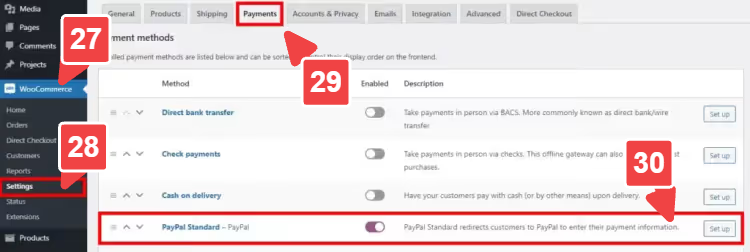
I WordPress-administrasjonen, gå til WooCommerce → Innstillinger → Betalinger. Slå på bryteren for Stripe - Credit Card og klikk Konfigurer (eller Administrer, hvis Stripe allerede var lagt til).

På Stripe-innstillingssiden, kryss av for Aktiver testmodus og lim inn de kopierte nøklene i feltene Test Publishable Key og Test Secret Key. Lagre.

La oss gå videre til bestillingen. I butikkens frontend legger du et produkt i handlekurven og går til kassen. Fyll ut fakturafeltene og skriv inn 4242424242424242 som kortnummer, det er Stripes universelle testnummer. Bruk en hvilken som helst gyldig utløpsdato og CVC. Klikk på Legg inn bestilling.

Gå til Stripe Dashboard → fanen Payments. Bestillingen skal vises i transaksjonslisten. Hvis den er der, fungerer Stripe, og du kan koble til ekte betalinger.
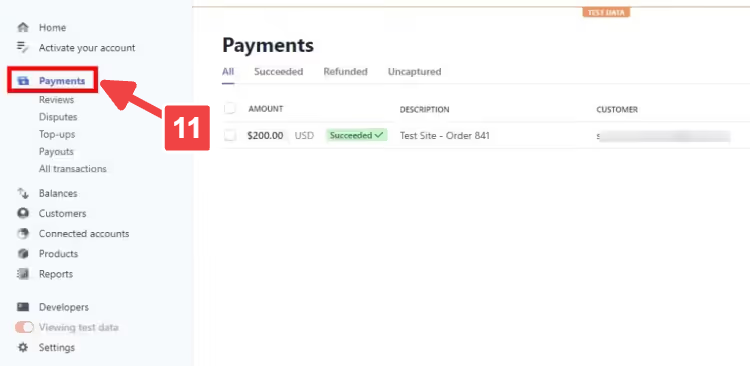
Før du lanserer butikken, må du ikke glemme å fjerne avkrysningen for Enable Test Mode og erstatte testnøklene med ekte nøkler.
WC Order Test: ingen nøkler, ingen sandkasse

WC Order Test er en gratis plugin som legger til en dummy-betalingsgateway. Ingen API-nøkler, ingen Stripe- eller PayPal-kontoer: installer, aktiver, test. Den fungerer bare for administratorer, vanlige kunder ser aldri gatewayen.
Installer pluginen via Utvidelser → Legg til ny, søk etter «WC Order Test». Etter aktivering går du til WooCommerce → Innstillinger → Betalinger. Order Test - Order Test Gateway vises i listen, slå på bryteren og klikk på Konfigurer.

Den eneste innstillingen er avkrysningsboksen Enable Order Test Gateway. Kryss av og lagre.

Legg et produkt i handlekurven, fyll ut fakturaopplysningene og velg Order Test Gateway som betalingsmetode. Dette alternativet er bare synlig for påloggede administratorer. Klikk på Legg inn bestilling.

Bestillingen bekreftes, sjekk detaljene på bestillingssiden og i WooCommerce → Bestillinger. Alt på plass? Da er kasseflyten din solid.
Fordelen med WC Order Test er at den ikke er knyttet til en spesifikk gateway: du tester selve kasseprosessen, ikke integrasjonen med et betalingssystem. For en siste sjekk av den faktiske gatewayen kan du supplere med Stripe-metoden ovenfor.
PayPal Sandbox: full simulering

PayPal Sandbox er PayPals testmiljø som emulerer ekte transaksjoner. Du trenger to testkontoer: en selger og en kjøper. Selgeren mottar betalingen, kjøperen betaler.
Gå til PayPal Developer og logg inn med PayPal-kontoen din. I utviklerdashbordet navigerer du til Sandbox → Accounts og klikker på Create account.

Velg Business (merchant), dette er selgeren, velg landet og klikk på Create. Gjenta de samme trinnene for Personal (buyer), dette er kunden. Viktig: landet må samsvare med valutaen i WooCommerce-butikken din, ellers havner bestillinger i statusen ventende.
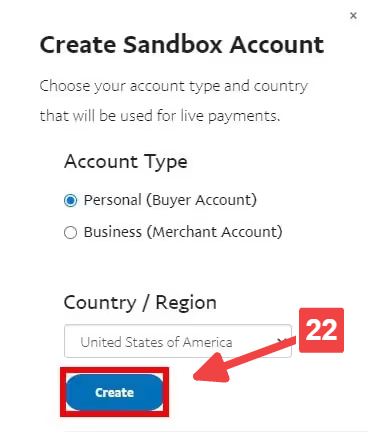
I Administrer kontoer-delen klikker du på Alternativer → Vis/rediger konto for kontoen du opprettet.

Under fanen Profil ser du sandkassekontoens e-postadresse og systemgenererte passord. Noter dem: selgerens e-postadresse går inn i WooCommerce-innstillingene, og kjøperens e-postadresse brukes til innlogging under en testbetaling.

Konfigurer nå PayPal i WooCommerce. Gå til WooCommerce → Innstillinger → Betalinger, aktiver PayPal Standard, og klikk på Konfigurer (eller Administrer).
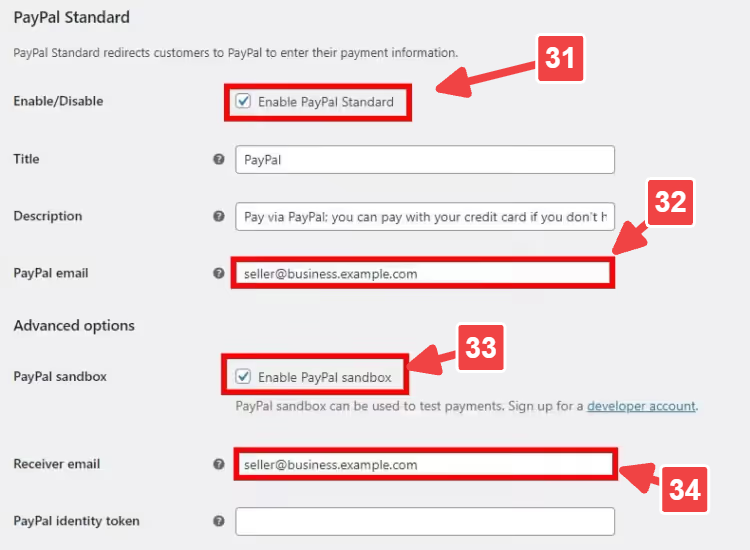
Kryss av for Aktiver PayPal Standard, og lim deretter inn selgerens e-postadresse fra Sandbox i feltene PayPal-e-post og Mottakers e-post. Pass på å krysse av for Aktiver PayPal-sandkasse. Lagre.
Åpne butikken din i et inkognitovindu i nettleseren (eller en annen nettleser). Legg et produkt i handlekurven, fyll inn faktureringsdetaljene, velg PayPal, og klikk på Fortsett til PayPal.

Du havner på PayPal Sandbox-siden. Logg inn med kjøperens e-post og passordet fra Sandbox. Velg Betal med en PayPal-saldo og klikk på Betal nå.

Ferdig: betalingen er bekreftet og ordren er opprettet.

Logg inn på PayPal Developer Dashboard med selgerkontoen og sjekk delen Nylig aktivitet; transaksjonen skal vises der. Hvis alt er på plass, er PayPal satt opp riktig. Før du lanserer butikken, fjerner du avkrysningen for Aktiver PayPal-sandkasse og legger inn detaljene for din aktive PayPal-konto.
Metode 2: Sjekker fra WooCommerce-panelet
Hvis du ikke vil forholde deg til utvidelser og sandkasser, aktiverer du sjekkbetalinger. Ingen eksterne tjenester: alt foregår internt i WooCommerce.
Gå til WooCommerce → Innstillinger → Betalinger. Slå på Sjekkbetalinger og klikk på Konfigurer (eller Administrer).

Kryss av for Aktiver sjekkbetalinger, og fyll eventuelt inn tittel, beskrivelse og instruksjoner. Lagre.

Legg et produkt i handlekurven og gå til kassen. Fyll inn faktureringsdetaljene, velg Sjekkbetaling, og klikk på Plasser ordre.

Ordren er plassert. Bekreft detaljene: vare, beløp, adresse.

Ulempen med denne metoden: du tester selve ordremekanismen, men ikke integrasjonen med betalingsgatewayen. For å bekrefte faktisk betalingsmottak, suppler sjekkene med Stripe-metoden fra den første tilnærmingen. Fordelen er hastighet: hele prosessen tar et minutt, uten registreringer eller API-nøkler.
Metode 3: Ekte transaksjon og refusjon
Det ekstreme tilfellet, når du må være sikker på at penger går hele veien: fra kundens kort til din konto og tilbake. Du gjennomfører en ekte betaling og utsteder umiddelbart en refusjon.
Viktig: denne metoden er risikabel. Hvis det oppstår en feil i kassen, kan refusjonen sette seg fast. Derfor:
- Legg til et produkt med en minimal pris (eller et gratis testprodukt)
- Kjør testen KUN som butikkeier
- Sørg for at kortet har nok midler til testbelastningen
I WooCommerce → Innstillinger → Betalinger, velg betalingsgatewayen (Stripe, PayPal eller direkte bankoverføring). Konfigurer den med live-nøkler. Sørg for at testmodus er AV.

Legg testproduktet i handlekurven, fyll inn faktureringsdetaljene, velg gatewayen og klikk Legg inn bestilling.

Ordrebekreftelse? Flott, kassen fungerer med ekte penger.
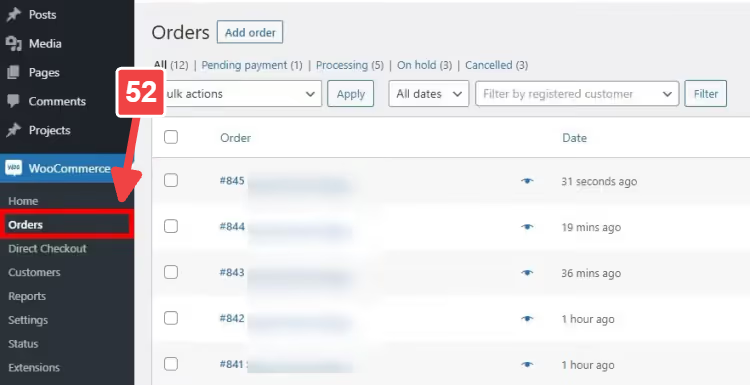
Nå refusjonen. Noter Ordre-ID, gå til WooCommerce → Ordrer og finn ordren.
I Vare-blokken klikker du Refunder.
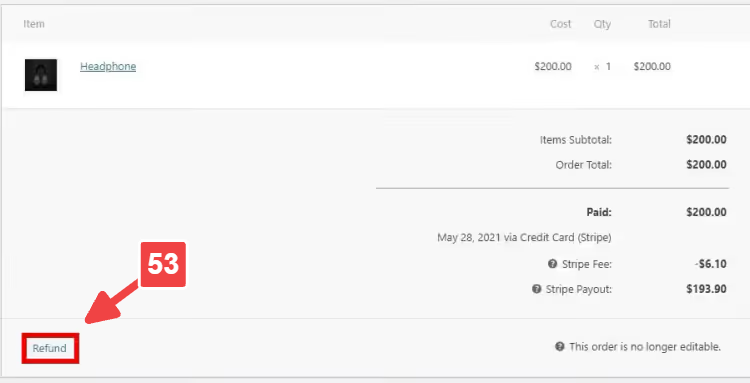
Angi refusjonsbeløpet (hele kostnaden) og velg Refunder via Stripe (knappens navn avhenger av gatewayen: for PayPal, Refunder via PayPal). Bekreft.

Pengene vil returneres til kortet. Noen gatewayer behandler refusjoner på alt fra et par minutter til flere dager, det er normalt.
Bonus: fjerne ekstra kassefelt for en rask test
Når du kjører et dusin testordrer på rad, er det bortkastet tid å fylle ut faktureringsfelt hver gang. WooCommerce-utvidelsen Direct Checkout fjerner unødvendige felt fra kassen.

Installer utvidelsen: Utvidelser → Legg til ny, søk etter «WooCommerce Direct Checkout». Aktiver den. Gå til WooCommerce → Innstillinger → Direct Checkout → Kasse. I feltet Fjern kassefelt velger du feltene du vil skjule og lagrer.

Oppdater kassesiden, de valgte feltene er borte. Testing ble nettopp raskere.

Når du er ferdig med testingen, hent tilbake feltene. En tom kasse er praktisk for feilsøking, men i en live-butikk skader det konverteringen: kunden må se at kasseprosessen er pålitelig og strukturert.
⁉️🤔 Vanlige spørsmål
Kan jeg teste ordrer i en live-butikk med ekte kunder?
Nei, det er en direkte vei til forvirring. En testordre kan blande seg med ekte, og å ha Stripe- eller PayPal-testmodus på kan gjøre at en ekte kunde ikke får betalt. Bruk alltid et staging-nettsted eller en sideklone.
Hvordan skiller WC Order Test seg fra den offisielle Test Orders by WooCommerce?
Begge legger til en test-betalingsgateway. WC Order Test er minimalistisk: én avkrysningsboks, fungerer med en gang. Den offisielle Test Orders fra WooCommerce (tilgjengelig fra WooCommerce 5.0+) er en del av WooCommerce.com-økosystemet, krever en konto og nedlasting av et zip-arkiv. For en rask kassesjekk er WC Order Test enklere.
Er det obligatorisk å opprette to PayPal-sandkassekontoer?
Ja, hvis du tester hele syklusen. Bedriftskontoen mottar betalingen, den personlige betaler. PayPal lar deg ikke «kjøpe fra deg selv» med én konto: systemet skiller selger og kjøper kun ved hjelp av ulike e-poster.
Hvorfor blir en ordre i PayPal Sandbox stående i statusen Venter på betaling?
Nesten helt sikkert fordi landinnstillingen for sandkassekontoen ikke samsvarer med WooCommerce-butikkens valuta. Sjekk: hvis butikken er i dollar (USD), må sandkassekontoen være amerikansk. Hvis i euro, EU, og så videre.
Hvor lang tid tar en refusjon med en ekte transaksjon?
Stripe, vanligvis noen minutter. PayPal, fra noen timer til 3-5 virkedager. Direkte bankoverføring, opptil 10 virkedager. Nøyaktige tidslinjer avhenger av kortutstederbanken, ikke av WooCommerce.
Oppsummering: hvilken metode du bør velge for oppgaven
Hvis du raskt må sjekke om kassen i det hele tatt er aktiv, bruk WC Order Test. Én avkrysningsboks, 30 sekunder, ingen eksterne tjenester.
Hvis butikken aksepterer Stripe, bruk testmodus for Stripe Payment Gateway. Så nær produksjon som det er mulig å komme: samme logikk, samme ordrestatuser, men med et fiktivt kort.
Hvis butikken er på PayPal, bruk PayPal Sandbox. Ja, oppsettet tar litt lengre tid (to sandkassekontoer), men det er den eneste måten å se hele transaksjonsflyten fra kjøper til selger.
Sjekker er reserveløsningen når plugin-er ikke er et alternativ og eksterne tjenester er utilgjengelige.
En ekte transaksjon med en refusjon er siste utvei. Vi anbefaler å gå gjennom Stripe- og PayPal-testmodusene først, og bare hvis det gjenstår tvil, én ekte betaling med minimumsbeløpet.
Etter testing må du ikke glemme å slå av testmoduser, gjenopprette skjulte kassefelt og erstatte sandkassenøkler med produksjonsnøkler. Enda bedre er det å ha en sjekkliste for butikklansering lett tilgjengelig, slik at ingen avkrysningsboks havner i feil posisjon.

Et profesjonelt team av forfattere og redaktører som spesialiserer seg på å lage kvalitetsinnhold.