














Slik lager du en kontaktside med WordPress
En besøkende lander på nettstedet ditt, finner telefonnummeret ditt og er klar til å løfte røret. Men det finnes ingen kontaktside. Eller enda verre, det finnes en, men den har ikke noe skjema, en ødelagt e-postadresse og en kontoradresse du endret for tre år siden.
Kontaktsiden i WordPress ender ofte opp som «ikke noe spesielt»: nettstedseieren slenger inn en standard widget, kopierer inn en e-postadresse og glemmer den. Likevel er dette siden som lukker avtalen. Kunden har allerede bestemt seg; det eneste som gjenstår er å ta kontakt. Hvis noe svikter i dette steget, går pengene til en konkurrent.
Nedenfor følger en steg-for-steg-guide til hvordan du gjør kontaktsiden om fra en formalitet til en fungerende kanal for henvendelser. Fra tekst og tillit til valg av skjemautvidelse og spam-beskyttelse.
💡 Rask oversikt:
- Definer sidens mål i én setning og fjern alt som ikke fører til kontakt
- Legg til en fysisk adresse, lenker til FAQ og personvernerklæring; dette bygger tillit
- Velg en skjemautvidelse som passer dine behov: fra en enkel CF7 til en premium-bygger som Gravity Forms
- Sørg for å sette opp spam-beskyttelse og test innsendingen før publisering
1. Definer målet og fjern rotet
En kunde på kontaktsiden har allerede solgt seg selv. De trenger ikke en forelesning om hvorfor det å kontakte deg er det beste de noen gang vil gjøre. De trenger en måte å kontakte deg på, raskt og tydelig.
I praksis fungerer ett prinsipp: én side, ett mål. Hvis du er webdesigner, bør kontaktsiden lede til utfylling av en brief. Hvis du driver en nettbutikk, bør den lede til en support-forespørsel. Alt annet sporer av den besøkende.
Slik kan du formulere det:
- «Ta kontakt for en gratis konsultasjon»
- «Skriv til oss for et prosjektoverslag»
- «Fyll ut skjemaet, så svarer vi innen en time»
Hos WPExplorer bruker vi akkurat denne tilnærmingen: kontaktsiden angir tydelig hva den er til for (og hva den ikke er til for). Dette filtrerer bort irrelevante henvendelser og sparer tid for begge parter.
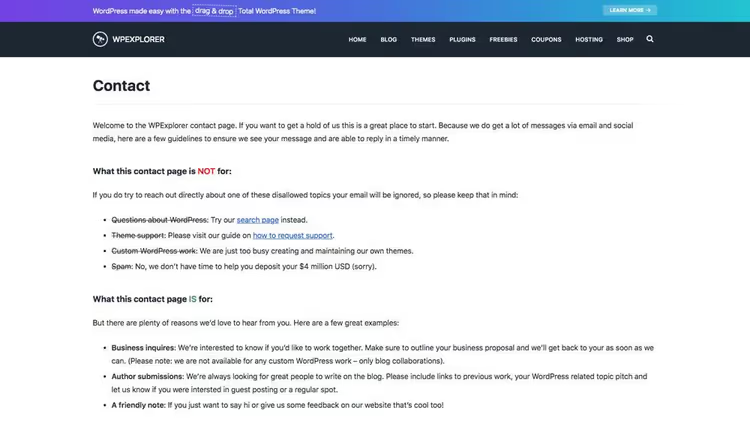
Legg til kontaktinformasjon umiddelbart, synlig uten å måtte scrolle. Telefonnummer, e-post, meldingstjenester. Fremhev dem med farge eller fet tekst slik at øyet fanger dem opp umiddelbart.
2. Legg til tillitselementer
Kontaktsiden bør føles som en invitasjon, ikke en markedsføringsbrosjyre. En besøkende avgjør i løpet av sekunder om de kan stole på deg eller ikke. Din jobb er å gi dem tre støttepunkter.
Inkluder en fysisk adresse
En postadresse, postnummer, by, selv om virksomheten er heldigital. Å ha en fysisk lokasjon øker tilliten dramatisk: du fremstår som et ekte selskap, ikke et anonymt nettsted. Lokale kunder får også en grunn til å stikke innom.
Lenk til FAQ- og personvernsidene dine
En besøkende kan nøle på ett eller to punkter og holde tilbake fra å fylle ut skjemaet. En lenke til FAQ-en fjerner den barrieren på et minutt, uten behov for e-postutveksling. En lenke til personvernerklæringen imøtegår frykten for «hvor blir det av dataene mine».
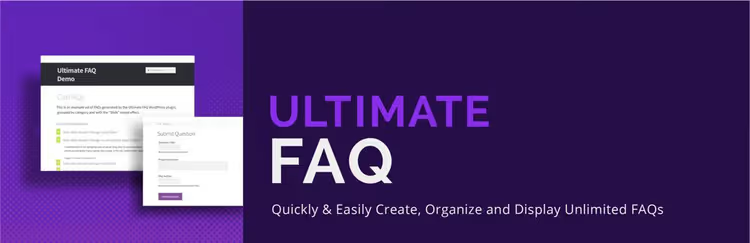
Utvidelsen Ultimate FAQ håndterer dette på fem minutter: opprett spørsmålene dine, velg en trekkspill- eller vekslelayout, style den slik at den matcher nettstedets design. FAQ-blokken vises på siden via shortcode, ingen koding eller sidebygger nødvendig.
Legg til sosiale lenker
Sosiale medier tjener to formål: sosial bevisføring og en ekstra kontaktkanal. Selv en besøkende som ikke er klar til å kjøpe, kan abonnere, og det neste salget kommer ofte derfra.

Ikke overless siden med et dusin ikoner. Facebook, Twitter, LinkedIn og YouTube dekker 90% av behovene. Utvidelsen Add to Any legger til ethvert sett med profiler via shortcode med grunnleggende stilvalg. Hvis temaet ditt inkluderer en sosial blokk, bruk den; ingen utvidelse nødvendig.
3. Velg og sett opp et kontaktskjema
Skjemaet er det sentrale elementet på kontaktsiden. Uten det mister alt annet mening: den besøkende kopierer e-posten, åpner en e-postklient, blir distrahert og er tapt. Skjemaet holder dem på siden.

I WordPress-økosystemet finnes det dusinvis av utvidelser for kontaktskjemaer. Vi har valgt ut fem som dekker scenarier fra «bare et felt og en knapp» til en fullverdig bygger med betinget logikk og integrasjoner.
Utvidelse | Gratis | Dra-og-slipp | Anti-spam | Best for |
|---|---|---|---|---|
Contact Form 7 | Ja | Nei | Via Akismet | Minimalister og utviklere |
WPForms | Ja | Ja | reCAPTCHA + honeypot | Nybegynnere og små bedrifter |
Gravity Forms | Nei, fra $59/år | Ja | reCAPTCHA + Akismet | Komplekse scenarier og integrasjoner |
Ninja Forms | Ja | Ja | Akismet + reCAPTCHA | De som trenger en mellomting |
Jetpack Forms | Ja | Grunnleggende | Akismet | Nettstedseiere med Jetpack installert |

Contact Form 7 er en veteran installert på millioner av nettsteder. Enkelt, gratis, ingen visuell bygger. Skjemaet settes sammen i pluginens tekstredigerer ved hjelp av HTML-lignende markup. Det støtter flere skjemaer samtidig, Ajax-innsending, Akismet og CAPTCHA. Et godt valg hvis du trenger ett skjema for livet og ikke er redd for et par linjer med markup.
🔗 Contact Form 7 på WordPress.org | 🔗 Skjermbilder

Gravity Forms er premiumstandarden. Visuell editor, flersidige skjemaer, betinget logikk, prising, bestillingsskjemaer, tidsplanlegging, innsendingsgrenser. Over 40 utvidelser dekker alt: fra betalinger (Stripe, PayPal) til integrasjoner med Mailchimp, Zapier og Salesforce. Det finnes ingen gratisversjon, men for komplekse forretningsscenarioer betaler plugin-en for seg selv.
🔗 Gravity Forms | 🔗 Funksjonsdemo
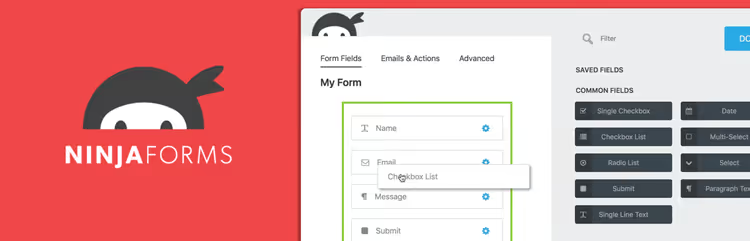
Ninja Forms er den gylne middelvei. Dra-og-slipp-grensesnitt, gratis kjerne med essensielle felt og spam-beskyttelse. Kan utvides gjennom tillegg: betinget logikk, CSV-eksport, Zapier, PayPal, hver tilkoblet separat. Betal kun for det du faktisk trenger.
🔗 Ninja Forms på WordPress.org | 🔗 Live-demo
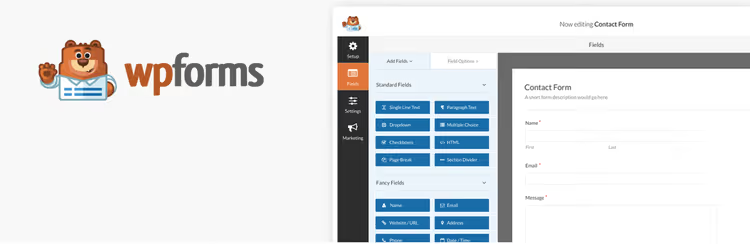
WPForms er det mest nybegynnervennlige alternativet. Dra-og-slipp-grensesnitt, ferdige maler for ulike scenarioer (kontakter, søknader, spørreundersøkelser), reCAPTCHA og honeypot-beskyttelse rett ut av esken. Gratisversjonen dekker småbedrifters behov. Pro-versjonen legger til betalinger, betinget logikk, markedsførings-integrasjoner og lagring av innsendte data i administrasjonspanelet.
🔗 WPForms på WordPress.org | 🔗 Skjermbilder

Jetpack Forms er et alternativ for dem som allerede har Jetpack installert. Ikke behov for et eget tillegg: aktiver kontaktskjema-modulen, så dukker ikonet opp i innleggsredigereren. Klikk, rediger feltene, sett inn i et innlegg eller en side. Raskt, men uten visuell bygger eller avanserte innstillinger.
🔗 Jetpack på WordPress.org | 🔗 Jetpack Forms-dokumentasjon
Spambeskyttelse
Et skjema uten spam-beskyttelse er en magnet for boter. Du åpner administrasjonspanelet om morgenen og finner tre hundre «innsendinger» om joggesko og nettkasinoer.

Minimumet: koble til reCAPTCHA via tillegget Google Captcha (reCAPTCHA) by BestWebSoft. Det legger til captcha i påloggingsskjemaer, kommentarer, kontaktskjemaer og registreringsskjemaer; én enkelt shortcode fungerer overalt. Gratis, ingen registrering hos tredjepartstjenester nødvendig.
Hvis du har et alvorlig spam-problem, sjekk ut anti-spam-tillegg for WordPress. Der gjennomgikk vi 12+ løsninger: fra skybaserte Akismet til lokale Anti-Spam Bee, som er fullt GDPR-kompatibel.
Hva du gjør etter at skjemaet er opprettet
Den ferdige kontaktsiden bør ligge i hovedmenyen eller bunnteksten, der besøkende forventer å finne den. Legg til et utskriftsalternativ i tilfelle kunden trenger detaljene offline. De fleste WordPress-temaer inkluderer innebygde utskriftsstiler via @media print; konfigurer dem i tilpasseren eller legg til en egen CSS-regel.
Og viktigst av alt, test innsendingen. Fyll ut skjemaet selv, sjekk om e-postene kommer frem, hvordan autosvaret ser ut, og om varsler havner i spam. Halvparten av alle problemer med kontaktsider løses i dette steget.
Video: opprette et kontaktskjema i WordPress på 10 minutter
Det er bedre å se prosessen én gang, fra installasjon av WPForms til et ferdig skjema på siden. En kort video fra WPBeginner, en av de mest autoritative WordPress-ressursene, viser alle trinnene:
⁉️🤔 Ofte stilte spørsmål
Trenger jeg et kontaktskjema hvis jeg bare kan oppgi en e-postadresse?
Et skjema reduserer friksjon: den besøkende forlater ikke nettstedet, kopierer ikke en adresse og åpner ikke en e-postklient. Dette er spesielt viktig på mobile enheter, der hvert bytte av app skremmer bort noen brukere. Erfaring viser at en side med et skjema samler inn 2-3 ganger flere henvendelser enn en ren e-postadresse.
Hvilken plugin bør en nybegynner velge?
Fra listen vår er den enkleste måten å starte på med WPForms Lite: installasjon med to klikk, en ferdig mal for «Enkelt kontaktskjema», dra-og-slipp-felt og reCAPTCHA ut av esken. Når du trenger betinget logikk eller betalingsmottak, oppgraderer du til Pro. Gratisversjonen er nok for en landingsside, blogg eller liten nettbutikk.
Hva bør jeg gjøre hvis skjemaet sendes, men e-postene ikke kommer frem?
Ni av ti ganger ligger problemet i serverens e-postinnstillinger. WordPress bruker som standard funksjonen
wp_mail(), som fungerer via PHP mail; vertstjenester blokkerer ofte slike sendinger. Løsningen: installer pluginen WP Mail SMTP eller sett opp SMTP via SendGrid / Mailgun. Pluginen vil kjøre en testsending og vise hvor prosessen stopper opp.
Kan jeg klare meg uten en plugin for kontaktskjema?
Teknisk sett ja, via et HTML-skjema og en PHP-behandler bygget inn i temaet. Men da står du uten spam-beskyttelse, uten praktisk feltadministrasjon og uten lagring av innsendte data i administrasjonspanelet. For et typisk WordPress-nettsted sparer en plugin timer, den kompliserer ikke ting.
Er det obligatorisk å legge til en captcha?
Ja, i det minste en honningfelle (et skjult felt som boter fyller ut, men ikke mennesker). Et ubeskyttet skjema tiltrekker seg spam-boter i løpet av den første uken etter publisering. reCAPTCHA v3 fungerer usynlig for den besøkende og irriterer ikke folk, i motsetning til den klassiske versjonen med «velg trafikklysene».
Hva du bør ha på en kontaktside: den endelige oversikten
Det finnes ingen universell oppskrift; alt avhenger av typen nettsted og målgruppe. Men hvis du vil ha en ferdig sjekkliste, her er hva som bør være på en kontaktside i 2026:
- Hvis du er frilanser eller byrå, bruk et brief-lignende skjema med et «Budsjett»-felt pluss meldingstjenester. Gå for WPForms eller Gravity Forms.
- Hvis du driver en nettbutikk, bruk et skjema med emnevalg (kundeservice / retur / engros) og en lenke til FAQ. Gå for Ninja Forms.
- Hvis du har en blogg eller et innholdsprosjekt, bruk e-post + sosiale medier + et enkelt skjema fra Jetpack Forms eller Contact Form 7. Ikke overless det.
Start med en gratis plugin og en testinnsending. Gå så gjennom siden med en besøkendes øyne: er alt klart i løpet av tre sekunder? Er det en adresse og en personvernlenke? Fungerer skjemaet? Sett det opp én gang, så kommer henvendelsene inn uten din medvirkning.
Hvilken plugin for kontaktskjema bruker du? Fortell oss i kommentarfeltet.

Et profesjonelt team av forfattere og redaktører som spesialiserer seg på å lage kvalitetsinnhold.