













🔗 Slik oppdaterer du forhåndsvisning av lenke på Facebook og tømmer hurtigbufferen
Limte inn en lenke på Facebook og fikk en naken URL i stedet for et kort? Velkjent situasjon.
Årsaken er nesten alltid den samme: Facebook cacher metadata ved første deling og skynder seg ikke med å oppdatere den. Du har allerede fikset og:title, byttet ut og:image og publisert innlegget på nytt, men feeden viser fortsatt den gamle forhåndsvisningen. Problemet ligger ikke på nettstedet ditt, det ligger i det sosiale nettverkets cache.
Nedenfor finner du to metoder som fungerer for å tvinge frem tømming av cachen og hente ferske Open Graph-tagger. Begge fungerer for vanlige sider, Business Manager og annonseinnlegg.
💡 Rask oversikt:
- Oppdater vedlegget via innleggsmenyen på bedriftssiden din, dette er metoden for allerede publiserte innlegg.
- Tøm cachen via Facebooks lenkefeilsøkingsverktøy og klikk Skrap på nytt, dette er metoden for nye lenker eller massetømming av cache.
- Vent 5-10 sekunder, Facebook vil bygge forhåndsvisningen på nytt, men den gamle versjonen kan henge igjen i det sosiale nettverkets CDN i noen minutter til.
Hva Facebook krever av en side
Når du deler en lenke, leser Facebook Open Graph-metataggene på siden din. Hvis de mangler, settes forhåndsvisningen sammen av de dataene crawleren kan finne, og resultatet ser nesten alltid stygt ut.
Minimumssett med tagger for en skikkelig forhåndsvisning:
og:title, tittelen brukeren vil se (opptil 95 tegn, ellers vil Facebook avkorte den)og:description, 1-2 setninger under tittelenog:image, bilde-URL (minimum 1080 piksler bredde for kvalitetsvisning på retina-skjermer; fil opptil 8 MB)og:image:widthogog:image:height, bildedimensjoner slik at crawleren ikke kaster bort tid på asynkron lasting
På nettsteder som kjører WordPress, genereres disse taggene automatisk av SEO-plugins, All in One SEO, Yoast SEO og Rank Math. Hvis du ikke bruker noen av dem, er det på tide å installere en: manuelle <meta>-redigeringer i header.php overlever nøyaktig til neste temaoppdatering.
Fullstendig liste over anbefalinger i den offisielle veiledningen for beste praksis for deling på Facebook.
Metode 1. Oppdater forhåndsvisning via alternativet "Oppdater vedlegg"
Den raskeste måten å oppdatere forhåndsvisningen direkte fra Facebook-grensesnittet. Denne metoden fungerer for innlegg som allerede er publisert på en bedriftsside.
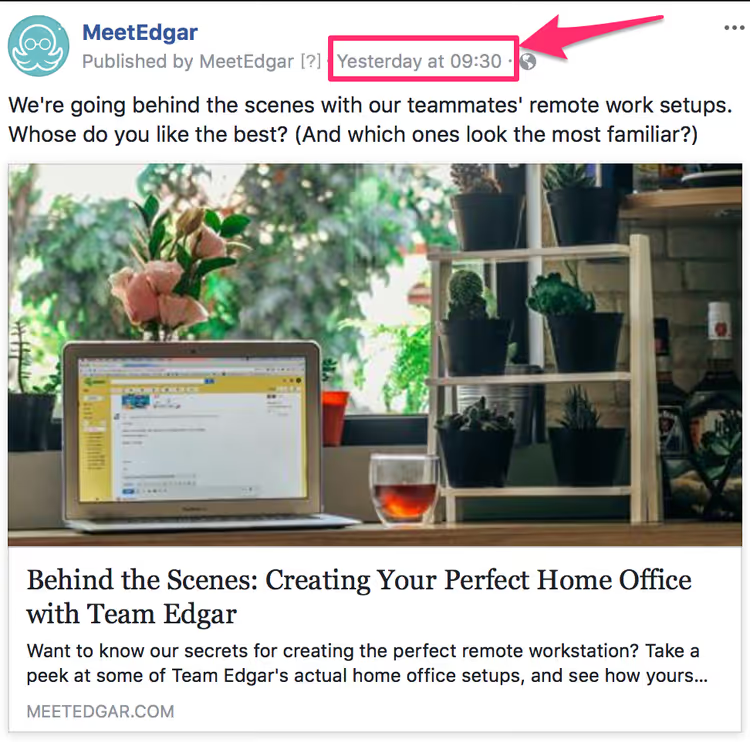
Trinn 1. Åpne bedriftssiden din, finn innlegget du trenger og klikk på tidsstempelet (publiseringsdato/-klokkeslett). Du navigerer til den permanente lenken for det innlegget.
Viktig poeng: URL-en må starte med https://business.facebook.com/..., ikke https://www.facebook.com/.... Forskjellen er kritisk, alternativet "Oppdater vedlegg" er kun tilgjengelig i Business Manager-grensesnittet.
Trinn 2. Klikk på ellipsen (⋯) øverst til høyre i innlegget og velg "Oppdater vedlegg".
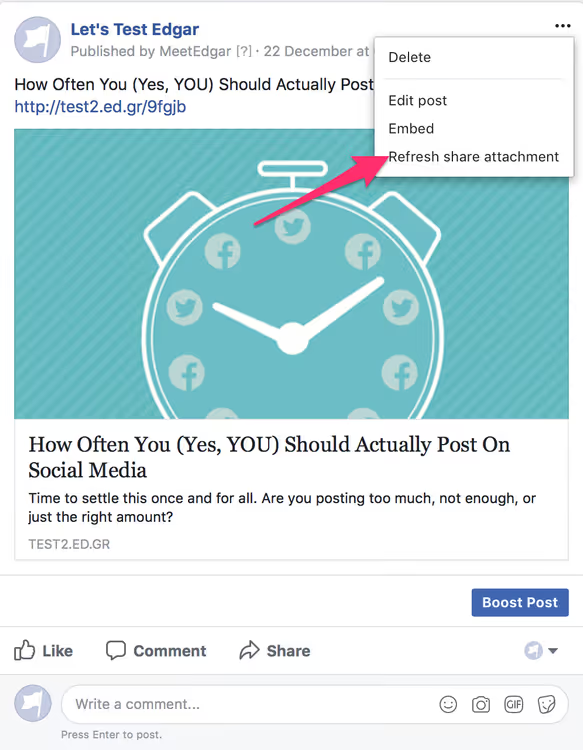
Facebook vil besøke URL-en din på nytt, lese de gjeldende OG-taggene og bygge forhåndsvisningen på nytt. Dette tar vanligvis 5-10 sekunder.
To viktige begrensninger. Hvis siden administreres via Facebook Business Manager, må du være logget inn spesifikt i Business Manager, ellers vil alternativet være skjult. Hvis innlegget for øyeblikket promoteres via annonseadministratoren, er knappen også utilgjengelig; vent til kampanjen er avsluttet eller dupliser innlegget.
Metode 2. Tøm cache via Facebooks delingsfeilsøkingsverktøy
Hvis innlegget ikke er publisert ennå, hvis du trenger å tømme cachen for flere URL-er samtidig, eller hvis alternativet "Oppdater vedlegg" er utilgjengelig, bruk delingsfeilsøkingsverktøyet. Dette er Facebooks offisielle verktøy, plassert på developers.facebook.com/tools/debug/.
Algoritmen er latterlig enkel:
- Lim inn lenken til siden hvis forhåndsvisning trenger oppdatering.
- Klikk på Skrap på nytt-knappen (tidligere kalt "Hent ny skrapeinformasjon", ikke bli overrasket over gamle skjermbilder i andre veiledninger).
- Vent noen sekunder.
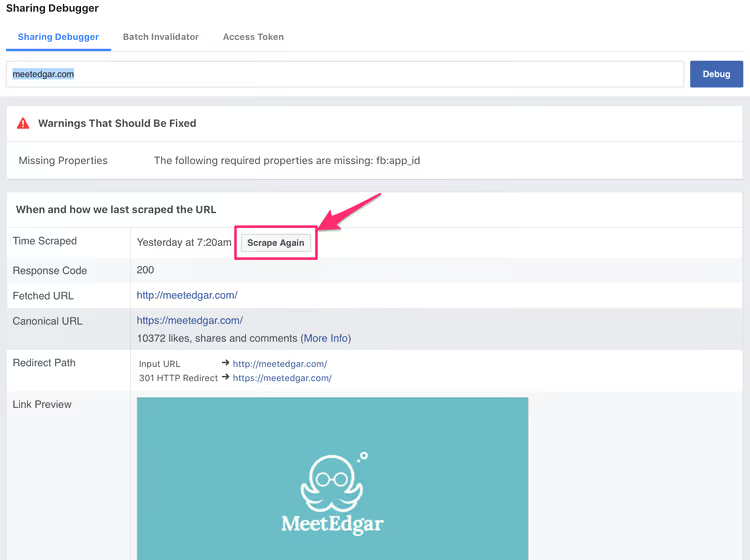
Feilsøkingsverktøyet vil vise hvilke OG-tagger crawleren leste og fremheve problemer: manglende bilde, for kort tittel, ødelagt og:image:width. Hvis forhåndsvisningen ikke endres etter første "Skrap på nytt", klikk på knappen igjen: Facebook blir noen ganger lat og krever et nytt dytt.
Hvor lenge lever cachen. Facebook cacher forhåndsvisninger i omtrent 24 timer, deretter besøker crawleren siden automatisk på nytt. 30-dagers-tallet som finnes i gamle veiledninger er utdatert, Facebook forkortet cache-perioden tilbake i 2023, men det finnes ikke noe klart tall i dokumentasjonen. I praksis skjer automatisk oppdatering innen et døgn.
Hva du gjør hvis forhåndsvisningen fortsatt ikke oppdateres
Hvis ingen av metodene ga resultater, ligger problemet mest sannsynlig på nettstedets side. Sjekk i rekkefølge:
- WordPress-cache. Plugins som WP Rocket, W3 Total Cache og LiteSpeed Cache serverer den gamle versjonen av siden selv etter at du har oppdatert OG-taggene. Tøm nettstedets cache før du bruker Facebooks feilsøkingsverktøy.
- CDN. Cloudflare og lignende tjenester cacher HTML. Hvis du redigerte tagger manuelt, ikke glem å varme opp CDN-et eller midlertidig aktivere utviklingsmodus.
- Forhåndsvisning for hjemmeside. For rot-URL-en til nettstedet (uten
/post-slug/), bruker Facebook noen ganger bildet fraog:imagetil det første innlegget den finner. Løses ved å angi et eksplisittog:imagefor hjemmesiden via SEO-pluginen din. - HTTPS. Facebooks crawler sluttet å akseptere
og:imageover HTTP i juni 2025. Bildet må serveres over HTTPS, ellers blir forhåndsvisningen uten bilde.
Når alle fire punktene er sjekket og forhåndsvisningen fortsatt er gammel, vent en time og prøv feilsøkingsverktøyet igjen. Noen ganger er Facebooks cache-ugyldiggjøring forsinket.
⁉️🤔 Ofte stilte spørsmål
Hvorfor viser Facebook et annet bilde enn det jeg angir i og:image?
Crawleren ignorerer
og:imagei to tilfeller: bildet er mindre enn 200×200 piksler, automatisk avvisning eller det andre bildet på siden er større enn ditt "korrekte" bilde. Facebook velger alltid det største bildet etter areal, spesifiserog:image:widthogog:image:heighteksplisitt slik at crawleren ikke gjetter. Disse begrensningene er beskrevet i de offisielle Facebook-delingsanbefalingene.
Ifølge offisielle Facebook-anbefalinger er minimumsoppløsning for forhåndsvisningsbilder 200×200 piksler, anbefalt er 1080×1080 piksler. Noe mindre enn 600 piksler bredde, anser Facebook rett og slett ikke som en forhåndsvisning for lenkeinnlegg.
Kan jeg oppdatere forhåndsvisningen for andres nettsted? Ja, delingsfeilsøkingsverktøyet fungerer for enhver offentlig URL. Lim inn lenken, Facebook vil lese OG-taggene på nytt og bygge en forhåndsvisning. Men du endrer ikke selve nettstedet: hvis eieren ikke har spesifisert og:title og og:image, vil feilsøkingsverktøyet ærlig vise et tomt eller ødelagt kort.
Å bruke feilsøkingsverktøyet er praktisk for å sjekke konkurrenter: lim inn en URL til en artikkel og se hvilken
og:titleogog:descriptionde setter for Facebook. Dette har ingen direkte relasjon til SEO, men det er nyttig for å analysere strategi for sosiale medier.
Må jeg klikke Skrap på nytt etter hver tekstredigering? Nei, hvis bare teksten inne i <body> endret seg og OG-tagger ikke ble påvirket. Facebooks crawler leser bare metadata i <head>, sideinnhold havner ikke i forhåndsvisningen. Knappen gir bare mening når du har endret en av OG-taggene (og:title, og:description, og:image) eller dimensjonene og:image:width og og:image:height.
Unntak: hvis du oppdaterte publiseringsdatoen og vil at forhåndsvisningen skal vise et ferskt tidsstempel, utløser dette også en OG-gjeninnlesing (noen SEO-plugins bygger inn datoen i
og:titleellerog:description).
Hvorfor er ikke "Oppdater vedlegg"-knappen synlig? Tre årsaker: du er på www.facebook.com i stedet for business.facebook.com; du har ikke administrator- eller redaktørrolle på siden; innlegget promoteres for øyeblikket via annonseadministratoren. Løsning: logg inn i Business Manager igjen og åpne innlegget derfra.
Hvis innlegget er eldre enn 30 dager, skjuler Facebook noen ganger dette alternativet selv i Business Manager. I slike tilfeller er det bare delingsfeilsøkingsverktøyet som hjelper.
Hva gjør jeg hvis delingsfeilsøkingsverktøyet returnerer en 403-feil eller "URL blokkert"? Facebook blokkerer URL-er som allerede er flagget som spam eller bryter fellesskapsstandardene. Andre alternativ: serveren din blokkerer Facebooks crawler etter User-Agent (facebookexternalhit). Sjekk robots.txt og brannmurinnstillinger, User-Agent facebookexternalhit/1.1 må ha tilgang til å lese sider.
Hvis feilen vedvarer, gå til Facebook Business Manager → Merkevaresikkerhet → Domener og sjekk om domenet ditt havnet på svartelisten (dette skjer etter masseklager på spam-deling).
Konklusjon: Feilsøkingsverktøy eller "Oppdater vedlegg"-knapp?
For et enkelt innlegg på en bedriftsside er det enklere og raskere å bruke den innebygde "Oppdater vedlegg"-knappen, det er to klikk og krever ikke navigering til et eksternt verktøy. Hvis det er flere innlegg eller problemet er systemisk (du migrerte til HTTPS, byttet tema, oppdaterte SEO-plugin), start delingsfeilsøkingsverktøyet og kjør alle nøkkel-URL-er gjennom det.
Og viktigst av alt: etter at forhåndsvisningen er oppdatert, ikke glem å sjekke kortet på mobil. Facebook gjengir forhåndsvisninger på desktop og i mobilappen forskjellig, og det som ser vakkert ut på en 27-tommers skjerm kan bli beskåret på en smarttelefonskjerm. En eller to sjekker den første halvtimen etter publisering sparer deg for pinlige skjermbilder i jobbchatter.
Hvis materialet var nyttig, lagre lenken til Facebooks delingsfeilsøkingsverktøy i bokmerkene dine. Før eller siden vil den komme til nytte.

Et profesjonelt team av forfattere og redaktører som spesialiserer seg på å lage kvalitetsinnhold.