














🔒 Slik passordbeskytter du et WordPress-nettsted: 6 metoder for sider, kategorier og innhold
Ditt WordPress-nettsted er ikke klart for lansering ennå, men tilfeldige besøkende ser allerede testinnhold. Eller du har satt opp en privat seksjon for kunder og vil ikke at utenforstående skal lese arbeidet ditt.
Å legge til et passord er den mest direkte løsningen. Ingen registreringer, ingen komplekse tilgangsrettigheter. Ett passord, og bare de du har delt det med slipper inn.
Nedenfor finner du seks fungerende metoder for å passordbeskytte nettstedet ditt, enkeltsider, kategorier, WooCommerce-produkter og til og med tekstfragmenter. Fra en gratis plugin med ett klikk til finjustering via .htaccess.
💡 Rask oversikt:
- Installer Password Protected og lås hele nettstedet ditt med ett enkelt passord, ingen registreringer eller tilgangsrettigheter nødvendig.
- Sett opp beskyttelse via cPanel Directory Privacy, en plugin-fri metode for Apache-basert hosting.
- Begrens tilgang til WooCommerce-kategorier og -produkter ved hjelp av innebygde funksjoner eller plugins.
- Skjul tekstfragmenter med Passster, besøkende ser den offentlige delen mens resten forblir passordbeskyttet.
- Bruk
.htaccessog.htpasswdfor full kontroll på servernivå for avanserte brukere.
Hvorfor du trenger passordbeskyttelse på WordPress
Det vanligste scenarioet er et nettsted under utvikling. Du bytter temaer, tester plugins, fikser layout, og søkemotorer indekserer allerede utkastene dine. Et passord på hele nettstedet løser dette på et minutt: sett det opp, og bare du ser resultatet.
Det andre scenarioet er begrenset innhold. Kurs, betalte guider, kundeporteføljer, intern teamdokumentasjon. WordPress støtter passordbeskyttelse på enkeltinnlegg ut av boksen, og plugins utvider dette til kategorier, produkter og egendefinerte fragmenter.
For det tredje, en mellomtilstand. Nettstedet er live, men noen seksjoner er ikke klare ennå. Du gir passordet til kunden din, de ser de ferdige sidene, og ser bare de uferdige etter å ha skrevet inn passordet.
Metode 1: Password Protected-plugin for beskyttelse av hele nettstedet
Den enkleste og raskeste tilnærmingen. Password Protected-pluginen plasserer et enkelt passord på hele frontenden: besøkende åpner en hvilken som helst side og ser et påloggingsskjema. Skriv inn passordet, så fungerer nettstedet som normalt. Skriv det ikke inn, så ser de ingenting.

Installer pluginen via Utvidelser → Legg til ny, aktiver den, og gå til Innstillinger → Password Protected. Kryss av for «Password Protected Status» og angi et passord i feltet «New Password». Sørg for å aktivere «Allow Administrators» og «Allow Logged In Users», ellers får du ikke tilgang til nettstedet uten passord selv.
Ytterligere innstillinger inkluderer:
- IP-hviteliste, IP-adresser som ikke vil bli bedt om passord (kontor, hjem);
- Passordutløp, passordet slutter å virke etter N dager;
- reCAPTCHA, beskyttelse mot brute force-angrep på påloggingsskjemaet.
Pluginen oppdateres jevnlig: per juni 2026, versjon 2.8.1, med over 200 000 aktive installasjoner.
Vedlikeholdsmodus: Coming Soon
Hvis du i stedet for et passord ønsker å vise besøkende en «Nettstedet kommer snart»-plassholder, installer Coming Soon-pluginen. Den fungerer også for vedlikeholdsmodus med «Teknisk arbeid pågår».
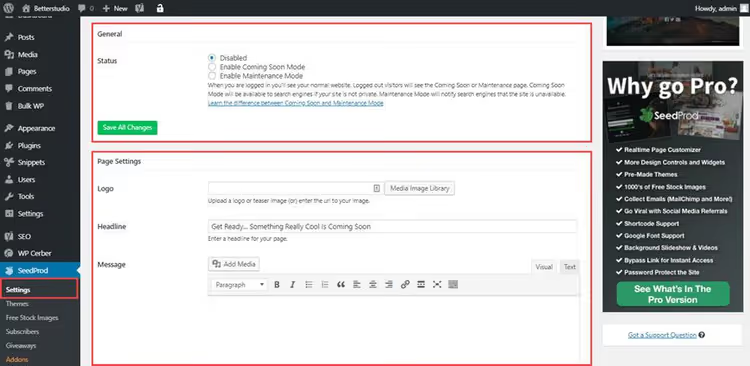
Etter aktivering går du til Innstillinger → Coming Soon. Her kan du velge logo, tittel, meldingstekst og favicon. Du kan koble til Google Analytics, og trafikk til plassholderen vil bli sporet. Viktig poeng: i «Coming Soon»-modus indekserer Google plassholderen (tittel og beskrivelse), mens i «Maintenance»-modus gjør den det ikke.
Metode 2: beskyttelse via cPanel uten plugins
Hvis hostingen din bruker Apache og gir cPanel-tilgang, kan du angi et passord på servernivå uten noen plugins.
- Logg inn på cPanel og finn seksjonen Sikkerhet → Directory Privacy.
- Velg nettstedmappen (vanligvis
public_html) og klikk på den. - I vinduet som åpnes, kryss av for «Passordbeskytt denne katalogen», gi det beskyttede området et navn og lagre.
- Nedenfor, i blokken «Opprett bruker», skriv inn et brukernavn og passord, og klikk deretter «Legg til eller endre autorisert bruker».
Etter dette vil nettleseren vise standard HTTP Basic Auth-dialog når man går til nettstedet. Denne metoden er ikke avhengig av WordPress: beskyttelsen fungerer før PHP lastes, så nettstedet er «usynlig» selv for søkemotorer.
Ulempen er ett brukernavn/passord-par for alle. Å dele et passord med dusinvis av kunder er upraktisk. For scenarioer med flere brukere er det bedre å gå tilbake til pluginene fra Metode 1.
Metode 3: beskyttelse av WordPress-kategorier
Kategorier er en praktisk måte å gruppere innhold etter emne. Det gir mening å beskytte dem samlet i stedet for ett innlegg om gangen.
Standard WordPress kan ikke angi et passord på en kategori. Plugins løser denne oppgaven.
Gratis alternativ: Password Protected. Den samme pluginen fra Metode 1 kan i sin Pro-versjon beskytte enkeltkategorier: angi et passord for kategorien «For kunder», og alle innlegg i den blir utilgjengelige uten passord. Konfigurasjonen er i det velkjente grensesnittet Innstillinger → Password Protected → Category Protection.
Dedikert verktøy: Password Protected Categories. Hvis du har mange kategorier og hver trenger sitt eget passord, sjekk ut Password Protected Categories-plugin fra Barn2. Den er designet spesifikt for denne oppgaven: separate passord per kategori, utløpsdatoer for passord, skjuling av innlegg fra offentlige oppføringer. Pluginen er premium, men for kommersielle nettsteder med betalt tilgang er den berettiget.
Etter å ha installert en av pluginene er arbeidsflyten den samme: opprett en kategori i Innlegg → Kategorier, velg «Passordbeskyttet» i blokken «Synlighet», og angi et passord. Det er alt, innlegg i denne kategorien er bare synlige for de som kjenner passordet.
Metode 4: passord for WooCommerce-produkter
WooCommerce lar deg angi et passord på et produkt ved hjelp av innebygde funksjoner, ingen plugins nødvendig.
Åpne produktredigering og finn blokken «Synlighet» i sidepanelet (øyeikon). Klikk «Rediger», velg «Passordbeskyttet», skriv inn et passord og bekreft.

Etter publisering vil produktet vises i katalogen, men i stedet for prisen og «Legg i handlekurv»-knappen vil kjøperen se et skjema for passordinntasting.
Tips: bruk samme passord for alle beskyttede produkter og kategorier. Kunden husker ett passord og får tilgang til alt begrenset innhold samtidig, noe som gir færre støttehenvendelser med spørsmål om «hva er passordet?»
Metode 5: beskytte innholdsfragmenter med Passster
Noen ganger trenger du ikke å låse en hel side, bare et par avsnitt eller én blokk. Utvidelsen Passster (Content Protector) løser akkurat denne oppgaven.
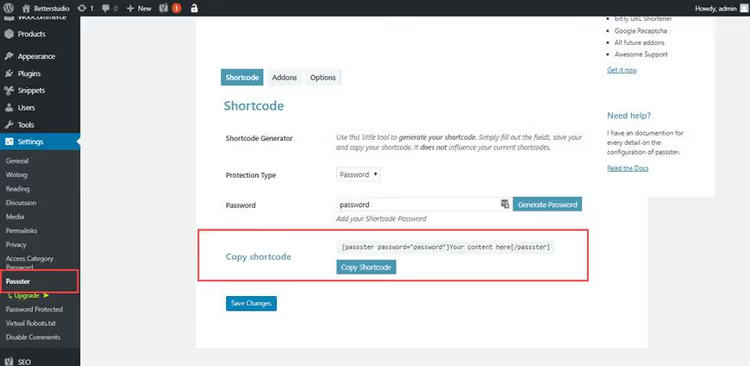
Installer utvidelsen, så dukker det opp en «Legg til Content Protector Shortcode»-knapp i redigeringsverktøyet. Marker teksten du vil skjule, klikk på knappen og angi et passord. På siden ser besøkende alt unntatt det beskyttede fragmentet, som i stedet viser et skjema for passordinntasting.
Utvidelsen vedlikeholdes aktivt: per juni 2026, versjon 4.3.5. Den egner seg for innlegg med en «gratis forhåndsvisning»: introduksjonen er åpen, mens konklusjoner eller data er passordbeskyttet.
Metode 6: beskyttelse via.htaccess og.htpasswd
Den mest fleksible og mest «tekniske» metoden. Den fungerer på Apache-nivå, der du beskytter en servermappe i stedet for en WordPress-side. Egnet når tilgang er nødvendig for en begrenset gruppe personer og du ikke ønsker å installere utvidelser.
Trinn 1. Opprett en 401.html-fil som besøkende vil se når de skriver inn feil passord:
1 AUTHENTICATION REQUIRED 2 You need a username and password to access this area.

Last opp 401.html til nettstedets rot. Uten den vil Apache vise en blank side med en 401-kode, noe som ser uprofesjonelt og lite informativt ut.
Trinn 2. Legg til regler i.htaccess for mappen du vil beskytte:
1 ErrorDocument 401 /401.html 2 AuthName "Password Protected Area" 3 AuthType Basic 4 AuthUserFile /home/user/public_html/.htpasswd 5 Require valid-user

Erstatt /home/user/public_html/ med den faktiske banen til mappen din på serveren. Du finner banen i cPanel (delen «Filer») eller via SSH-kommandoen pwd.
Trinn 3. Opprett.htpasswd med brukernavn og passord. Passord lagres i kryptert form. Du kan generere en oppføring ved hjelp av en online htpasswd-generator eller en terminalkommando:
1 htpasswd -c .htpasswd username
Last opp .htpasswd til den samme mappen du beskytter. Hver linje i filen representerer en separat bruker. Du kan legge til et dusin klienter med forskjellige passord, og metoden skalerer godt.
Ferdig. Når noen forsøker å åpne nettstedet (eller mappen), vil nettleseren be om brukernavn og passord fra .htpasswd.
Viktig: IKKE plasser .htpasswd i public_html og ikke gjør den tilgjengelig via URL. Lagre den ett nivå opp, der Apache kan lese den, men nettlesere ikke kan nå filen.
Se denne videoopplæringen om passordbeskyttelse av WordPress-sider, fra installasjon av en utvidelse til konfigurering av synlighet for enkeltinnlegg.
Andre utvidelser for tilgangskontroll
Metodene beskrevet ovenfor dekker de fleste scenarier. Men hvis du bygger et fullverdig medlemsnettsted med abonnementer og tilgangsnivåer, bør du se på medlemsutvidelser:
Simple Membership. En gratis og enkel utvidelse for å beskytte innlegg og sider etter medlemsnivå. Gratisversjonen begrenser innhold fra uregistrerte brukere, mens betalte nivåer legger til gjentakende betalinger og PayPal-integrasjon. Per juni 2026, versjon 4.7.5, med aktive installasjoner på titusenvis av nettsteder.

🔗 Simple Membership på WordPress.org
s2Member. En veteran blant medlemsutvidelser: i drift siden 2010 og blir fortsatt oppdatert. Beskytter innlegg, sider, nedlastinger og bilder. Pro-versjonen inkluderer integrasjon med betalingsgateway. Per mai 2026 er gjeldende versjon 260508.

WP-Members er en annen gratis plugin for å begrense tilgang til innhold. Den låser ned innlegg, sider og egendefinerte innholdstyper. Passer for deg som trenger et lettvektsverktøy uten ekstra dill og dall.
For å beskytte kategorier med ulike tilgangsnivåer finnes den tidligere nevnte Password Protected Categories-pluginen.
⁉️🤔 Ofte stilte spørsmål
Kan jeg passordbeskytte bare én side i stedet for hele nettstedet?
Ja. Åpne sidredigereren, finn «Synlighet»-blokken i sidepanelet, klikk «Rediger» og velg «Passordbeskyttet». Dette er en innebygd funksjon i WordPress, ingen plugin er nødvendig. Samme metode fungerer for innlegg. Beskyttelse av enkeltsider er praktisk for kundeporteføljer, private landingssider og sider med samarbeidsvilkår.
Hvilken metode bør jeg velge hvis nettstedet mitt kjører på Nginx i stedet for Apache?
Metode 1, 4 og 5 fungerer uavhengig av webserver siden de opererer på WordPress-nivå. Metode 2 (cPanel Directory Privacy) og metode 6 (.htaccess) er kun for Apache. På Nginx-hosting konfigureres tilsvarende beskyttelse gjennom
auth_basic- ogauth_basic_user_file-direktivene i serverkonfigurasjonen, noe som vanligvis gjøres via hostingleverandørens support.
Påvirker passordbeskyttelse SEO?
Ja. Hvis hele nettstedet eller siden er passordbeskyttet, vil ikke søkemotorer indeksere innholdet. For et nettsted under utvikling er dette en fordel: utkast dukker ikke opp i søkeresultatene. Hvis bare en del av en side er passordbeskyttet (Passster), indekseres resten av teksten som normalt. «Kommer snart»-modus med utfylte SEO-felt gjør at plassholderen kan indekseres før lansering.
Hva er sikrest, en plugin eller.htaccess?
.htaccess fungerer på servernivå før PHP lastes, slik at et sikkerhetshull i en plugin eller WordPress ikke kan omgå det. En plugin er enklere å konfigurere, men legger til kode som må oppdateres. For ikke-kritiske oppgaver (nettsted under utvikling) bruk en plugin. For sensitive data (klientdatabase, interne dokumenter) bruk.htaccess.
Kan jeg angi ulike passord for ulike brukere?
Ja. I metode 6 (.htpasswd) er hver linje en egen bruker med sitt eget passord. I medlemskapspluginer (Simple Membership, s2Member) registrerer og logger hver bruker seg inn med sin egen konto, og pluginen avgjør hvilket innhold de får tilgang til. For enkle «ett passord for alle»-scenarioer er Password Protected-pluginen tilstrekkelig.
Hvilken beskyttelsesmetode bør du velge?
Det finnes ingen enkelt «riktig» tilnærming; alt avhenger av scenarioet ditt:
Nettsted under utvikling: installer Password Protected og glem det. Ett passord, fullstendig nedlåsing av frontend, administrasjonspanelet forblir åpent.
Trenger en plassholder i stedet for et passord: Coming Soon. Vis logoen din, prosjektbeskrivelsen og «vi åpner snart».
Noen få klienter med ulike passord, egen server:.htaccess +.htpasswd. Ingen pluginer, full kontroll på Apache-nivå.
WooCommerce-butikk med enkelte produkter for innsidere: innebygd passordbeskyttelse for hvert produkt. Ett klikk i redigereren.
Privat seksjon for abonnenter: Simple Membership eller s2Member. Brukere registrerer seg og ser innhold som matcher nivået deres.
Betalt kategori med et titalls artikler: Password Protected Categories fra Barn2. Ett passord for hele kategorien.
Start enkelt: installer Password Protected, lås ned nettstedet under utvikling og se hvor godt funksjonene dekker behovene dine. Legg til kompleksitet etter hvert som kravene vokser, ikke omvendt.

Et profesjonelt team av forfattere og redaktører som spesialiserer seg på å lage kvalitetsinnhold.