













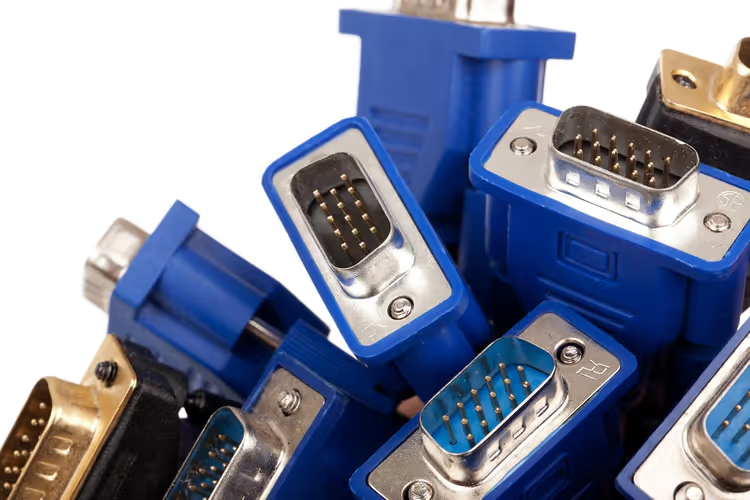
🔄 VGA-adaptere: hvordan koble til inkompatible enheter og unngå feil
Kjøpte en bærbar PC med HDMI, men kontorskjermen har bare VGA. Eller motsatt: en stasjonær PC med VGA, og den eneste ledige skjermen er en moderne en med DisplayPort. Du kobler til, skjermen er svart. Fordi analog VGA ikke forstår et digitalt signal uten et mellomledd.
Et kjent bilde for alle som jobber med en blandet utstyrspark: hjemme, på kontoret, på konferanser. Men problemet løses av en spottbillig enhet: en VGA-adapter https://allo.ua/ua/data-kabeli/connector2-vga/. Nøkkelen er å vite nøyaktig hvilken man skal ha. Aktiv eller passiv? Med ekstern strøm eller uten? Med lydstøtte eller kun video?
Nedenfor følger en komplett gjennomgang: fra hvordan det fungerer til spesifikke scenarioer og vanlige feil. Ingen markedsføring, kun det som er verifisert i reelle tilkoblinger.
💡 Rask oversikt:
- Bestem retningen: HDMI→VGA og VGA→HDMI er forskjellige adaptere med forskjellige brikker inni.
- Sjekk om adapteren er aktiv: uten en konverteringsbrikke blir ikke et digitalt signal omgjort til et analogt.
- Forsikre deg om at adapteren støtter oppløsningen din (minimum Full HD) og har ekstern strøm hvis det er VGA→HDMI.
- Ikke kjøp no-name-kabler: forskjellen mellom en merkevareadapter og en generisk en er timer med nedetid.
Hva VGA er og hvorfor adaptere fortsatt trengs
VGA (Video Graphics Array), et analogt videogrensesnitt introdusert av IBM helt tilbake på slutten av 80-tallet. Tre rader med fem pinner i en trapesformet kontakt, et bilde husket av alle som bygde datamaskiner på 2000-tallet. VGA bærer kun video, ikke lyd, og taket er omtrent 2K horisontalt, selv om stabiliteten i praksis blir ustabil over Full HD.
Moderne grensesnitt, HDMI, DisplayPort, USB-C med DisplayPort Alt Mode, er digitale. De bærer både video og lyd over én enkelt kabel og støtter 4K og mer. Men millioner av skjermer, projektorer og industrielle skjermer med VGA-innganger er fortsatt i bruk. Skoler, konferanserom, servicesentre, medisinsk utstyr, å erstatte hele den installerte basen ville kostet hundretusener.
Det er derfor markedet for VGA-adaptere lever i beste velgående. Utvalget går fra no-name-kabler til et par dollar til merkevareadaptere til flere titalls dollar, og forskjellen mellom dem er ikke bare prisen.
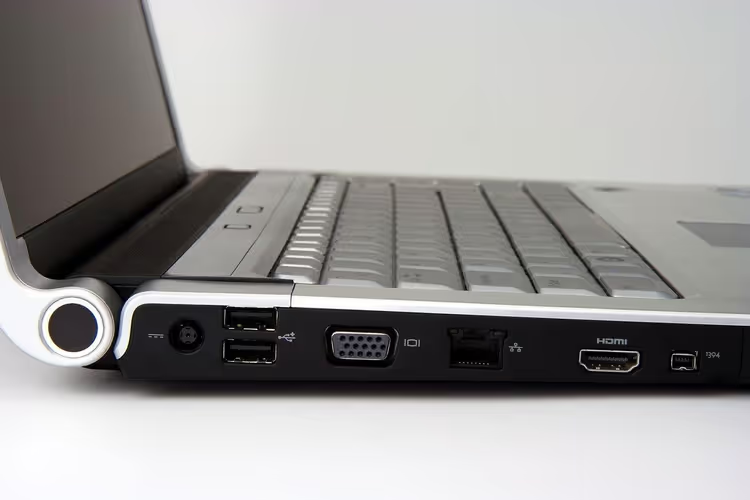
Aktiv og passiv: hva er forskjellen
Dette er det første man må forstå før man kjøper.
En passiv adapter er bare en kabel med forskjellige kontakter i hver ende, ingen elektronikk inni. Den endrer kontaktens formfaktor, men ikke signaltypen. Den fungerer KUN hvis kilden selv kan sende ut et analogt signal gjennom en digital port. Dette finnes på noen eldre grafikkort med DisplayPort++ (Dual Mode), men for HDMI og USB-C, praktisk talt aldri.
En aktiv adapter inneholder en konverteringsbrikke som omformer et digitalt signal til et analogt (eller omvendt). Dette er nøyaktig det du trenger i de aller fleste tilfeller: HDMI→VGA, USB-C→VGA, DisplayPort→VGA, VGA→HDMI. Aktive modeller krever ofte ekstern strøm via microUSB eller USB, brikken trenger strøm til konverteringen.
Regelen er enkel: hvis det ikke står «aktiv» på pakken og prisen er mistenkelig lav, er det nesten helt sikkert ingen brikke inni. Den vil ikke fungere.
Tabell: alle typer VGA-adaptere
Retning | Type | Lyd | Strøm | Typisk pris | Merknad |
|---|---|---|---|---|---|
HDMI → VGA | Aktiv | Nei | Nei (strømforsynes via HDMI) | 100-200 kr | Det vanligste scenarioet |
USB-C → VGA | Aktiv | Nei | Nei (strømforsynes via USB-C) | 150-250 kr | MacBook, ultrabooks |
DisplayPort → VGA | Aktiv | Nei | Nei | 100-180 kr | PC-er og arbeidsstasjoner |
VGA → HDMI | Aktiv | Ja (separat utgang) | Ja (microUSB/USB) | 150-300 kr | Gammel PC til ny skjerm |
VGA → DVI-A | Passiv | Nei | Nei | 50-100 kr | Kun hvis grafikkortet sender ut analogt |
5 Faktorer som avgjør alt når du velger
1. Retning. Adaptere fungerer IKKE motsatt vei. HDMI→VGA ≠ VGA→HDMI. Brikken inni er programmert for en bestemt retning. Kjøper du feil, forblir skjermen svart.
2. Oppløsning. Sjekk spesifikasjonen: adapteren må støtte ønsket oppløsning. De fleste modeller håndterer Full HD uten problemer. For høyere, se etter en modell eksplisitt merket «2K/4K-støtte», men merk: selve VGA-grensesnittet er ustabilt over 1080p på lange kabler.
3. Tilgjengelighet for ekstern strøm. VGA→HDMI-adaptere UTEN ekstra microUSB-inngang er et faresignal. Brikken trenger mer strøm til omvendt konvertering enn en VGA-port kan levere. Kjøper du en uten strøm, får du flimrende skjerm eller ikke noe signal i det hele tatt.
4. Byggekvalitet og kjøling. Billige kabinetter uten ventilasjon overopphetes etter 20-30 minutters drift. Symptomer: skjermstøy, signalbrudd, lukt av smeltende plast. Se etter adaptere med aluminiumskabinett eller i det minste ventilasjonsspalter.
5. Merke. UGREEN, Baseus, Vention, Belkin, Club 3D, Cable Matters, leverandører med reell kvalitetskontroll. En no-name-adapter fra AliExpress til noen få kroner kan fungere, eller ikke, et lotteri som ikke er verdt pengene spart når du trenger resultater her og nå.
Vanlige feil (og hvordan unngå dem)
Feil som forvandler «bare koble til en skjerm» til en kveld med feilsøking.
Feil 1: en passiv kabel for HDMI→VGA. Ser ut som en aktiv adapter på utsiden, men inni er det bare ledninger. Hvis esken eller beskrivelsen mangler ordene «aktiv omformer» eller «brikkesett», ikke kjøp den. Et sikkert tegn: en mistenkelig lav pris.
Feil 2: ignorere strøm på VGA→HDMI. Du koblet til VGA→HDMI uten microUSB-strøm, brikken startet ikke. Koble alltid til strøm, selv om «det fungerte uten sist». Strøminstabilitet = et drivende signal.
Feil 3: inkompatibel oppløsning. Du kjøpte en adapter, men den «takler ikke» Full HD på skjermen din. Før du kjøper, sjekk adapterens maksimale oppløsning mot skjermens native oppløsning. En typisk tabbe: billige modeller annonseres som Full HD, men leverer faktisk merkbart mindre.
Feil 4: en dårlig VGA-kabel med en god adapter. Selv en dyr adapter redder deg ikke hvis VGA-kabelen er en tynn, uskjermet ledning fra en 15 år gammel pakke. Skaff en kabel med ferrittkjerner og skjerming, dette eliminerer «snø» og ghosting.
Feil 5: en merkeløs «to i én». Adaptere som har HDMI på den ene siden og en bryter for VGA og noe annet på den andre, er nesten alltid et kompromiss i kvalitet. Hver ekstra bryter i en analog signalkjede tilfører støy.
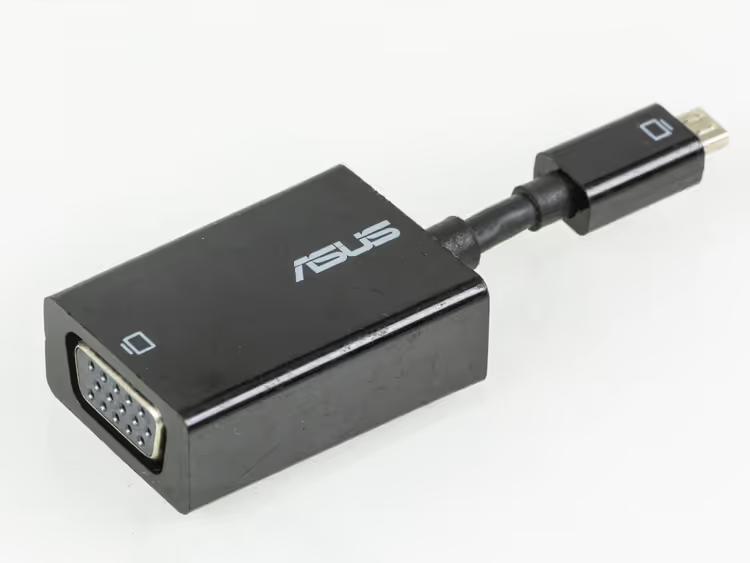
Hvilken adapter til hvilket scenario
Samme adapter oppfører seg forskjellig i ulike situasjoner. Her er en matrise for rask orientering.
Scenario | Type som trengs | Hvorfor | Anbefaling |
|---|---|---|---|
Bærbar PC med HDMI → gammel VGA-projektor | HDMI → VGA (aktiv) | Enkelhet, strømforsynes via HDMI | UGREEN, Vention |
MacBook → VGA-projektor i møterom | USB-C → VGA | Kompakt, ingen ekstra adaptere | Baseus, Belkin |
Gammel kontor-PC (VGA) → ny HDMI-skjerm | VGA → HDMI (med strøm) | Omvendt konvertering | Må ha microUSB |
To skjermer: én VGA, én HDMI | DisplayPort → VGA | DP finnes på dedikerte kort | Club 3D, Cable Matters |
Engangstilkobling for diagnostikk | Enhver aktiv HDMI→VGA | Allsidighet | UGREEN som et kompromiss |
Vanlige problemer: diagnostikk på 5 minutter
Ikke noe bilde i det hele tatt. Først, sjekk om adapteren din er aktiv. En passiv HDMI→VGA-kabel vil ikke gi bilde under noen innstillinger. Andre: er microUSB-strøm koblet til på VGA→HDMI-adaptere. Tredje: prøv en annen VGA-kabel, en defekt kabel er vanligere enn man skulle tro.
Bildet er der, men med støy eller ghosting. Synderen er VGA-kabelen. Et analogt signal er følsomt for elektromagnetisk interferens: strømforsyninger, Wi-Fi-rutere, til og med en telefon i nærheten kan forårsake forstyrrelser. Bytt til en skjermet kabel og før den unna strømkilder.
Svart-hvitt-bilde i stedet for farger. En VGA-klassiker: én av de tre fargekanalene (RGB) har mistet kontakt. Sjekk om kontakten er satt helt inn og om det er bøyde pinner inne i VGA-pluggen. Noen ganger hjelper det å vrikke forsiktig på kontakten, hvis farger dukker opp, ligger problemet i kontakten.
Skjermen sier «modus ikke støttet». Oppløsningen du prøver å sende ut er høyere enn det adapteren eller selve VGA-kanalen støtter. Senk den til Full HD eller lavere og koble til på nytt. Noen billige adaptere kan ikke forhandle EDID, i så fall prøv å tvinge parametrene i grafikkortets innstillinger.
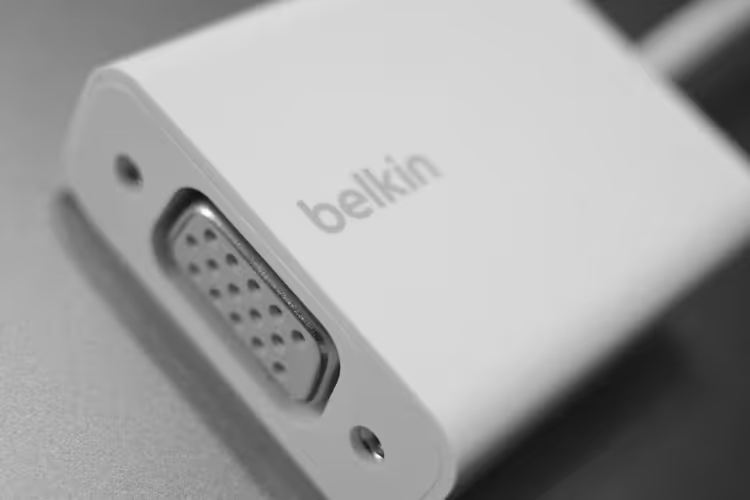
VGA, HDMI og DisplayPort: når skal man bruke hvilken
Hvert grensesnitt har sin egen nisje, og VGA er ikke «dårligere» i situasjoner der det trengs.
Egenskap | VGA | HDMI | DisplayPort |
|---|---|---|---|
Signaltype | Analogt | Digitalt | Digitalt |
Lyd | Nei | Ja | Ja |
Maksimal oppløsning | ~2048×1536 | 4K@60 (2.1: 8K) | 8K@60 (2.0) |
Kompatibilitet med gammelt utstyr | Full | Begrenset | Begrenset |
Kopibeskyttelse (HDCP) | Nei | Ja | Ja |
Typisk scenario | Gamle skjermer, projektorer | TV-er, skjermer, konsoller | PC-er, arbeidsstasjoner |
VGA består ikke på grunn av teknisk overlegenhet, men på grunn av den installerte enhetsbasen. Når et møterom har en projektor fra 2012 med én enkelt VGA-inngang, løser en adapter problemet for småpenger i stedet for å bytte ut projektoren for tusenvis av kroner.
⁉️🤔 Vanlige spørsmål
Kan jeg koble en bærbar PC med HDMI til en VGA-skjerm uten ekstern strøm?
Nei. En aktiv HDMI→VGA-adapter strømforsynes av selve HDMI-porten, ingen ekstra kabel er nødvendig. Men for motsatt retning (VGA→HDMI) er ekstern strøm via microUSB obligatorisk: VGA-porten gir ikke nok strøm til konverteringsbrikken.
Aktive HDMI→VGA-adaptere henter strøm direkte fra HDMI-kontakten, 5V er nok til å drive brikken som konverterer digitalt til analogt. Så her kreves ingen ekstra strømkabel. Unntaket er lange kjeder med mellomliggende HDMI-forlengere, der spenningen kan falle.
Bærer en VGA-adapter lyd?
Standard VGA, nei. VGA som grensesnitt bærer overhodet ikke lyd. Noen VGA→HDMI-adaptere har en innebygd lydutgang (3,5 mm minijack) og henter lyd enten fra en separat lydkabel fra kilden eller via USB. HDMI→VGA og USB-C→VGA bærer ikke lyd, send lyd til høyttalere eller hodetelefoner direkte fra den bærbare PC-en.
VGA-spesifikasjonen legger ikke opp til en lydkanal, kun RGB-video og synkroniseringssignaler. I VGA→HDMI-adaptere mates lyd via en omvei: enten gjennom en separat lydinngang på adapterkroppen, eller via USB (adapteren gjenkjennes som et USB-lydkort).
Fungerer adapteren motsatt vei?
Nei. Hver adapter er enveis. HDMI→VGA kan ikke brukes som VGA→HDMI, selv om kontaktene fysisk passer. Brikken inni er programmert for en bestemt konverteringsretning. Blander du dem, får du ikke noe signal.
Inni en aktiv adapter sitter en spesialisert brikke (f.eks. AG6200) som mottar TMDS-signalet fra HDMI og sender ut analog RGBHV. Denne brikken kan fysisk ikke arbeide i motsatt retning, VGA→HDMI krever en annen kontroller (f.eks. TV5725 eller LKV353).
Er det en forsinkelse ved bruk av adapter?
Ja, men minimal, rundt 10-30 millisekunder for aktiv konvertering. For kontorarbeid, presentasjoner og videotitting er dette umerkelig. For gaming er en VGA-adapter ikke egnet: forsinkelsen forsterkes av VGAs begrensning i oppdateringsfrekvens (60 Hz ved Full HD).
Konverteringsbrikken bufrer flere linjer av bildet før utsendelse, noe som skaper en forsinkelse som er umerkelig for kontorscenarioer. Men på 120+ Hz-skjermer opererer VGA-banen fortsatt på 60 Hz, pluss at digital-til-analog-konverteringen legger til sine egne 10-30 ms, noe som gjør den samlede opplevelsen ubehagelig for skytespill.
Hvordan se om en adapter er aktiv eller passiv uten å åpne den?
Tre tegn. Først: pris, aktive er merkbart dyrere enn passive. Andre: beskrivelse, aktive inkluderer nesten alltid frasen «aktiv omformer innebygd brikke» eller «konverteringsbrikke». Tredje: tilstedeværelsen av en microUSB-port på kabinettet, et sikkert tegn på en aktiv adapter (selv om noen aktive HDMI→VGA-adaptere klarer seg uten).
En passiv adapter representerer elektrisk sett en direkte forbindelse av kilde- og mottakerkontakter i en annen formfaktor, uten logikk mellom dem. En aktiv inneholder et kretskort med en mikrobrikke, en kvartskrystall og passive komponenter. Tilstedeværelsen av en microUSB-kontakt er det mest pålitelige ytre tegnet, men ikke universelt: noen aktive HDMI→VGA-adaptere strømforsynes via HDMI og har ingen ekstra inngang.
Påvirker VGA-kabelen bildekvaliteten?
Betydelig. I motsetning til digital HDMI/DP, der signalet enten er der eller ikke, degraderes analog VGA gradvis: en tynn kabel betyr mer støy, en lang kabel betyr tap av skarphet. På kabler lengre enn 5 meter er kvalitetsfallet synlig for det blotte øye. Ferrittkjerner på endene og tykk skjerming er ikke markedsføring, det er en nødvendighet.
Konklusjon: hvilken adapter du skal skaffe til oppgaven din
En VGA-adapter er ikke en universalnøkkel, det er et verktøy for et spesifikt portpar. Identifiser paret «kilde, mottaker» og skaff den tilsvarende aktive adapteren.
- Bærbar PC med HDMI → skjerm/projektor med VGA: HDMI→VGA (aktiv). UGREEN og Vention håndterer det uten problemer.
- MacBook eller ultrabook med USB-C → VGA-enhet: USB-C→VGA fra Baseus eller Belkin. Kompakt, ingen ekstra adaptere.
- Gammel PC (VGA) → ny HDMI-skjerm: VGA→HDMI med obligatorisk microUSB-strøm. Skaff modeller med lydutgang hvis du trenger lyd.
- Arbeidsstasjon med DisplayPort → VGA-skjerm: DisplayPort→VGA. Club 3D og Cable Matters er stabile alternativer for profesjonell bruk.
Og hovedregelen: ikke spink på adapteren hvis du trenger resultater i dag og på første forsøk. Forskjellen mellom en no-name til noen få kroner og en merkevareadapter til en fornuftig pris er en kveld med nedetid eller en fungerende skjerm. Og hvilken adapter som har reddet deg, skriv i kommentarene.

Et profesjonelt team av forfattere og redaktører som spesialiserer seg på å lage kvalitetsinnhold.