














🚀 WPBakery Page Builder: en guide til dra og slipp-sidebygging
Egendefinert sidelayout uten en eneste linje kode høres ut som en drøm. Særlig når standardtemaet i WordPress ikke gir deg strukturen du trenger, og du ikke har tid til å kode den for hånd. Sidebyggere løser dette problemet: installer en plugin, dra og slipp blokker med musen, og få en landingsside, portefølje eller hjemmeside på en time.
WPBakery Page Builder er en av de eldste og mest brukte byggerne av denne typen. Ifølge CodeCanyon-katalogen har pluginen over 2 millioner aktive brukere og mer enn 5 000 anmeldelser. Den følger med hundrevis av premiumtemaer på ThemeForest og oppdateres fortsatt aktivt, med versjon 8.7.3 utgitt i mai 2026.
💡 Rask oversikt:
- Installer WPBakery fra CodeCanyon-katalogen eller fra temapakken din, aktiver den, og få byggermodus på alle sider
- Bygg strukturen: legg til en rad, del den i kolonner, og fyll med elementer (tekst, knapper, gallerier, bildekaruseller)
- Rediger visuelt: dra blokker i ønsket rekkefølge, juster mellomrom og bakgrunner via radpanelet
- Lagre layouten som en mal og gjenbruk den på andre sider med ett klikk
Hva er WPBakery Page Builder
WPBakery (tidligere kjent som Visual Composer) er en sidebygger-plugin for WordPress utviklet av WP Bakery-teamet. Den selges på CodeCanyon og følger med mange populære temaer. Viktig merknad: ikke forveksle den med det separate Visual Composer-produktet på visualcomposer.com, da dette er to forskjellige pluginer med lignende navn.
Byggeren fungerer i to moduser: en backend-editor rett i administrasjonspanelet og en frontend-editor der du ser siden slik en besøkende gjør og endrer elementer i sanntid. Ingen kode kreves, bare dra-og-slipp og konfigurasjon via alternativpaneler.
Installasjon og første steg
Pluginen installeres på standard måte: last ned ZIP-arkivet fra din CodeCanyon-konto eller fra temapakken din, last det opp via Plugins → Legg til ny → Last opp plugin, og aktiver. En vanlig lisens koster $59 for ett nettsted med livstidsoppdateringer.
Etter aktivering vises nye knapper på sideredigeringsskjermen: bytt mellom klassisk editor og byggermodus, pluss en knapp for frontend-editor.

Derfra er den eneste grensen fantasien din. Legg til rader, kolonner, knapper, tekst og bilder via elementpanelet. Du kan lagre den ferdige layouten som en mal for gjenbruk.
Bygge en side: rader, kolonner og elementer
Rader og kolonner
Sidebygging starter med en rad. En rad er en horisontal beholder som deles inn i kolonner. Hold musepekeren over den gule fanen øverst til venstre i raden og velg en kolonnelayout. Byggeren deler automatisk plassen inn i det nødvendige antallet kolonner.

Grunnleggende layouter inkluderer 1/2+1/2, 1/3+2/3, 1/4+3/4 og deres speilvendte varianter. Ved å kombinere rader med ulike layouter kan du bygge et komplett siderutenett uten CSS.
Sideelementer
Klikk på «Legg til element»-knappen for å åpne en popup-meny med alle tilgjengelige moduler. WPBakerys standardpakke inkluderer tekstblokker, overskrifter, knapper, bilder, gallerier, trekkspillmenyer, faner, veksleknapper, blokker for siste innlegg og sidebar-widgeter.
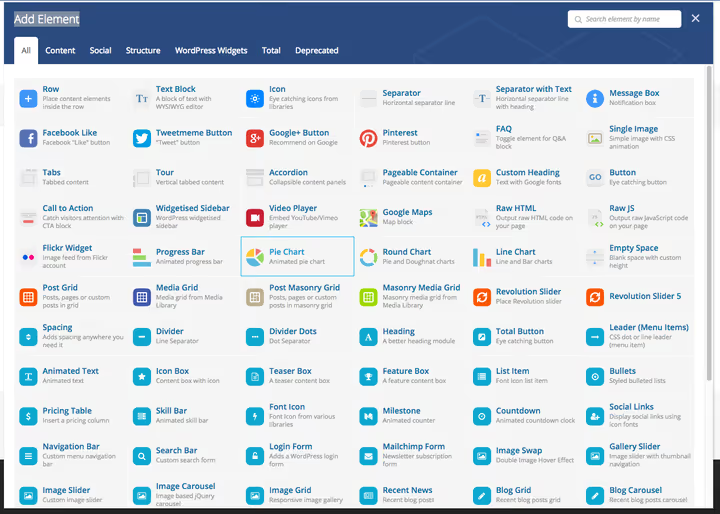
Antallet elementer avhenger av temaet ditt og aktive pluginer. Mange premiumtemaer legger til sine egne moduler skreddersydd for designet deres: bildekaruseller, skillelinjer, ikonbokser, milepæler og tidslinjer.
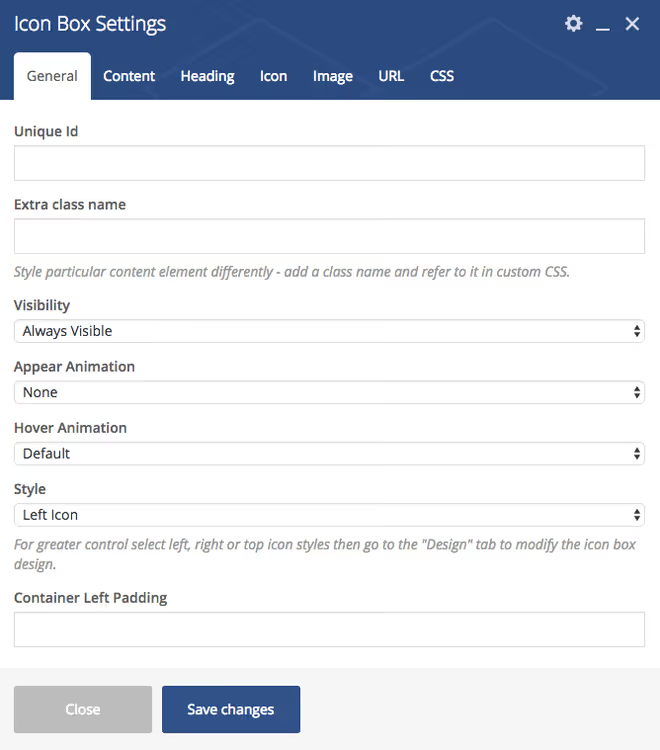
Når du velger et element, åpnes innstillingspanelet (noen ganger med flere faner). Nedenfor er et eksempel på alternativvinduet for Ikonboks-modulen (tilgjengelig i temaer som støtter den):
Rett ut av boksen støtter byggeren fire populære tredjeparts plugins: Layer Slider, Revolution Slider, Gravity Forms og Contact Form 7. Hvis noen av disse er installert, dukker et sideelement automatisk opp for temaet. Når du setter det inn, viser WPBakery en nedtrekksliste med glidebannere eller skjemaer du har opprettet tidligere. Du slipper å kopiere kortkoder manuelt.
Dra-og-slipp og maler
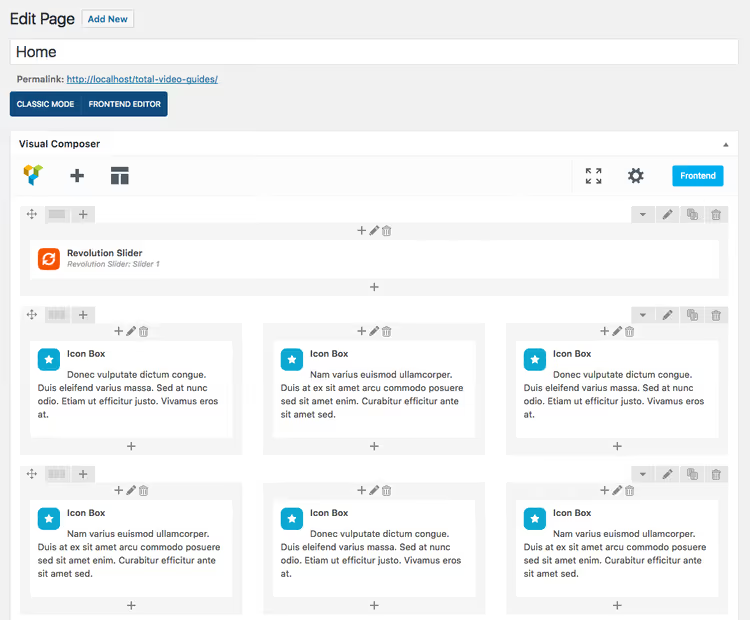
Enhver rad eller ethvert element kan dras til en ny plassering når som helst. Duplisering av rader og elementer er tilgjengelig, noe som er nyttig for gjentakende innhold: identiske kolonner, toggles eller FAQ-blokker.
Når oppsettet er klart, lagrer du det som en mal: klikk på «Maler»-knappen, skriv inn et navn og bekreft. Når du oppretter en ny side, rulles malen ut med alle lagrede elementer og innstillinger.
Radalternativer
I venstre hjørne av hver rad styrer tre ikoner administrasjonen: klon hele raden med innholdet, legg til nye moduler og rediger kolonner.

De tilgjengelige formateringsalternativene avhenger av temaet. Noen utviklere lar WPBakery være som det er, mens andre utvider panelet for å matche temaets design. Før du kjøper et tema, sjekk hvilke byggerinnstillinger som er lagt til i det.
Frontend-redigering
WPBakery inkluderer en live frontend-redigerer: du ser siden slik en besøkende ser den, og redigerer tekst, bilder og mellomrom direkte på stedet. Klikk på et element, så åpnes innstillingspanelet, og du ser resultatet umiddelbart.
Ikke alle temaer støtter frontend-redigereren. Sjekk temaets funksjonsliste eller kontakt utvikleren for å få vite mer om kompatibilitet. Temaer som er bygget med WPBakery i tankene, inkluderer vanligvis full støtte for begge modusene (backend og frontend).
Utvidelser og kortkoder

WPBakery støtter integrasjon av tredjeparts kortkoder. På pluginens innstillingsside går du til fanen «Mine kortkoder» og klikker på «Kartlegg kortkoder». Systemet henter alle registrerte kortkoder fra nettstedet og legger dem til i byggerens elementmeny.
Hvis du er utvikler, lar pluginens API deg legge til egendefinerte moduler i byggergrensesnittet. For vanlige brukere tilbyr CodeCanyon dusinvis av tillegg som utvider det standard elementsettet: postrutenett, produktkort, avanserte gallerier og glidebannere.
Plugin-innstillinger
WPBakery fungerer ikke bare med sider, men også med innlegg og egendefinerte innholdstyper. Gå til Innstillinger → WPBakery Page Builder og kryss av for innholdstypene der du trenger byggeren.

Pluginen viser automatisk alle innholdstyper som er registrert i temaet: sider, innlegg, porteføljer, attester, WooCommerce-produkter og bbPress-fora. Kryss av for de du trenger og lagre.
Hvor får du tak i WPBakery
WPBakery Page Builder selges på CodeCanyon for $59, en vanlig lisens for ett nettsted med livstidsoppdateringer. Den utvidede lisensen for bunting med et tema eller en plugin koster mer.
Mange premiumtemaer inkluderer WPBakery i prisen, slik at når du kjøper, får du en lisens for byggeren uten ekstra kostnad. Hvis du velger et tema til et nytt prosjekt, sparer det å ha WPBakery inkludert deg for $59 og timevis med kompatibilitetstesting.
⁉️🤔 Ofte stilte spørsmål
Er Visual Composer og WPBakery det samme?
Ja. I 2017 ble Visual Composer-pluginen omdøpt til WPBakery Page Builder for å unngå forveksling med produktet Visual Composer Website Builder (visualcomposer.com). Koden og funksjonaliteten forble den samme, bare navnet ble endret.
Må jeg kunne kode?
Nei. Byggeverktøyet er laget for en helt kodefri opplevelse. Du setter sammen sider fra ferdige blokker ved hjelp av dra-og-slipp. Du trenger bare grunnleggende WordPress-administratorferdigheter: installere en plugin, opprette en side og klikke «Lagre».
Fungerer WPBakery med alle temaer?
Med de fleste, ja. Men dybden på integrasjonen varierer. Noen temaer forstyrrer rett og slett ikke byggeverktøyet, mens andre legger til sine egne moduler, stiler og rutenett. Før du kjøper et tema, sjekk beskrivelsen for «Kompatibel med WPBakery Page Builder».
Kan jeg bruke WPBakery på flere nettsteder?
Standard Regular-lisensen er $59 for ett prosjekt. For to eller flere prosjekter må du kjøpe separate lisenser eller vurdere Extended-lisensen hvis du planlegger å pakke pluginen med ditt eget produkt.
Hvordan skiller WPBakery seg fra Elementor?
Elementor er et nyere byggeverktøy med en omfattende gratisversjon og et moderne grensesnitt. WPBakery er en velprøvd veteran, dypt integrert i ThemeForest-økosystemet: hundrevis av temaer leveres med det. Valget mellom dem koker ned til grensesnittpreferanser og ditt spesifikke tema.
Er WPBakery verdt det i 2026
Hvis temaet ditt allerede inkluderer WPBakery, bruk det. Det er et modent verktøy med jevnlige oppdateringer og et enormt tilleggsbibliotek. Hvis du velger et tema fra bunnen av, se etter byggeverktøyet som føles mest komfortabelt i det daglige arbeidet, fremfor prangende sammenligninger. Både WPBakery og Elementor kan bygge et profesjonelt nettsted. Den avgjørende faktoren er hvilket grensesnitt som føles mest komfortabelt å jobbe i, for det er du som skal redigere disse sidene.

Et profesjonelt team av forfattere og redaktører som spesialiserer seg på å lage kvalitetsinnhold.