













🔄 Writage: hvordan lagre et Word-dokument som Markdown, guide for 2026
Hva er Writage og hvorfor du trenger det
Du har skrevet en artikkel i Word med overskrifter, tabeller, lister, fotnoter. Alt er polert. Men du må publisere i Markdown, og manuell formatering spiser opp en time og garanterer feil. Høres det kjent ut?
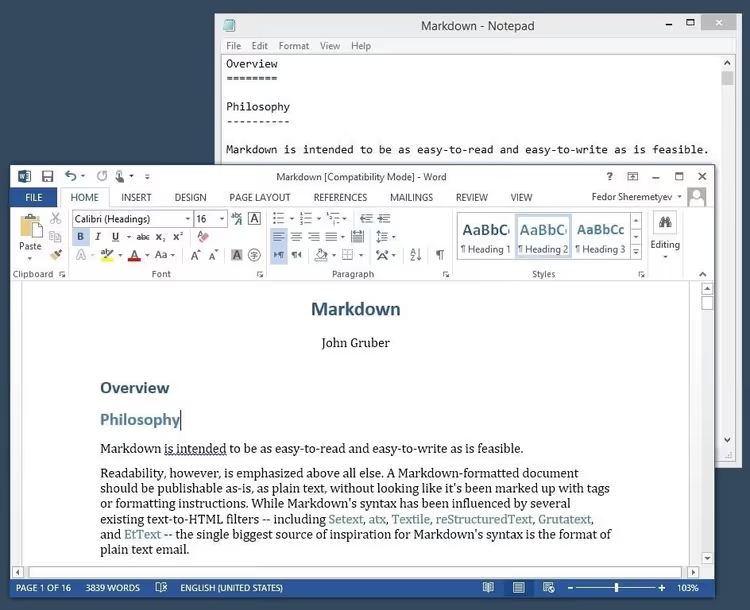
Writage er en plugin for Microsoft Word som legger til en Markdown-fane i båndet. Du jobber i det velkjente Word-grensesnittet og lagrer resultatet som .md. Ingen magi: bare en bro mellom rik tekst og ren tekst-markering.

Pluginen baserer seg på CommonMark og GitHub Flavored Markdown-utvidelser. Den håndterer overskrifter på alle nivåer, nummererte og punktmerkede lister, lenker, fet og kursiv tekst, tabeller, fotnoter, bilder og matematiske formler korrekt. I nyere versjoner aksepterer Writage innhold direkte fra ChatGPT, Claude og Gemini: du kopierer et AI-svar, limer det inn i Word, og formateringen (overskrifter, lister, tabeller, kodeblokker, formler) bevares uten manuell redigering eller ekstra konverteringsverktøy.
💡 Rask oversikt:
- Last ned installasjonsprogrammet fra det offisielle nettstedet og installer pluginen på et par minutter.
- Åpne en Markdown-fil i Word og rediger den som et vanlig dokument.
- Lagre DOCX til Markdown via «Lagre som», og resultatet er klart for publisering.
- Kopier tekst fra Word som Markdown og lim den inn i GitHub, Dev.to eller ditt CMS.
- Lim inn Markdown-innhold fra ChatGPT i Word, og formateringen bevares.
- Konverter en ferdig MD-fil tilbake til DOCX for kolleger som bare jobber i Word.
Installasjon: tre steg til din første Markdown

Installasjonen tar ikke mer enn tre minutter:
Gå til det offisielle Writage-nettstedet og last ned
Writage.msi. En 14-dagers prøveversjon med full funksjonalitet er tilgjengelig, uten begrensninger.Dobbeltklikk på den nedlastede filen og følg instruksjonene i veiviseren. Administratorrettigheter kreves.
Åpne Microsoft Word. Writage-fanen har dukket opp i båndet, og pluginen er klar.
Writage er tilgjengelig for Windows og macOS, inkludert Word 2016, 2019, 2021 og Microsoft 365. Ingen ekstra avhengigheter: pluginen fungerer fullstendig lokalt, filer forblir på datamaskinen din og sendes ikke til tredjepartsservere.
Etter installasjonen finner du alt du trenger på Writage-fanen: knapper for å åpne og lagre Markdown-filer, et smart utklippstavle med støtte for Markdown-markering og en seksjon for lisensadministrasjon.
Fire scenarioer for arbeid med Writage
Pluginen dekker alle typiske oppgaver ved arbeid med Markdown-dokumenter. La oss se på hvert enkelt.
Åpne en Markdown-fil for redigering
Du har mottatt en .md-fil fra en utvikler, lastet ned dokumentasjon fra GitHub eller eksportert en artikkel fra et CMS, men det er upraktisk å lese «rå» markering. Writage løser dette:
- Start Microsoft Word.
- Klikk «Åpne» (
Ctrl+O) og velg en Markdown-fil (filtypen.md,.markdowneller.text). - Dokumentet åpnes som en vanlig Word-fil med formaterte overskrifter, lister, lenker og tabeller.
- Rediger med velkjente Word-verktøy. Når du lagrer, velger du bare Markdown-formatet.
Lagre et Word-dokument som Markdown
Hovedscenarioet for forfattere og innholdsforvaltere: du har skrevet materiale i Word og lagret det som Markdown for publisering.
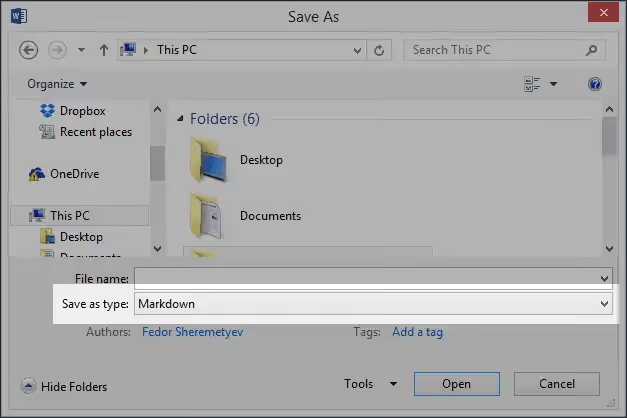
- Åpne et eksisterende dokument i Word eller opprett et nytt.
- Velg «Fil» → «Lagre som…».
- I rullegardinlisten «Filtype» finner du Markdown.
- Klikk «Lagre». Dokumentet konverteres til
.mdmed struktur, lenker, tabeller og formatering bevart.
Ingen mellomliggende konverteringsverktøy og ingen manuell markering.
Lagre en Markdown-fil som et Word-dokument
Den omvendte oppgaven: du har jobbet i Markdown, men resultatet må sendes til en kollega som bare bruker Word. Eller du trenger formatering som ikke er tilgjengelig i ren Markdown.
- Åpne
.md-filen i Word via «Fil» → «Åpne». - Velg «Fil» → «Lagre som…».
- I feltet «Filtype» angir du Word-dokument (
.docx). - Lagre. Alle Markdown-elementer konverteres til tilsvarende Word-stiler.
Konverteringen er toveis og reversibel: banen DOCX → MD → DOCX fungerer uten tap av struktur.
Kopiere og lime inn Markdown-innhold
Writage legger til en smart utklippstavle med Markdown-støtte i Word. To nøkkelscenarioer:
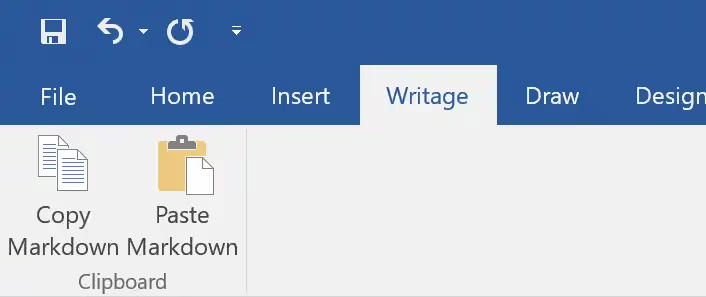
- Kopier som Markdown. Merk tekst i Word, kopier den via Writage-fanen, og utklippstavlen inneholder ferdig Markdown-kode. Lim den inn i et koderedigeringsprogram, GitHub, Dev.to eller ditt CMS.
- Lim inn Markdown som formatert tekst. Kopier Markdown-markering fra en hvilken som helst kilde, lim den inn via Writage, og Word viser den som et formatert dokument. Dette fungerer også for innhold fra ChatGPT, Claude og Gemini: et AI-svar med overskrifter, lister, tabeller og kodeblokker limes inn med full strukturbevaring.
Priser og abonnementer
Writages prismodell er enkel og transparent. En 14-dagers prøveversjon med full funksjonalitet er tilgjengelig, slik at du kan teste alt før du kjøper.
Abonnement | Pris | For hvem |
|---|---|---|
Personlig | $29 +mva | Individuell bruk. Evigvarende lisens i eierens navn, 12 måneder med gratis oppdateringer |
Kommersiell | $145 +mva ($29 per bruker) | Bedrifter og organisasjoner. Evigvarende lisens i selskapets navn, 12 måneder med oppdateringer. Minimum 5 brukere |
Lisensen er evigvarende: du kjøper den én gang og bruker den for alltid. Det er ingen abonnementsordning. Betaling håndteres av FastSpring, en e-handelsplattform for programvareselskaper som har vært i drift siden 2005.
Video: hvordan Writage fungerer
En kort demonstrasjon av pluginen i aksjon: installasjon, åpning av en Markdown-fil og dokumentkonvertering på et par minutter.
⁉️🤔 Ofte stilte spørsmål
Hvordan skiller Writage seg fra Pandoc?
Pandoc er en kraftig kommandolinje-konverterer som krever tekniske ferdigheter og arbeid via terminalen. Writage er en GUI-plugin for Word som ikke krever kunnskap om kommandolinjen. Hvis du allerede jobber i Word og ønsker å lagre resultater som Markdown uten ekstra verktøy, er Writage mer praktisk. Hvis du trenger batch-konvertering av hundrevis av filer eller støtte for dusinvis av formater, bruk Pandoc.
Bevarer Writage tabeller og formler under konvertering?
Ja, tabeller og matematiske formler konverteres korrekt i begge retninger. Writage støtter CommonMark og GitHub Flavored Markdown-utvidelser: tabeller, kodeblokker med syntaksutheving, oppgavelister og matematiske uttrykk. Ved innliming av innhold fra ChatGPT bevares formler også.
Fungerer Writage på macOS?
Ja, en macOS-versjon er tilgjengelig på utviklerens nettsted. Installasjonen ligner på Windows-versjonen: last ned installasjonsprogrammet, kjør det, gi administratorrettigheter, og pluginen vises i Microsoft Word for Mac-båndet.
Må jeg kunne Markdown-syntaks for å jobbe med Writage?
Nei, det er poenget med pluginen. Du jobber i det velkjente Word-grensesnittet med visuell formatering, og pluginen håndterer konverteringen til Markdown-markering. Å kunne Markdown er nyttig for å forstå resultatet, men er ikke nødvendig for det daglige arbeidet.
Er det trygt å bruke Writage til konfidensielle dokumenter?
Ja. Writage fungerer fullstendig lokalt på datamaskinen din. Ingen data sendes til skyen; hele konverteringsprosessen skjer offline. Dette er avgjørende for konfidensielle dokumenter og bedriftsmateriale.
Er det verdt å installere Writage i 2026

Writage adresserer et spesifikt smertepunkt: forfattere og redaktører som er vant til Microsoft Word kan jobbe med Markdown uten å måtte lære seg nye redigeringsverktøy og uten å forholde seg til kommandolinjen. Dette er ikke en erstatning for spesialiserte verktøy som iA Writer eller Typora; det er en bro mellom verdenen av rik tekst og ren tekst-markering.
Hvis du skriver dokumentasjon for GitHub, artikler for Dev.to, innlegg for blogger på statiske generatorer, eller bare ønsker å lagre arbeidsmateriale i et åpent format, sparer Writage timer med manuell markering. Og støtten for innliming fra ChatGPT integrerer pluginen sømløst i den moderne arbeidsflyten for AI-drevet innholdsproduksjon.
Prøv den 14-dagers gratisversjonen: i løpet av to uker vil det være klart hvor godt pluginen passer inn i arbeidsflyten din. Last ned Writage fra det offisielle nettstedet og skriv ditt første Markdown-dokument rett fra Word.

Et profesjonelt team av forfattere og redaktører som spesialiserer seg på å lage kvalitetsinnhold.