














🔧 Не завантажуються мініатюри в WordPress: 8 способів повернути featured image на місце
Опублікували пост, а картинка в стрічці блогу не з’явилася. Або змінили тему, і всі обкладинки статей зникли з головної.
Проблема з мініатюрами запису в WordPress трапляється частіше, ніж хотілося б. Причина рідко буває одна: від налаштувань теми до конфлікту плагінів, варіантів вистачає. Хороша новина: майже все це лагодиться без розробника, просто з адмінки.
Нижче, вісім перевірених методів, які повертають featured image на місце. Від банальної перевірки, чи призначено картинку взагалі, до пошуку плагіна-винуватця через Health Check.
💡 Швидкий огляд:
- Перевірити, чи призначено мініатюру в редакторі
- Вимкнути ліниве завантаження, воно іноді ховає featured image
- Зазирнути в налаштування теми: Astra, GeneratePress і Divi мають власні перемикачі
- Перестворити мініатюри після зміни теми
- Підняти ліміт пам’яті WordPress до 256M
- Перевірити права користувачів у User Role Editor
- Додати підтримку мініатюр у functions.php (для кастомних тем)
- Знайти конфлікт плагінів або теми через Health Check
Чому мініатюри не завантажуються: головні причини
Мініатюра запису (featured image) — це картинка, яка представляє пост у стрічці блогу, на головній і в соцмережах під час поширення. WordPress виводить її поруч із заголовком на сторінках архівів:

Перш ніж лагодити, розуміємо, що могло піти не так:
- Файли зображень пошкоджені під час завантаження або оптимізації. Допомагає відновлення з бекапу.
- Кеш браузера або сервера тримає стару версію сторінки. Очистіть кеш і перевірте ще раз.
- Права на папку uploads збиті.
/wp-content/uploads/має мати 755. - Ліміт пам’яті PHP занадто низький, 32 МБ для сучасного WordPress уже недостатньо.
- Плагін або тема конфліктують, особливо після оновлення.
Тепер по порядку, від простого до складного.
Крок 1: Перевіряємо, чи призначено мініатюру запису
Найчастіша причина, і найпростіша. Відкрийте редактор запису (Gutenberg або Classic Editor) і подивіться на праву бічну панель. Там має бути блок «Featured image» з вибраною картинкою.
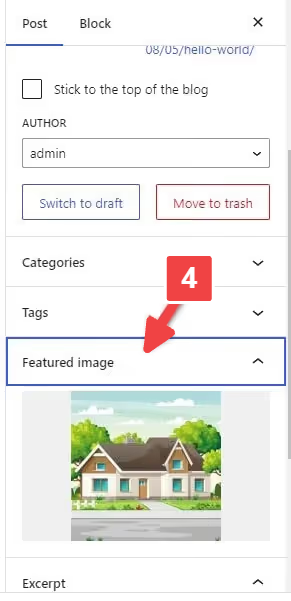
Якщо поле порожнє, мініатюру не призначено:
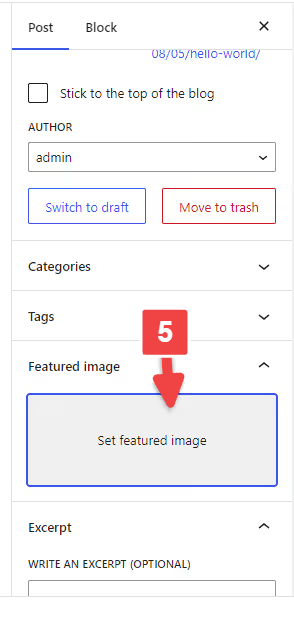
Натисніть «Set featured image» і виберіть картинку з медіабібліотеки:

У рідкісних випадках самої панелі «Featured image» в редакторі немає. Це банальне налаштування видимості: натисніть на три крапки у правому верхньому куті Gutenberg → Preferences:

У панелі, що відкрилася, перейдіть до Panels і ввімкніть тумблер «Featured image»:

У Classic Editor відкрийте Screen Options угорі сторінки та поставте галочку «Featured image».
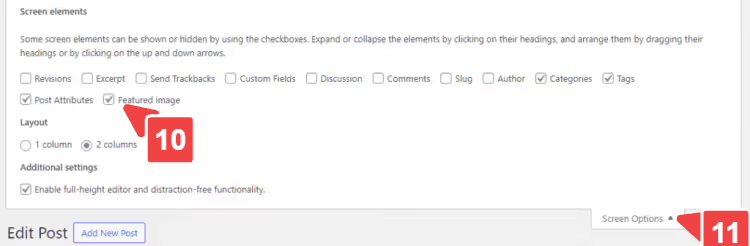
Після цих дій перевірте архів блогу або головну, мініатюра має з’явитися. Не з’явилася, ідемо далі.
Крок 2: Вимикаємо ліниве завантаження
Ліниве завантаження (lazy loading) економить трафік: картинки підвантажуються тільки тоді, коли відвідувач докручує до них. Але іноді воно ховає featured image, особливо якщо зображення знаходиться на першому екрані, а скрипт помилково вважає його «поза зоною видимості».
Перевірте, який плагін відповідає за lazy loading на вашому сайті: це може бути окремий інструмент на кшталт BJ Lazy Load або модуль усередині плагіна продуктивності (Perfmatters, WP Rocket, FlyingPress). Тимчасово вимкніть ліниве завантаження в налаштуваннях плагіна та перевірте сторінку ще раз.
Запрацювало? Або залиште ліниве завантаження вимкненим, або додайте клас-виняток для featured image у налаштуваннях плагіна, у більшості є опція «Exclude CSS classes» або «Skip images with class».
Крок 3: Перевіряємо налаштування теми
Популярні теми, Astra, GeneratePress, Divi, OceanWP, мають власні перемикачі для мініатюр. Якщо ви вимкнули featured image в кастомайзері теми, WordPress не покаже її, навіть якщо в редакторі запису її призначено.
Зайдіть у Appearance → Customize і пошукайте розділ, пов’язаний із Blog, Posts, Archive або Featured Image. В Astra це шлях Customizer → Blog → Blog / Archive:

Переконайтеся, що відображення featured image увімкнено. Тут же можна налаштувати співвідношення сторін, анімацію при наведенні та розмір картинки. Для інших тем логіка та сама, шукайте блок Featured Image або Post Thumbnail у кастомайзері або в панелі налаштувань теми.
Крок 4: Перестворюємо мініатюри після зміни теми
Кожна тема WordPress задає свої розміри для мініатюр, співвідношення сторін і роздільна здатність відрізняються від теми до теми. Після зміни теми старі розміри не підходять, WordPress не вміє автоматично перегенеровувати файли зображень під нові розміри. Підсумок: білі прямокутники або биті картинки на місці featured image.
Плагін Regenerate Thumbnails вирішує це за три кліки. Встановіть і активуйте його:

Після активації перейдіть у Tools → Regenerate Thumbnails:
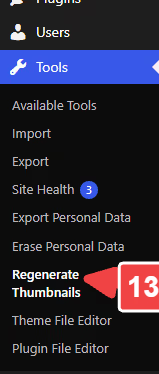
Плагін покаже всі доступні розміри зображень:

Натисніть Regenerate Featured Images, і плагін опрацює всі записи:

Залежно від розміру медіабібліотеки процес триватиме від хвилини до пів години. Після завершення перевірте сайт.
Якщо тема використовує нестандартний розмір мініатюр, додайте його у functions.php дочірньої теми:
1 add_image_size( 'custom-featured-image', 1200, 720, true );
Після додавання коду знову запустіть Regenerate Thumbnails, з'явиться новий розмір, і плагін створить файли під нього.
Крок 5: Збільшуємо ліміт пам'яті WordPress
WordPress за замовчуванням виділяє 32 МБ або 128 МБ оперативної пам'яті під PHP-процеси, значення задає хостинг. Під час обробки зображень (ресайз, конвертація AVIF/WebP) пам'ять швидко закінчується, і мініатюра не генерується. Без помилки в логах, просто немає картинки.
Додайте в wp-config.php один рядок, перед /* That's all, stop editing! Happy publishing. */:
1 define( 'WP_MEMORY_LIMIT', '256M' );
Відкрити wp-config.php можна через файловий менеджер хостингу, FTP-клієнт (FileZilla) або плагін Filester. Встановіть Filester, знайдіть у корені сайту wp-config.php, правий клік → Code Editor:

Вставте рядок, збережіть файл. Готово, ліміт піднято до 256 МБ. На преміум-хостингах (WP Engine, Kinsta, Cloudways) ліміт пам'яті часто налаштовується прямо з панелі керування, пошукайте пункт PHP Memory Limit.
Крок 6: Змінюємо права користувачів
Якщо на сайті працює кілька авторів і хтось із них не бачить можливості завантажити featured image, проблема в правах ролі. WordPress за замовчуванням не дає гнучко налаштовувати дозволи на завантаження файлів для окремих ролей.
Плагін User Role Editor додає таку можливість. Установіть і активуйте його:

Після активації перейдіть у Users → User Role Editor:

З випадного списку виберіть роль, якій бракує прав (наприклад, Author):

У списку можливостей знайдіть upload_files і ввімкніть прапорець:

Збережіть зміни. Тепер користувачі з цією роллю зможуть завантажувати зображення та призначати їх як featured image.
Шаг 7: Додаємо підтримку мініатюр у functions.php
Кастомні теми (розроблені з нуля або зібрані на фреймворку) не завжди містять підтримку featured image. У редакторі просто немає відповідної панелі.
Перевірте, чи є у functions.php вашої теми рядок:
1 add_theme_support( 'post-thumbnails' );
Немає, додайте у functions.php дочірньої теми або через плагін Code Snippets:
1 add_theme_support( 'post-thumbnails', array( 2 'post', 3 'page', 4 'your-custom-post-type', 5 ) );
У масиві перелічено типи записів, для яких вмикається підтримка мініатюр. Якщо сайт використовує кастомні типи (наприклад, portfolio або product у WooCommerce), вкажіть їхній slug тут же.
Після збереження файлу очистіть кеш сайту та зайдіть у редактор запису. Панель «Featured image» має з’явитися на правій бічній панелі.
Крок 8: Шукаємо конфлікт плагінів і тем
Якщо попередні кроки не допомогли, майже напевно винен конфлікт. Плагіни оптимізації зображень, кешування та безпеки найчастіше перехоплюють обробку картинок і ламають featured image. Особливо після масового оновлення.
Плагін Health Check & Troubleshooting — це офіційний інструмент WordPress для діагностики. Встановіть його:

Після активації перейдіть у Tools → Site Health:

Плагін покаже список виявлених проблем і рекомендацій:

Критична фіча, Troubleshooting Mode. Увімкніть його:

Принцип: режим вмикається лише для вашої сесії. Відвідувачі бачать звичайний сайт. Ви по одному вмикаєте плагіни й перевіряєте, після якого featured image зникає. Знайшли винуватця, вимикаєте або замінюєте аналогом.
Як додати мініатюру за замовчуванням для всіх записів
Якщо на сайті сотні записів і ви втомилися призначати featured image кожному вручну, поставте дефолтну картинку для всього сайту. Плагін Default Featured Image робить саме це.
Встановіть і активуйте:
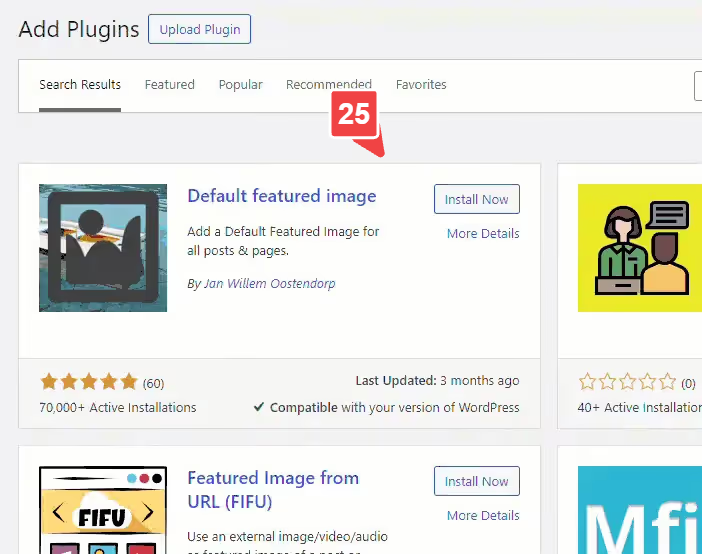
Зайдіть у Settings → Media:

Внизу сторінки з’явиться блок «Default Featured Image»:

Виберіть зображення з медіабібліотеки та збережіть:

Тепер усі нові записи без власної мініатюри автоматично отримають цю картинку. Для вже опублікованих записів без featured image правило теж спрацює. Якщо хочете перевизначити для конкретного допису, просто призначте йому свою мініатюру в редакторі.

Як масово змінити мініатюри
Ситуація: перейменували бренд, змінили дизайн або просто вирішили оновити обкладинки в сотні статей. Міняти вручну, варіант не для зайнятих людей.
Quick Featured Images вміє масово призначати, замінювати та видаляти мініатюри. Встановіть плагін:

У бічному меню з’явиться розділ «Featured Images»:

Виберіть «Bulk Edit»:

Відкриється покроковий майстер. Крок перший, вибір нового зображення:

Далі плагін проведе через фільтрацію записів (за типом, категорією, датою) і покаже, до яких дописів буде застосовано заміну:

Фінальний крок, підтвердження та запуск. Плагін покаже список записів, яких це стосується:

Натисніть Apply, і готово. Важливо: перед масовою операцією зробіть бекап сайту. Скасувати зміни через плагін неможливо.
Корисні плагіни для роботи з мініатюрами
Три інструменти, які закривають решту сценаріїв:
Image Watermark, захист зображень від копіювання. Автоматично накладає водяний знак на всі нові та наявні зображення. Налаштовується прозорість, позиція, розмір. Є заборона правого кліку по зображеннях. Завантажити на WordPress.org.

Auto Featured Image, генерує мініатюру із заголовка запису або добирає зі стоків (Google, Unsplash, Pixabay). Масовий режим для наявних постів. Free-версія в каталозі, Pro, від $55 одноразово.

Quick Featured Images, окрім масового редагування, вміє призначати перше зображення з контенту як featured image. Це рятує, якщо ви імпортували сотні постів, у кожному є зображення всередині тексту, а мініатюру не задано. Безплатний, у каталозі WordPress.org.

Усі три плагіни безплатні й оновлюються. Image Watermark захищає зображення, Auto Featured Image генерує, Quick Featured Images масово керує. Закривають більшість типових задач із мініатюрами без купівлі преміум-тем і редакторів.
⁉️🤔 Часті запитання
Чому мініатюра відображається в адмінці, але не на сайті?
Кеш — це перше, що варто запідозрити. Скиньте кеш плагіна (WP Rocket, FlyingPress, W3 Total Cache) та CDN (Cloudflare). Якщо не допомогло, перевірте налаштування теми (Крок 3): можливо, показ featured image вимкнено в кастомайзері саме для архівів або списку постів.
Кеш браузера також може тримати стару версію. Відкрийте сторінку в режимі інкогніто або з очищеним кешем: Ctrl+Shift+R у Chrome. Якщо в інкогніто мініатюру видно, проблема в кеші, а не в WordPress.
Оновив тему, і всі мініатюри зникли. Що робити?
Запустіть Regenerate Thumbnails (Крок 4). При зміні теми WordPress не створює файли зображень під нові розміри автоматично — це ручна операція. Плагін пройдеться медіабібліотекою та згенерує мініатюри під розміри активної теми.
Процес може зайняти 10-30 хвилин на великій бібліотеці. Не закривайте вкладку браузера та не вимикайте комп'ютер під час регенерації, перерваний процес залишить частину файлів незгенерованими.
Чи можна відновити мініатюри без плагіна?
Так, через WP-CLI: команда wp media regenerate робить те саме з консолі сервера. Спосіб для тих, кому зручніше в терміналі. Для звичайного користувача плагін Regenerate Thumbnails швидший і наочніший.
WP-CLI-варіант добрий для великих сайтів (10 000+ зображень): команда
wp media regenerate --yes --only-missingобробляє лише відсутні розміри та не навантажує сервер повторною обробкою наявних файлів.
Плагін Health Check показує, що все гаразд, але мініатюри не завантажуються. Що далі?
Увімкніть Troubleshooting Mode всередині Health Check і по одному вмикайте плагіни. Навіть якщо Health Check не бачить помилок, конфлікт двох конкретних плагінів він без точкової перевірки не виявить. Почніть із плагінів оптимізації зображень (Smush, ShortPixel, Imagify, EWWW), на них припадає більшість конфліктів із featured image.
На тестовому сайті такий підхід ловить проблему за 5-10 хвилин. У нас був випадок: EWWW Image Optimizer після оновлення конвертував featured image в AVIF, а тема не підтримувала формат, Health Check мовчав, зображень не було.
Як додати мініатюру для кастомного типу запису?
У functions.php дочірньої теми додайте ваш CPT до масиву add_theme_support('post-thumbnails'). Детальніше, Крок 7. Не забудьте після цього перезберегти Permalinks (Settings → Permalinks → Save Changes), щоб скинути кеш правил маршрутизації.
Це ж стосується і таксономій: деякі теми та плагіни реєструють featured image для термінів рубрик і міток через окремий хук
add_theme_support('category-thumbnails'). Якщо у вас WooCommerce, підтримка мініатюр для product уже вшита, додавати окремо не потрібно.
Що робити, якщо нічого не допомогло: підсумковий чек-лист
Пройдіть цей список згори донизу, він побудований від частого до рідкісного:
- Мініатюру призначено в редакторі? → Крок 1
- Ліниве завантаження вимкнено? → Крок 2
- Тема не приховує featured image? → Крок 3
- Regenerate Thumbnails відпрацював? → Крок 4
- Ліміт пам'яті ≥ 256M? → Крок 5
- У всіх ролей є право
upload_files? → Крок 6 add_theme_support('post-thumbnails')у коді теми? → Крок 7- Health Check у Troubleshooting Mode прогнано по всіх плагінах? → Крок 8
Якщо всі вісім кроків пройдено, а featured image не завантажується, проблема глибша: зверніться до хостера та попросіть перевірити серверні логи PHP (error_log). Іноді винен mod_security на сервері, який блокує запити до зображень.
Почніть із безплатного Health Check, він покаже, чи є проблема взагалі. А який метод спрацював у вас, напишіть у коментарях.

Професійна команда авторів та редакторів, що спеціалізуються на створенні якісного контенту.