














🛒 Перевіряємо замовлення в WooCommerce до запуску: 3 способи від пісочниці до повернення
Запустили магазин на WooCommerce і не знаєте, чи дійдуть гроші до рахунку? Пропущена помилка в чекауті коштує дорожче, ніж година тестування: клієнт іде, товар висить, репутація під ударом.
Перевірити замовлення до запуску — це обов’язок, а не опція. І для цього не потрібні реальні гроші: у WooCommerce є пісочниці платіжних шлюзів, тестові плагіни та вбудовані інструменти. Ми прогнали всі три методи на тестовому сайті з WooCommerce 9.4 і ділимося тим, що реально працює: від безплатного плагіна за пару кліків до чесної транзакції з поверненням.
Як працює тестування замовлень у WooCommerce
💡 Швидкий огляд:
- Встановіть плагін WooCommerce Stripe Payment Gateway, увімкніть тестовий режим і проведіть замовлення через Stripe, гроші не спишуться, а замовлення відобразиться в дашборді
- Увімкніть WC Order Test, тестовий шлюз, який не потребує API-ключів і працює одразу після активації
- Налаштуйте PayPal Sandbox: створіть тестові рахунки продавця та покупця, повна імітація реального платежу без жодної копійки витрат
- Якщо плагіни, не ваш шлях, увімкніть оплату чеками з панелі WooCommerce: за секунду, без зовнішніх сервісів
- Для повної впевненості проведіть реальну транзакцію з миттєвим поверненням, спосіб на крайній випадок
Перед будь-яким тестом, повний бекап сайту. І обов’язково працюйте на тестовому сайті або стейджингу, а не на живому магазині з клієнтами. Один переплутаний режим, і реальний покупець отримає тестовий чек.
Спосіб 1: Плагіни для тестових платежів
Плагіни — це найбільш контрольований шлях. Ви не залежите від банку і не ганяєте реальні гроші туди-сюди. Три інструменти під різні сценарії.
Stripe Payment Gateway: тестовий режим

WooCommerce Stripe Payment Gateway, офіційний плагін від WooCommerce для приймання платежів через Stripe. У ньому є вбудований тестовий режим: ви проводите замовлення з фейковою карткою, а Stripe обробляє його як справжнє, але без списання грошей.
Встановіть плагін: Плагіни → Додати новий, пошук за «WooCommerce Stripe Payment Gateway». Натисніть Встановити та Активувати.

Тепер потрібні тестові API-ключі Stripe. Зайдіть у Stripe Dashboard, відкрийте розділ Developers → API keys. Скопіюйте Publishable key і Secret key, вони знадобляться за хвилину.

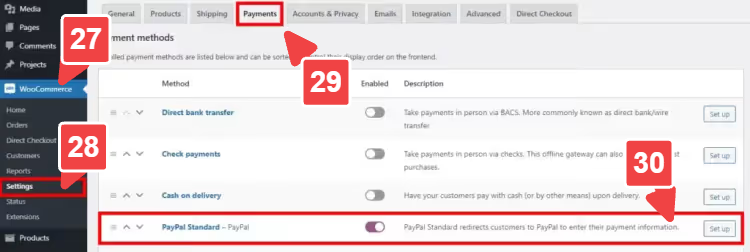
В адмінці WordPress перейдіть у WooCommerce → Налаштування → Платежі. Увімкніть тумблер Stripe - Credit Card і натисніть Налаштувати (або Керування, якщо Stripe вже додавали).

На сторінці налаштувань Stripe позначте чекбокс Enable Test Mode і вставте скопійовані ключі в поля Test Publishable Key та Test Secret Key. Збережіть.

Переходимо до замовлення. На фронтенді магазину додайте будь-який товар у кошик і дійдіть до чекауту. Заповніть billing-поля, а як номер картки введіть 4242424242424242 — це універсальний тестовий номер Stripe. Термін дії та CVC, будь-які валідні значення. Натисніть Place Order.

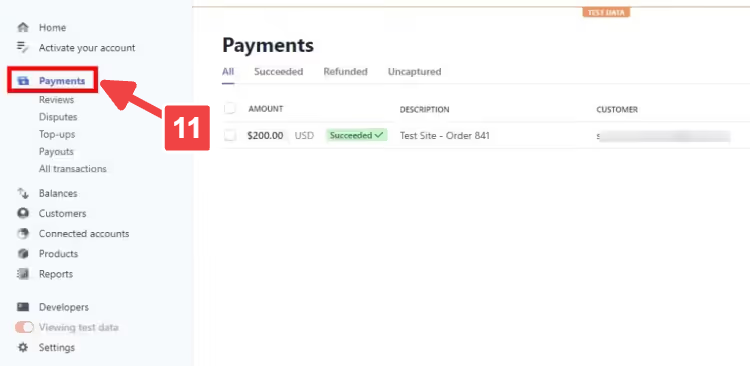
Зайдіть у Stripe Dashboard → вкладка Payments. Замовлення має відобразитися в списку транзакцій. Якщо воно там, Stripe працює, можна підключати живі платежі.
Перед запуском магазину не забудьте зняти позначку Enable Test Mode і замінити тестові ключі на бойові.
WC Order Test: ні ключів, ні піску

WC Order Test, безплатний плагін, який додає фіктивний платіжний шлюз. Жодних API-ключів, жодних акаунтів Stripe чи PayPal: встановили, увімкнули, протестували. Працює лише для адміністраторів, звичайні покупці шлюз не бачать.
Встановіть плагін через Плагіни → Додати новий, пошук за «WC Order Test». Після активації відкрийте WooCommerce → Налаштування → Платежі. У списку з’явиться Order Test - Order Test Gateway, увімкніть перемикач і натисніть Налаштувати.

Єдине налаштування, чекбокс Enable Order Test Gateway. Позначте його та збережіть.

Додайте товар у кошик, заповніть billing-дані та оберіть Order Test Gateway серед способів оплати. Цей варіант видно лише авторизованим адміністраторам. Натисніть Place order.

Замовлення підтверджено, перевірте деталі на сторінці замовлення та в WooCommerce → Замовлення. Усе на місці? Чекаут справний.
Плюс WC Order Test у тому, що він не прив’язаний до конкретного шлюзу: тестується сам процес оформлення замовлення, а не інтеграція з платіжною системою. Для фінальної перевірки реального шлюзу доповніть його методом Stripe вище.
PayPal Sandbox: повна імітація

PayPal Sandbox, тестове середовище PayPal, яке емулює реальні транзакції. Вам потрібні два тестові облікові записи: продавець (merchant) і покупець (buyer). Продавець приймає платіж, покупець оплачує.
Зайдіть на PayPal Developer і ввійдіть під своїм PayPal-акаунтом. У дашборді розробника перейдіть у Sandbox → Accounts і натисніть Create account.

Виберіть Business (merchant) — це продавець, вкажіть країну та натисніть Create. Повторіть те саме для Personal (buyer) — це покупець. Важливо: країна має збігатися з валютою магазину в WooCommerce, інакше замовлення підуть у pending.
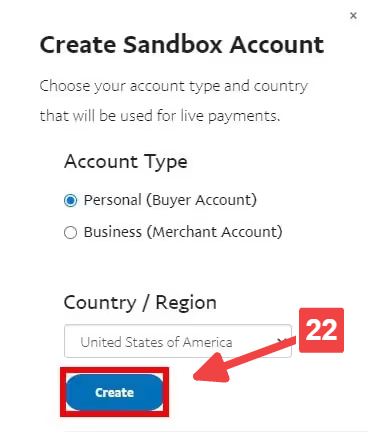
У розділі Manage Accounts натисніть Options → View/edit account для створеного акаунта.

На вкладці Profile ви побачите email і системний пароль sandbox-акаунта. Запишіть їх: email продавця піде в налаштування WooCommerce, email покупця, для входу під час тестової оплати.

Тепер налаштуйте PayPal у WooCommerce. Перейдіть у WooCommerce → Налаштування → Платежі, увімкніть PayPal Standard і натисніть Налаштувати (або Керування).
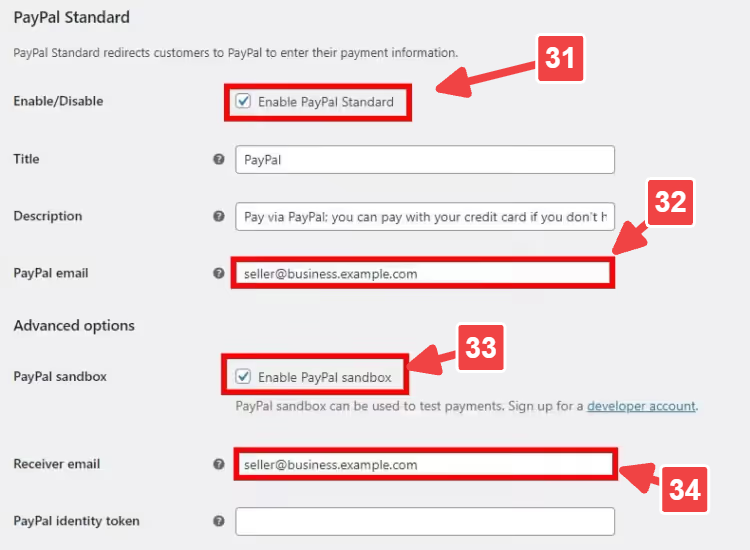
Позначте Enable PayPal Standard, вставте email продавця (merchant) із Sandbox у поля PayPal email та Receiver email. Обов’язково позначте Enable PayPal sandbox. Збережіть.
Відкрийте магазин у вікні браузера в режимі інкогніто (або в іншому браузері). Додайте товар у кошик, заповніть платіжні дані, оберіть PayPal і натисніть Proceed to PayPal.

Ви потрапите на сторінку PayPal Sandbox. Увійдіть під email покупця (buyer) і паролем із Sandbox. Оберіть Pay with a PayPal balance і натисніть Pay Now.

Готово: платіж підтверджено, замовлення створено.

Увійдіть у PayPal Developer Dashboard під акаунтом продавця (merchant) і перевірте розділ Recent Activity: транзакція має відобразитися. Якщо все на місці, PayPal налаштовано правильно. Перед запуском магазину зніміть позначку Enable PayPal sandbox і введіть дані реального PayPal-рахунку.
Спосіб 2: Чеки з панелі WooCommerce
Якщо не хочете возитися з плагінами та пісочницями, увімкніть оплату чеками. Жодних зовнішніх сервісів: усе живе всередині WooCommerce.
Перейдіть у WooCommerce → Налаштування → Платежі. Увімкніть перемикач Check payments і натисніть Налаштувати (або Керування).

Позначте прапорець Enable Check Payments, за бажанням заповніть заголовок, опис та інструкції. Збережіть.

Додайте товар у кошик і дійдіть до чекауту. Заповніть billing-дані, виберіть Check payment і натисніть Place order.

Замовлення оформлено. Перевірте деталі, товар, суму, адресу.

Мінус методу: ви тестуєте сам механізм замовлення, але не інтеграцію з платіжним шлюзом. Для перевірки реального приймання грошей доповніть чеки методом Stripe з першого способу. Плюс, швидкість: увесь процес триває хвилину, без реєстрацій та API-ключів.
Спосіб 3: Реальна транзакція + повернення
Крайній випадок, коли потрібно переконатися, що гроші проходять увесь шлях: від картки клієнта до вашого рахунку й назад. Проводьте реальний платіж і одразу робіть повернення.
Важливо: спосіб ризикований. Якщо в чекауті помилка, повернення може застрягти. Тому:
- Додайте товар із мінімальною ціною (або безплатний тестовий товар)
- Проводьте тест ТІЛЬКИ як власник магазину
- Переконайтеся, що на картці достатньо коштів для тестового списання
У WooCommerce → Налаштування → Платежі виберіть шлюз (Stripe, PayPal або прямий банківський переказ). Налаштуйте його з бойовими ключами. Переконайтеся, що тестовий режим ВИМКНЕНО.

Додайте тестовий товар у кошик, заповніть billing-дані, виберіть шлюз і натисніть Place order.

Замовлення підтверджено? Чудово, чекаут працює з живими грошима.
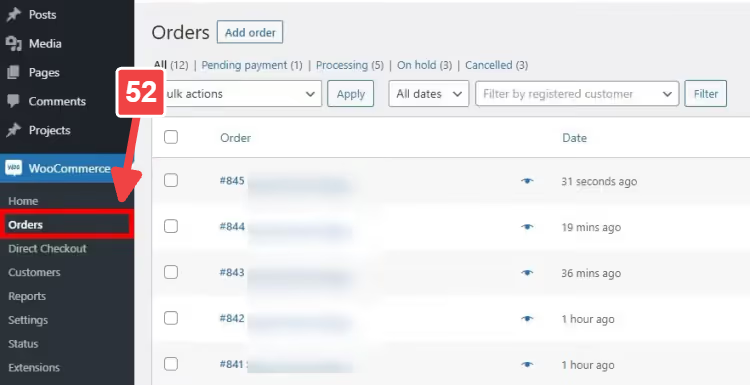
Тепер повернення. Запишіть Order ID, перейдіть у WooCommerce → Замовлення та знайдіть замовлення.
У блоці Item натисніть Refund.
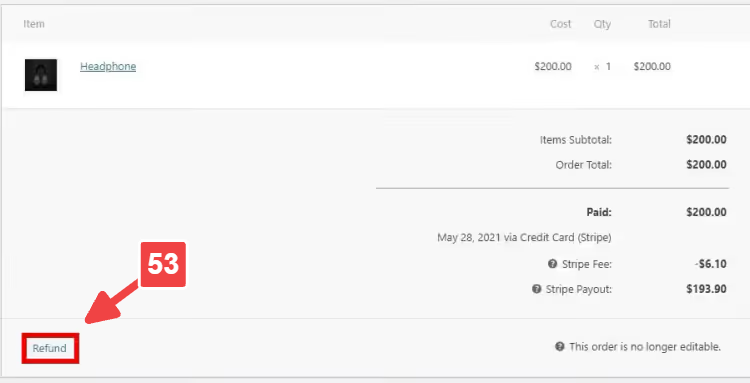
Введіть суму повернення (повну вартість) і виберіть Refund via Stripe (назва кнопки залежить від шлюзу: для PayPal, Refund via PayPal). Підтвердьте.

Гроші повернуться на картку. Деякі шлюзи обробляють повернення від кількох хвилин до кількох днів — це нормально.
Бонус: прибираємо зайві поля чекауту для швидкого тесту
Коли проганяєте десяток тестових замовлень поспіль, заповнювати billing-поля щоразу, марна трата часу. Плагін WooCommerce Direct Checkout прибирає непотрібні поля з чекауту.

Встановіть плагін: Плагіни → Додати новий, пошук за «WooCommerce Direct Checkout». Активуйте. Перейдіть у WooCommerce → Налаштування → Direct Checkout → Checkout. У полі Remove checkout fields виберіть поля, які хочете приховати, і збережіть.

Оновіть сторінку чекауту, вибраних полів більше немає. Тестувати стало швидше.

Закінчили тести, поверніть поля назад. Порожній чекаут зручний для налагодження, але на живому магазині він ріже конверсію: покупець має бачити, що процес оформлення надійний і структурований.
⁉️🤔 Часті запитання
Чи можна тестувати замовлення на живому магазині з реальними покупцями?
Ні, це прямий шлях до плутанини. Тестове замовлення може змішатися з реальними, а ввімкнений тестовий режим Stripe або PayPal, залишити реального покупця без можливості оплатити. Завжди використовуйте стейджинг або клон сайту.
Чим WC Order Test відрізняється від офіційного Test Orders від WooCommerce?
Обидва додають тестовий платіжний шлюз. WC Order Test, мінімалістичний: одна галочка, працює одразу. Офіційний Test Orders від WooCommerce (доступний з WooCommerce 5.0+), частина екосистеми WooCommerce.com, потребує акаунт і завантаження zip-архіву. Для швидкої перевірки чекауту WC Order Test простіший.
Чи обов’язково створювати два sandbox-акаунти PayPal?
Так, якщо тестуєте повний цикл. Бізнес-акаунт приймає платіж, персональний, оплачує. З одним акаунтом «купити в самого себе» PayPal не дасть: система розрізнить продавця й покупця лише за різними email.
Чому замовлення в PayPal Sandbox висить у статусі Pending Payment?
Майже напевно країна sandbox-акаунта не збігається з валютою магазину WooCommerce. Звірте: якщо магазин у доларах (USD), sandbox-акаунт має бути US. Якщо в євро, EU, і так далі.
Скільки часу займає повернення за реальної транзакції?
Stripe, зазвичай кілька хвилин. PayPal, від кількох годин до 3-5 робочих днів. Прямий банківський переказ, до 10 робочих днів. Точні терміни залежать від банку-емітента картки, а не від WooCommerce.
Підсумки: який спосіб обрати під вашу задачу
Якщо потрібно швидко перевірити, чи живий чекаут узагалі, беріть WC Order Test. Одна галочка, 30 секунд, жодних зовнішніх сервісів.
Якщо магазин приймає Stripe, тестовий режим Stripe Payment Gateway. Максимально близько до бойових умов: та сама логіка, ті самі статуси замовлень, але з фейковою карткою.
Якщо магазин на PayPal, PayPal Sandbox. Так, налаштування трохи довше (два sandbox-акаунти), але тільки так ви побачите повний шлях транзакції від покупця до продавця.
Чеки, резервний варіант, коли плагіни не варіант, а зовнішні сервіси недоступні.
Реальна транзакція з поверненням, на крайній випадок. Ми радимо спочатку пройти тестові режими Stripe і PayPal, і тільки якщо залишилися сумніви, один реальний платіж із мінімальною сумою.
Після тестів не забудьте вимкнути тестові режими, повернути приховані поля чекауту та замінити пісочні ключі на бойові. А краще, тримайте чек-лист запуску магазину під рукою, щоб жодна галочка не залишилася не в тому положенні.

Професійна команда авторів та редакторів, що спеціалізуються на створенні якісного контенту.