














🔍 Посібник зі встановлення та налаштування Yoast SEO для WordPress
Пошукова оптимізація — це не магія. Це набір конкретних дій, які або приносять трафік, або ні. І якщо ваш сайт на WordPress не знаходить нових відвідувачів через пошук, проблема майже завжди в одному: SEO-плагін не налаштований або налаштований «аби як».

Yoast SEO, найпопулярніший SEO-плагін у каталозі WordPress: за статистикою wordpress.org, понад 10 мільйонів активних встановлень і 14 років безперервних оновлень. Безплатна версія закриває переважну більшість завдань звичайного сайту: від генерації XML-карт до аналізу читабельності. Але встановити плагін і ввімкнути його — це не одне й те саме. Без налаштування він просто висить у меню й не робить для ранжування геть нічого.
У цьому посібнику, повний розбір кожної вкладки Yoast SEO: що вмикати, що не варто чіпати і як витиснути з безплатної версії максимум. Без води, з конкретними налаштуваннями для живого сайту.
💡 Швидкий огляд:
- Встановіть плагін і пройдіть майстер первинного налаштування
- Налаштуйте заголовки, метадані, XML-карти сайту та хлібні крихти
- Заповніть SEO-заголовок, метаопис і ключову фразу для кожного запису
- Підключіть Google Search Console і відстежуйте позиції

Крок 1. Встановлення плагіна
Yoast SEO встановлюється стандартно, через адмінку WordPress:
- Перейдіть у Плагіни → Додати новий
- Введіть у пошук «Yoast SEO», плагін з іконкою світлофора буде першим у видачі
- Натисніть Встановити, потім Активувати
Усе. У бічному меню адмінки з’явиться пункт SEO, це точка входу до всіх налаштувань.
Після активації Yoast автоматично запускає майстер первинного налаштування (First-time Configuration). Пройдіть його, він за 5 хвилин закриє базові питання: тип сайту (компанія або особистий блог), назва організації, підключення до Google Search Console. Пізніше кожне налаштування можна змінити вручну.
Крок 2. Панель керування та основні параметри
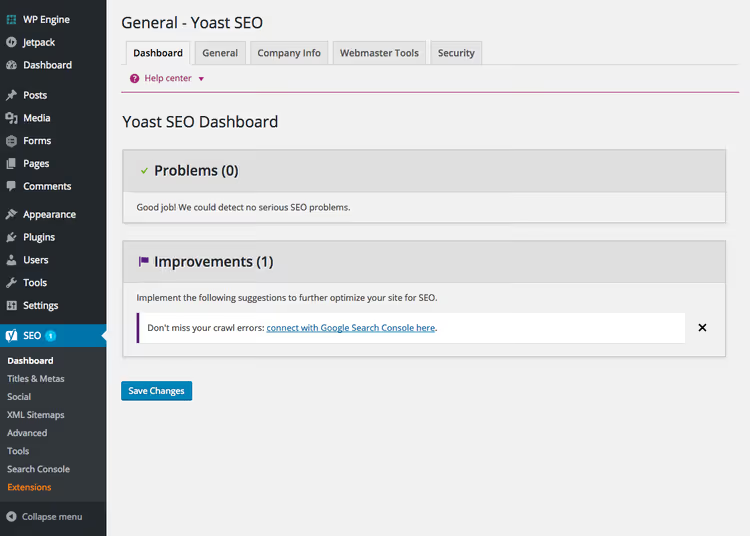
Панель керування — це перший екран після входу в розділ SEO. Тут п’ять вкладок, і порядок їх перегляду має значення.
Загальні. Вкладка показує зведення SEO-проблем сайту, биті посилання, відсутні метаописи, дубльовані заголовки. Заглядайте сюди раз на місяць: це швидше, ніж аудит у сторонньому сервісі.
Тут же кнопка скидання всіх налаштувань Yoast до заводських. Корисно, якщо ви експериментували й хочете почати з чистого аркуша.
Інформація про компанію. Мінімум для заповнення: назва сайту та назва організації (або ім’я, для особистого блогу). Ці дані плагін вшиває у структуровані дані (schema.org Organization) і підтягує Google для Knowledge Graph. Логотип, опціонально, але краще завантажити.
Інструменти для вебмайстрів. Вкладка для кодів підтвердження з Google Search Console, Bing Webmaster Tools, Yandex.Webmaster і Baidu. Вставте код від Google, він обов’язковий для індексації, решта три, за потреби.
Безпека. Єдина опція, увімкнення розширеного метаполя Yoast. Звичайним користувачам не потрібно: ця функція для розробників, які працюють із noindex-контентом і канонічними URL.
Крок 3. Заголовки та метадані
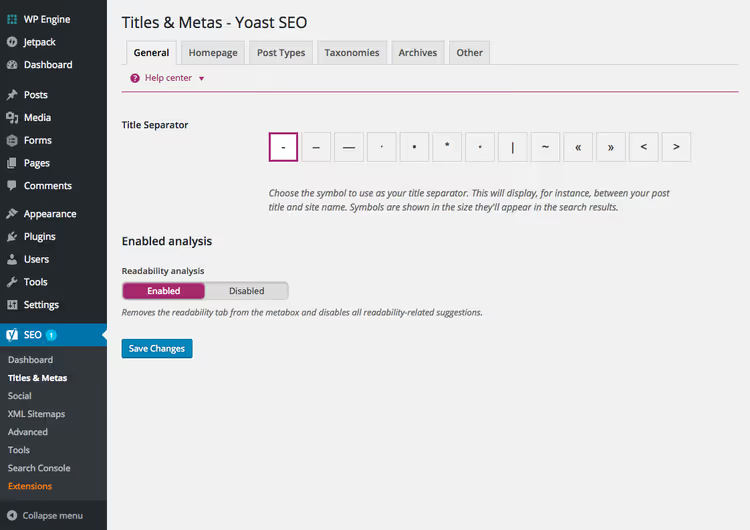
Розділ Заголовки та мета, серце плагіна. Тут ви визначаєте, як сторінки сайту виглядають у пошуковій видачі.
Загальні. Першим ділом оберіть роздільник для заголовків. Рекомендуємо дефіс - або вертикальну риску |, Google однаково добре розуміє обидва. Роздільник використовується в шаблонах, де збирається конструкція «Заголовок запису, Назва сайту».
Головна сторінка. Заповніть заголовок і метаопис головної. Це те, що користувач побачить у видачі під час пошуку за брендом. Заголовок, до 60 символів з основним ключовим словом; опис, 120-155 символів, із закликом до дії. Не пишіть просто «Ласкаво просимо на сайт» — це марна видача.
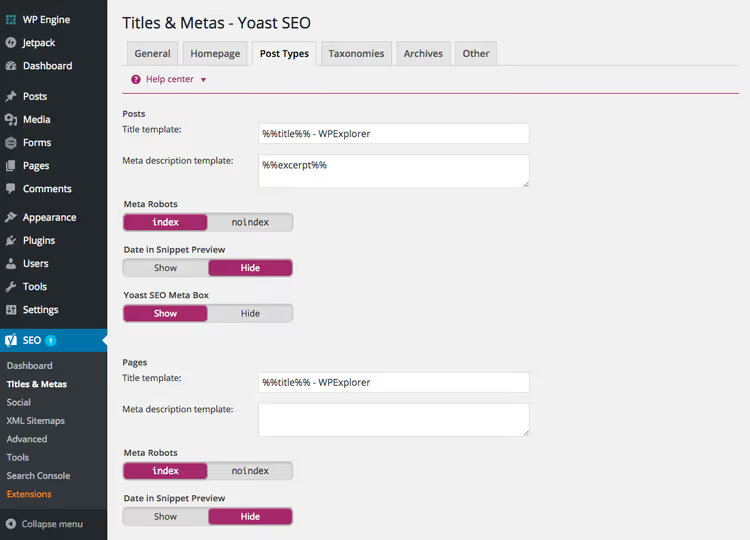
Типи записів. Тут шаблони заголовків для записів, сторінок, медіафайлів і довільних типів. Стандартні змінні Yoast:
%%title%%, заголовок запису%%sep%%, роздільник%%sitename%%, назва сайту%%page%%, номер сторінки (для пагінації)
Шаблон за замовчуванням %%title%% %%page%% %%sep%% %%sitename%% працює для переважної більшості сайтів. Для сторінок можна прибрати %%page%%, пагінація на них, рідкість.
Таксономії. Для рубрик і міток діє той самий принцип, що й для записів. Важливий момент: якщо ви не використовуєте мітки як посадкові сторінки, увімкніть для них noindex. Це прибирає сміттєві сторінки з індексу та економить краулінговий бюджет.
Архіви. Тут же вимикаються архіви за датами. Для контентних сайтів (блогів, новинних) дата в URL — це норма. Для комерційних і корпоративних сайтів, зайва сутність: відвідувач шукає за темою, а не за місяцем публікації.
Інше. Три позначки на весь сайт: noindex для підсторінок архіву, виведення мета-ключових слів (не вмикайте, Google ігнорує цей тег з 2009 року) та заборона на використання сніпетів із DMOZ/Open Directory. Останнє вже не актуальне, проєкт DMOZ закрито, але гірше від позначки не буде.
Крок 4. Соціальні мережі та Open Graph
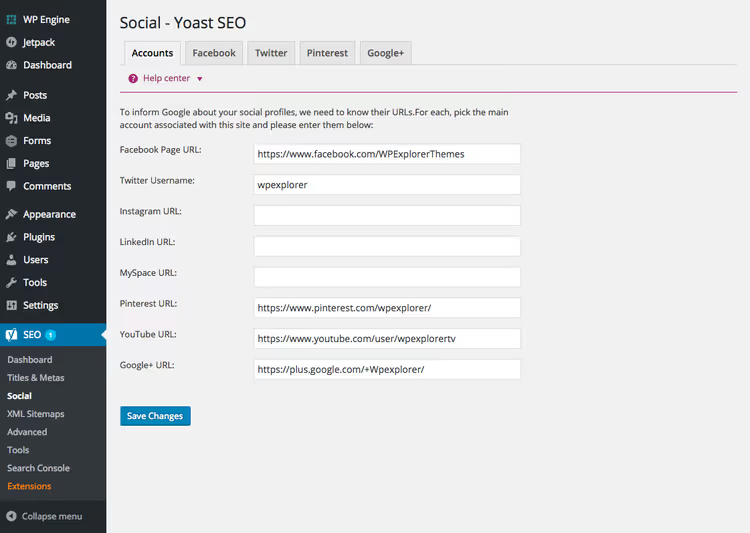
Розділ Social відповідає за те, як ваші посилання виглядають під час поширення в соцмережах і месенджерах. Мінімальне налаштування: вкладка Аккаунти, вставте посилання на профілі сайту у Facebook, Twitter/X, Instagram та інших платформах. Це потрібно для зв'язування бренду в очах пошуковиків.
На вкладках конкретних соцмереж вмикаються метадані Open Graph. Yoast додає їх автоматично під час активації, додатково налаштовувати зазвичай нічого не потрібно. Плагін підставляє заголовок, опис і зображення запису в розмітку, яку читають Facebook, Twitter, LinkedIn і месенджери.
Окрема опція, зображення для Open Graph за замовчуванням. Завантажте логотип або обкладинку сайту: вона покажеться, якщо в конкретної сторінки немає власного зображення.
Крок 5. XML-карти сайту
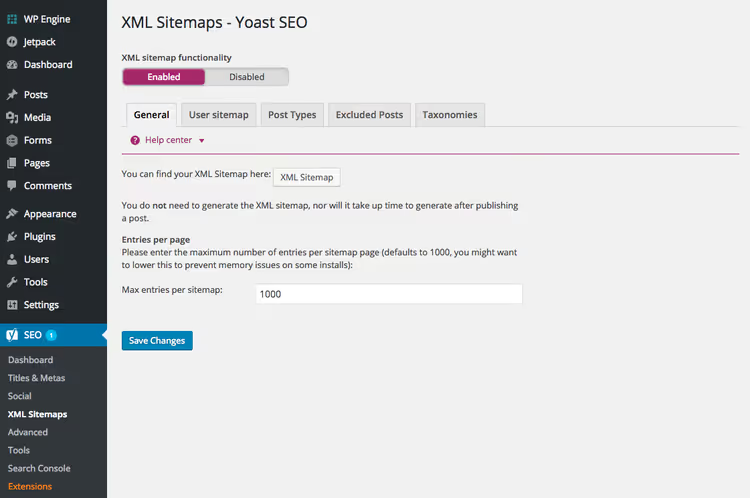
XML Sitemap — це файл, який вказує пошуковикам на всі сторінки, що підлягають індексації. Без нього нові записи можуть тижнями не потрапляти до індексу.
Yoast генерує карту автоматично за адресою вашсайт.com/sitemap_index.xml. У налаштуваннях оберіть, які типи контенту включати: записи, сторінки, медіафайли. Медіафайли зазвичай вимикають, для SEO-зображень достатньо alt-текстів і атрибута loading="lazy", окремий sitemap для зображень надлишковий.
Якщо на сайті використовується окремий плагін для карт сайту (наприклад, Google XML Sitemaps, він досі оновлюється та сумісний з останніми версіями WordPress), функцію Yoast краще вимкнути: дві карти сайту одночасно створюють конфлікт. Оберіть щось одне.
Крок 6. Розширені налаштування
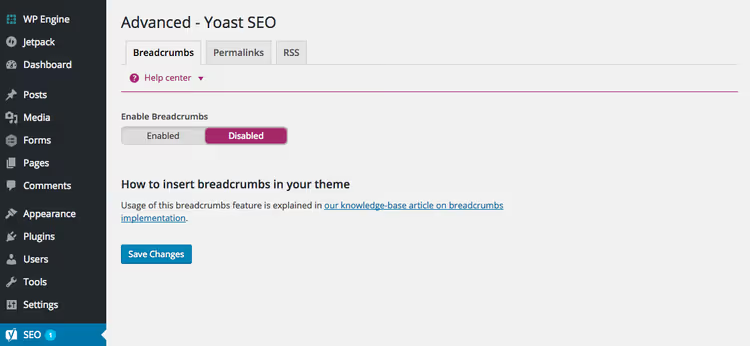
Розділ Advanced містить три групи налаштувань, які безпосередньо впливають на юзабіліті та індексацію.
Хлібні крихти. Навігаційний ланцюжок «Головна → Рубрика → Запис» — це must-have для будь-якого сайту. Він покращує внутрішню перелінковку та дає Google структуровані дані BreadcrumbList. Щоб крихти запрацювали:
- Увімкніть перемикач на вкладці
- Якщо тема не підтримує Yoast Breadcrumbs з коробки, додайте виклик функції
yoast_breadcrumb()у шаблон теми, дотримуючись офіційної інструкції Yoast
Постійні посилання. Три корисні опції: прибрати /category/ з URL рубрик, перенаправляти URL вкладень медіафайлів на батьківський запис і вирізати стоп-слова («і», «в», «на») зі slug-ів. Перші дві вмикайте одразу. Третю, з обережністю: після зміни slug-а старий URL має віддавати 301-редирект, інакше отримаєте биті посилання.
Опцію «перенаправляти негарні URL» тримайте вимкненою. Якщо ви від самого початку використовуєте людиночитані URL (Налаштування → Постійні посилання → Назва запису), проблеми «негарних» посилань просто не існує.
RSS. Додає контент до та після кожного запису у фіді. Використовуйте для двох цілей: вставки посилання на оригінал (захист від парсерів) і рекламного банера стандартного формату з HTML-кодом. Але не перевантажуйте фід: підписник не має бачити більше реклами, ніж контенту.
Крок 7. Інструменти, імпорт і Search Console
Вкладка Інструменти пропонує масове редагування SEO-заголовків, зручно, коли потрібно виправити шаблон на сотні записів одразу. Тут же редактор robots.txt і .htaccess, не чіпайте ці файли, якщо ви не розробник. Помилка в .htaccess покладе сайт.
Головна цінність вкладки, Імпорт та експорт. При переході з іншого SEO-плагіна (Rank Math, AIOSEO, All in One SEO) Yoast підхоплює старі метадані автоматично. Після імпорту обов'язково перевірте вибірково 10-15 записів: міграція не завжди проходить ідеально. Експорт налаштувань знадобиться, якщо ви адмініструєте кілька сайтів з однаковою конфігурацією SEO.
Search Console. Підключіть Google Search Console через код авторизації, і Yoast почне підтягувати дані прямо в адмінку: за якими запитами сайт показується, які сторінки не проіндексовані, хто на вас посилається. Безплатна заміна частини функціональності Google Analytics для швидкої SEO-діагностики.
Крок 8. SEO на рівні запису та сторінки
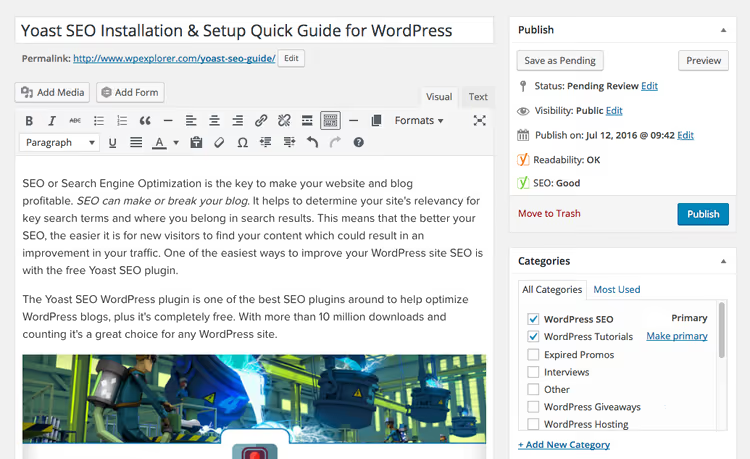
Найкорисніша частина Yoast, SEO-метаполе під редактором запису. Тут чотири вкладки, і в кожній, конкретні дії.
SEO-заголовок і метаопис
Форма над редактором: впишіть SEO-заголовок (який відрізняється від H1 поста, наприклад, із додаванням ключового слова або року) і метаопис на 140-160 знаків. Знизу задається ключова фраза, та, за якою ви хочете ранжуватися. Yoast проаналізує запис і підсвітить: чи використано фразу в заголовку, у першому абзаці, у підзаголовках, в alt-текстах зображень.
Аналіз читабельності
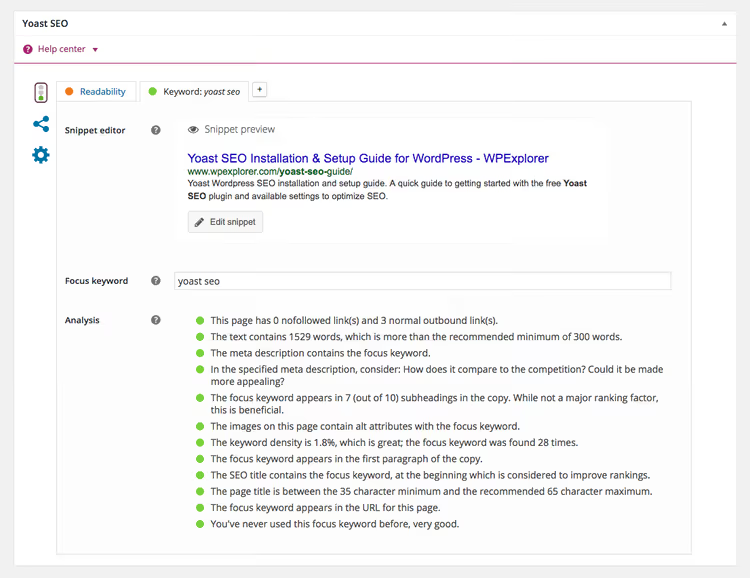
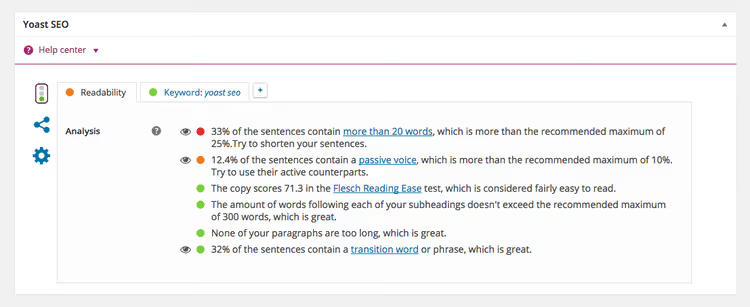
Друга вкладка, читабельність за Флешем (Flesch Reading Ease). Yoast перевіряє довжину речень і абзаців, відсоток пасивного стану, наявність зв'язних слів. Зелений індикатор = текст комфортний для читання. Це не пряме ранжування, але непрямий фактор: відвідувач, який спотикається об триповерхові речення, йде, а Google помічає поведінкові відмови.
Соціальні прев'ю
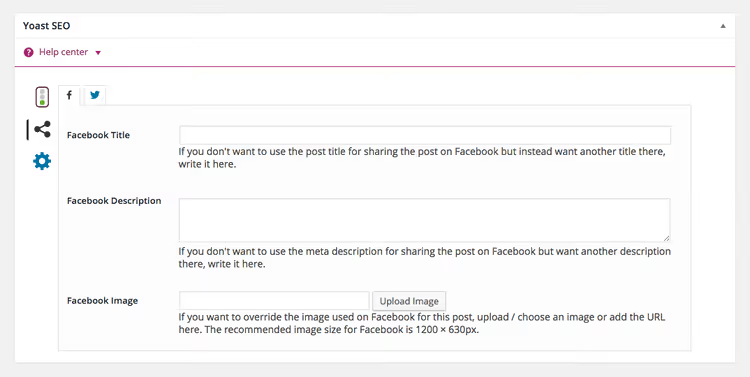
Вкладка Social дозволяє перевизначити заголовок, опис і зображення для фейсбуку та твітеру окремо від основних метаданих. Корисно для анонсів: SEO-заголовок заточений під пошук, а соцмережевий, під клік аудиторії, яка скролить.
Розширені
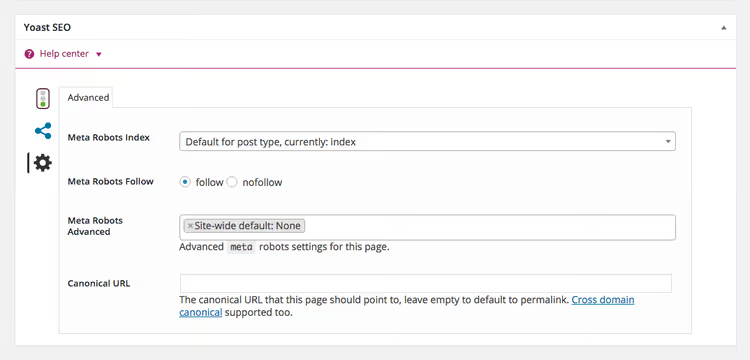
На вкладці Advanced, керування індексацією конкретного запису: noindex, nofollow, канонічний URL. Для рядового поста нічого змінювати не потрібно. Канонічний URL знадобиться, якщо один і той самий контент доступний за кількома адресами (параметри в URL, дублювальні рубрики).
Окремої згадки заслуговує блок семафорів (червоний/жовтий/зелений) угорі редактора. Це зведення за двома критеріями: SEO-оцінка та читабельність. Не женіться за бездумним «зеленим скрізь»: Yoast, порадник, а не начальник. Якщо текст хороший, але семафор жовтий через «недостатню щільність ключа», плюйте на семафор. Пишіть для людей, а індикаторами користуйтеся як чеклістом: чи не забули ви alt у зображень, чи не затягнули вступ до трьох абзаців без ключового слова.
⁉️🤔 Часті питання
Чи потрібна преміум-версія Yoast SEO звичайному блогу?
Для 90% сайтів безплатної версії достатньо. Преміум додає: аналіз за кількома ключовими фразами (замість однієї), автоматичну пропозицію внутрішніх посилань, відстеження битих посилань, інтеграцію з Google Docs і цілодобову підтримку. Апгрейд виправданий для комерційних сайтів із контент-стратегією на десятки й сотні сторінок. Для блогу на 30-50 записів різниця не окупається.
Yoast SEO конфліктує з іншими SEO-плагінами?
Так, причому жорстко. Два активні SEO-плагіни одночасно, гарантований конфлікт: дублювальні метатеги, два sitemap, дві канонікалізації. Якщо переходите з Rank Math або AIOSEO на Yoast, спочатку деактивуйте старий плагін, потім встановлюйте Yoast і запускайте імпорт даних. Порядок важливий.
Як часто потрібно оновлювати налаштування Yoast SEO?
Базову конфігурацію (роздільник, шаблони, соцмережі), один раз при запуску сайту. SEO-заголовки та метаописи конкретних записів, при кожній публікації. Показники Search Console варто перевіряти раз на місяць: плагін покаже нові запити та сторінки з помилками індексації.
Чи допомагає Yoast SEO з локальним SEO?
Безплатна версія, ні. Для локального SEO (схема LocalBusiness, адреса, години роботи, геоприв'язка) Yoast пропонує окреме преміум-розширення Local SEO. Альтернатива, плагіни на кшталт Rank Math, де локальні схеми доступні безплатно.
Що робити, якщо Yoast показує червоний або жовтий семафор, а текст об'єктивно хороший?
Нічого не робити. Семафори Yoast, автоматична евристика, а не закон. Вони не враховують специфіку теми (технічний текст завжди менш «читабельний» за Флешем), авторський стиль і мету сторінки. Ставтеся до них як до нагадування перевірити alt-и, заголовки та ключові слова в підзаголовках, і тільки.
Чи варто налаштовувати Yoast SEO вручну у 2026 році?
Так, попри велику кількість SEO-плагінів з автоналаштуванням «в один клік». Причина проста: автоматична конфігурація виставляє безпечні середні значення, а середні значення дають середній результат.
Yoast SEO залишається стандартом не тому, що він єдиний, а тому що він передбачуваний. Кожне налаштування задокументоване, кожен апдейт зворотно сумісний, кожні два тижні виходить виправлення багів. З ним не трапляється сюрпризів при оновленні WordPress до мажорної версії, а з молодими плагінами трапляється.
Головне правило роботи з Yoast: не вмикайте все підряд. Половина галочок у розширених налаштуваннях потрібна одиницям сайтів. Базовий ланцюжок, встановлення, шаблони заголовків, метаопис головної, sitemap, хлібні крихти, Search Console, закриває основні потреби та робиться за один захід. Решта, по мірі зростання.

Професійна команда авторів та редакторів, що спеціалізуються на створенні якісного контенту.