














🛒 Verificar encomendas no WooCommerce antes do lançamento: 3 formas, do sandbox ao reembolso
Lançou uma loja em WooCommerce e não tem a certeza se o dinheiro vai chegar à sua conta? Um erro não detetado no checkout custa mais do que uma hora de testes: o cliente vai embora, o produto fica parado, a sua reputação sofre.
Verificar as encomendas antes do lançamento é um dever, não uma opção. E não precisa de dinheiro real para isso: o WooCommerce dispõe de sandboxes de gateways de pagamento, plugins de teste e ferramentas integradas. Testámos os três métodos num site de testes com o WooCommerce 9.4 e partilhamos o que realmente funciona: desde um plugin gratuito em poucos cliques até uma transação real com reembolso.
Como funcionam os testes de encomendas no WooCommerce
💡 Visão geral rápida:
- Instale o plugin Stripe Payment Gateway do WooCommerce, ative o modo de teste e faça uma encomenda através do Stripe; não será cobrado qualquer valor e a encomenda aparecerá no painel
- Ative o WC Order Test, um gateway de teste que não requer chaves de API e funciona logo após a ativação
- Configure o PayPal Sandbox: crie contas de teste de vendedor e comprador, uma simulação completa de um pagamento real sem gastar um cêntimo
- Se os plugins não forem o seu caminho, ative os pagamentos por cheque no painel do WooCommerce: num segundo, sem serviços externos
- Para total confiança, execute uma transação real com um reembolso instantâneo, um método de último recurso
Antes de qualquer teste, faça uma cópia de segurança completa do site. E trabalhe sempre num site de testes ou ambiente de staging, nunca numa loja ativa com clientes. Basta um modo trocado e um cliente real recebe um recibo de teste.
Método 1: Plugins de pagamento de teste
Os plugins são o caminho mais controlado. Não depende do banco nem anda a movimentar dinheiro real de um lado para o outro. Três ferramentas para cenários diferentes.
Stripe Payment Gateway: modo de teste

WooCommerce Stripe Payment Gateway, o plugin oficial do WooCommerce para aceitar pagamentos via Stripe. Tem um modo de teste integrado: faz uma encomenda com um cartão falso e o Stripe processa-a como se fosse real, mas sem cobrar qualquer valor.
Instale o plugin: Plugins → Adicionar Novo, pesquise por "WooCommerce Stripe Payment Gateway". Clique em Instalar e Ativar.

Agora precisa das chaves de API de teste do Stripe. Aceda ao Stripe Dashboard, abra a secção Programadores → Chaves de API. Copie a Publishable key e a Secret key, vai precisar delas dentro de momentos.

No painel de administração do WordPress, vá a WooCommerce → Definições → Pagamentos. Ative o interruptor Stripe - Cartão de Crédito e clique em Configurar (ou Gerir, se o Stripe já tiver sido adicionado).

Na página de definições do Stripe, marque a caixa Ativar Modo de Teste e cole as chaves copiadas nos campos Test Publishable Key e Test Secret Key. Guarde.

Agora vamos avançar para a encomenda. Na frente de loja, adicione qualquer produto ao carrinho e prossiga para a finalização da compra. Preencha os campos de faturação e introduza 4242424242424242 como número do cartão, que é o número de teste universal da Stripe. Utilize qualquer data de validade e CVC válidos. Clique em Encomendar.

Aceda ao seu Painel Stripe → separador Pagamentos. A encomenda deverá aparecer na lista de transações. Se estiver lá, a Stripe está a funcionar e pode ligar os pagamentos reais.
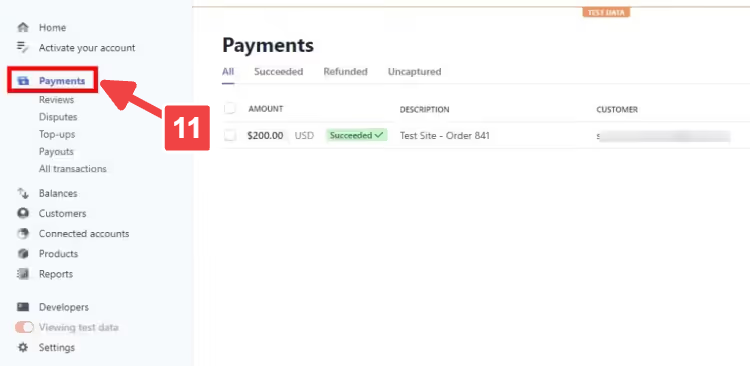
Antes de lançar a loja, não se esqueça de desmarcar Ativar Modo de Teste e substituir as chaves de teste pelas chaves reais.
WC Order Test: sem chaves, sem sandbox

O WC Order Test é um plugin gratuito que adiciona um gateway de pagamento simulado. Sem chaves de API, sem contas Stripe ou PayPal: instale, ative, teste. Funciona apenas para administradores, os clientes normais nunca veem o gateway.
Instale o plugin através de Plugins → Adicionar Novo, procure por "WC Order Test". Após a ativação, vá a WooCommerce → Configurações → Pagamentos. Order Test - Order Test Gateway aparecerá na lista, ative o interruptor e clique em Configurar.

A única configuração é a caixa de verificação Ativar Order Test Gateway. Marque-a e guarde.

Adicione um produto ao carrinho, preencha os detalhes de faturação e selecione Order Test Gateway como método de pagamento. Esta opção é visível apenas para administradores com sessão iniciada. Clique em Encomendar.

A encomenda é confirmada, verifique os detalhes na página da encomenda e em WooCommerce → Encomendas. Está tudo lá? O seu fluxo de finalização de compra está sólido.
A vantagem do WC Order Test é que não está vinculado a um gateway específico: está a testar o processo de finalização de compra em si, não a integração com um sistema de pagamento. Para uma verificação final do gateway real, complemente-o com o método da Stripe descrito acima.
PayPal Sandbox: simulação completa

O PayPal Sandbox é o ambiente de teste do PayPal que emula transações reais. Precisa de duas contas de teste: uma de comerciante e uma de comprador. O comerciante recebe o pagamento, o comprador paga.
Aceda ao PayPal Developer e inicie sessão com a sua conta PayPal. No painel de programador, navegue para Sandbox → Contas e clique em Criar conta.

Selecione Business (comerciante), este é o vendedor, escolha o país e clique em Criar. Repita os mesmos passos para Personal (comprador), este é o cliente. Importante: o país deve corresponder à moeda da sua loja WooCommerce, caso contrário as encomendas ficarão no estado pendente.
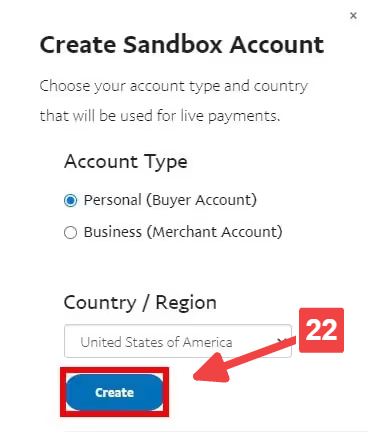
Na secção Manage Accounts, clique em Options → View/edit account para a conta que criou.

No separador Profile verá o email da conta sandbox e a palavra-passe gerada pelo sistema. Anote-os: o email de comerciante vai para as definições do WooCommerce e o email de comprador serve para iniciar sessão durante um pagamento de teste.

Agora configure o PayPal no WooCommerce. Vá a WooCommerce → Settings → Payments, ative o PayPal Standard e clique em Set up (ou Manage).
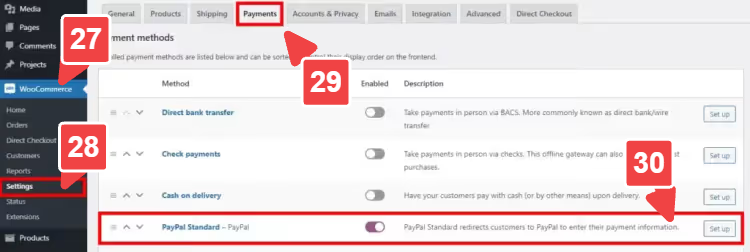
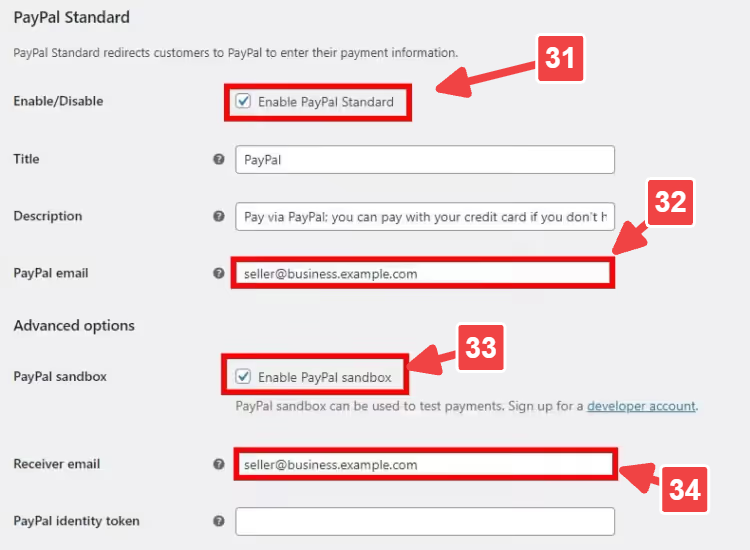
Marque Enable PayPal Standard e cole o email de comerciante do Sandbox nos campos PayPal email e Receiver email. Certifique-se de que marca Enable PayPal sandbox. Guarde.
Abra a sua loja numa janela anónima do navegador (ou num navegador diferente). Adicione um produto ao carrinho, preencha os dados de faturação, selecione PayPal e clique em Proceed to PayPal.

Será redirecionado para a página do PayPal Sandbox. Inicie sessão com o email de comprador e a palavra-passe do Sandbox. Selecione Pay with a PayPal balance e clique em Pay Now.

Pronto: o pagamento é confirmado e a encomenda é criada.

Inicie sessão no PayPal Developer Dashboard com a conta de comerciante e verifique a secção Recent Activity; a transação deverá aparecer. Se tudo estiver lá, o PayPal está configurado corretamente. Antes de lançar a loja, desmarque Enable PayPal sandbox e introduza os dados da sua conta PayPal real.
Método 2: Cheques a partir do painel do WooCommerce
Se não quiser lidar com plugins e sandboxes, ative os pagamentos por cheque. Sem serviços externos: tudo funciona dentro do WooCommerce.
Vá a WooCommerce → Settings → Payments. Ative Check payments e clique em Set up (ou Manage).

Marque a caixa Enable Check Payments e, opcionalmente, preencha o título, a descrição e as instruções. Guarde.

Adicione um produto ao carrinho e prossiga para a finalização da compra. Preencha os dados de faturação, selecione Check payment e clique em Place order.

A encomenda é registada. Verifique os detalhes: artigo, montante, morada.

A desvantagem deste método: está a testar o mecanismo de encomenda em si, mas não a integração com o gateway de pagamento. Para verificar a aceitação real do pagamento, complemente as verificações com o método Stripe da primeira abordagem. A vantagem é a rapidez: todo o processo demora um minuto, sem registos nem chaves de API.
Método 3: Transação real + reembolso
O caso extremo, quando precisa de ter a certeza de que o dinheiro percorre o caminho completo: do cartão do cliente para a sua conta e de volta. Realiza um pagamento real e emite imediatamente um reembolso.
Importante: este método é arriscado. Se houver um erro no checkout, o reembolso pode ficar bloqueado. Portanto:
- Adicione um produto com um preço mínimo (ou um produto de teste gratuito)
- Execute o teste APENAS como proprietário da loja
- Certifique-se de que o cartão tem fundos suficientes para o débito de teste
Em WooCommerce → Definições → Pagamentos, selecione o gateway (Stripe, PayPal ou transferência bancária direta). Configure-o com as chaves de produção. Certifique-se de que o modo de teste está DESLIGADO.

Adicione o produto de teste ao carrinho, preencha os dados de faturação, selecione o gateway e clique em Finalizar encomenda.

Encomenda confirmada? Ótimo, o checkout funciona com dinheiro real.
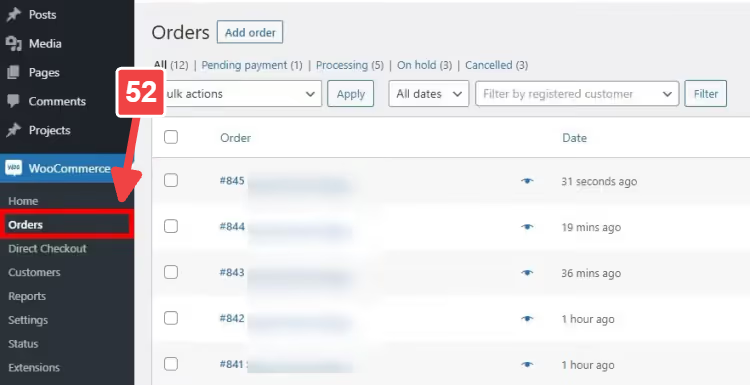
Agora o reembolso. Anote o ID da encomenda, vá a WooCommerce → Encomendas e localize a encomenda.
No bloco Item, clique em Reembolsar.
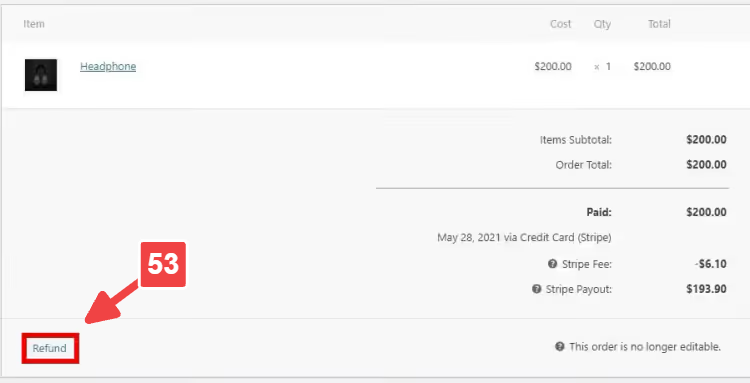
Introduza o valor do reembolso (o custo total) e selecione Reembolsar via Stripe (o nome do botão depende do gateway: para PayPal, Reembolsar via PayPal). Confirme.

O dinheiro será devolvido ao cartão. Alguns gateways processam reembolsos num intervalo que vai de alguns minutos a vários dias, isso é normal.
Bónus: remover campos extra do checkout para um teste rápido
Quando está a fazer uma dúzia de encomendas de teste seguidas, preencher os campos de faturação de cada vez é uma perda de tempo. O plugin WooCommerce Direct Checkout remove campos desnecessários do checkout.

Instale o plugin: Plugins → Adicionar novo, pesquise por "WooCommerce Direct Checkout". Ative-o. Vá a WooCommerce → Definições → Direct Checkout → Checkout. No campo Remover campos do checkout, selecione os campos que pretende ocultar e guarde.

Atualize a página de checkout, os campos selecionados desapareceram. Testar ficou mais rápido.

Assim que terminar os testes, reponha os campos. Um checkout vazio é conveniente para depuração, mas numa loja ativa prejudica a conversão: o cliente precisa de ver que o processo de checkout é fiável e estruturado.
⁉️🤔 Perguntas frequentes
Posso testar encomendas numa loja ativa com clientes reais?
Não, esse é um caminho direto para a confusão. Uma encomenda de teste pode misturar-se com as reais, e ter o modo de teste do Stripe ou PayPal ligado pode impedir um cliente real de pagar. Use sempre um site de staging ou um clone do site.
Em que é que o WC Order Test difere do Test Orders oficial da WooCommerce?
Ambos adicionam um gateway de pagamento de teste. O WC Order Test é minimalista: uma caixa de seleção, funciona de imediato. O Test Orders oficial da WooCommerce (disponível a partir do WooCommerce 5.0+) faz parte do ecossistema WooCommerce.com, requer uma conta e o download de um arquivo zip. Para uma verificação rápida do checkout, o WC Order Test é mais simples.
É obrigatório criar duas contas sandbox do PayPal?
Sim, se estiver a testar o ciclo completo. A conta de negócio recebe o pagamento, a pessoal paga. O PayPal não o deixará "comprar a si próprio" com uma conta: o sistema distingue vendedor e comprador apenas por emails diferentes.
Porque é que uma encomenda no PayPal Sandbox fica no estado Pagamento Pendente?
Quase de certeza que o país da conta sandbox não corresponde à moeda da loja WooCommerce. Verifique: se a loja está em dólares (USD), a conta sandbox deve ser dos EUA. Se em euros, da UE, e assim por diante.
Quanto tempo demora um reembolso com uma transação real?
Stripe, normalmente alguns minutos. PayPal, de algumas horas a 3-5 dias úteis. Transferência bancária direta, até 10 dias úteis. Os prazos exatos dependem do banco emissor do cartão, não do WooCommerce.
Resumo: qual o método a escolher para a sua tarefa
Se precisa de verificar rapidamente se o checkout está sequer a funcionar, utilize o WC Order Test. Uma caixa de seleção, 30 segundos, sem serviços externos.
Se a loja aceita Stripe, utilize o modo de teste do Stripe Payment Gateway. É o mais próximo possível da produção: a mesma lógica, os mesmos estados da encomenda, mas com um cartão falso.
Se a loja está em PayPal, utilize a Sandbox do PayPal. Sim, a configuração demora um pouco mais (duas contas sandbox), mas é a única forma de ver o percurso completo da transação, do comprador ao vendedor.
Os cheques são a opção de recurso quando os plugins não são uma opção e os serviços externos estão indisponíveis.
Uma transação real com reembolso é o último recurso. Recomendamos que experimente primeiro os modos de teste do Stripe e do PayPal e, só se subsistirem dúvidas, faça um pagamento real com o montante mínimo.
Após os testes, não se esqueça de desativar os modos de teste, repor os campos de checkout ocultos e substituir as chaves sandbox pelas de produção. Melhor ainda, tenha à mão uma lista de verificação de lançamento da loja para que nenhuma caixa de seleção fique na posição errada.

Uma equipa profissional de escritores e editores especializados na criação de conteúdo de qualidade.