













 ШІІлюстративне зображення: згенеровано ШІ
👥 Ролі та дозволи користувачів WordPress: повне керівництво 2026
Запустили сайт на WordPress, налаштували тему й тепер запрошуєте людей для роботи над контентом. Але давати всім повний доступ до адмінки ризиковано: один необережний клік може зламати весь сайт. WordPress вирішує цю проблему через систему ролей, шість вбудованих рівнів доступу від Підписника до Суперадміністратора.
Кожна роль фіксує чітке коло дозволів (близько 60 можливостей). Автор публікує свої дописи, але не бачить чужі. Редактор керує всім контентом, але не чіпає плагіни. Адміністратор може все. Нижче розберемо, що саме дозволено кожній ролі, як додавати користувачів і налаштовувати власні права під конкретний проєкт.
💡 Швидкий огляд:
- Зрозумійте, як WordPress перевіряє права доступу через систему Capabilities
- Вивчіть таблицю дозволів для всіх шести ролей: від Підписника до Суперадміністратора
- Додайте нового користувача та призначте роль за шість кроків через інтерфейс адмінки
- Налаштуйте власні ролі плагіном Capability Manager Enhanced для нестандартних сценаріїв
Як працює система ролей WordPress
WordPress спочатку створювався для команд: одна людина пише, друга редагує, третя публікує. Щоб розмежувати доступ, у ядро вбудовано систему можливостей (Capabilities). Кожна роль — це колекція прапорців на кшталт edit_posts або manage_options: від публікації контенту до встановлення плагінів, загалом близько 60 дозволів.
Роль призначається обліковому запису під час створення. Коли людина заходить в адмінку, WordPress виконує перевірку current_user_can('capability') і показує лише ті пункти меню, для яких дозвіл є. Спроба відкрити сторінку без права призведе до помилки «Недостатньо прав». Жодної магії, просто умовні оператори в коді ядра.
Важливий нюанс: ролі НЕ ієрархічні формально. Адміністратор «вищий» за Редактора в побутовому сенсі, але в базі даних це просто різні набори прапорців. Така структура дозволяє плагінам гнучко змінювати дозволи будь-якої ролі, додавати свої можливості або створювати повністю нові ролі. Цим ми скористаємося наприкінці статті.
Таблиця дозволів: шість ролей за хвилину
Можливість | Супер-адмін | Адмін | Редактор | Автор | Учасник | Підписник |
|---|---|---|---|---|---|---|
Керування мережею сайтів | ✅ | ❌ | ❌ | ❌ | ❌ | ❌ |
Встановлення та видалення тем/плагінів | ✅ | ✅ | ❌ | ❌ | ❌ | ❌ |
Керування користувачами | ✅ | ✅ | ❌ | ❌ | ❌ | ❌ |
Доступ до налаштувань сайту | ✅ | ✅ | ❌ | ❌ | ❌ | ❌ |
Публікація та видалення будь-яких дописів | ✅ | ✅ | ✅ | ❌ | ❌ | ❌ |
Модерування коментарів | ✅ | ✅ | ✅ | ❌ | ❌ | ❌ |
Публікація своїх дописів | ✅ | ✅ | ✅ | ✅ | ❌ | ❌ |
Завантаження медіафайлів | ✅ | ✅ | ✅ | ✅ | ❌ | ❌ |
Створення чернеток | ✅ | ✅ | ✅ | ✅ | ✅ | ❌ |
Вхід в адмінку та читання профілю | ✅ | ✅ | ✅ | ✅ | ✅ | ✅ |
1. Адміністратор: повний контроль над сайтом
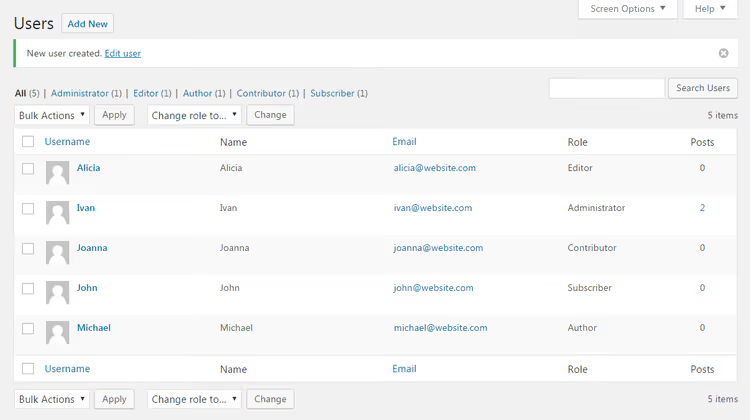
Адміністратор — це користувач із найширшими правами на звичайному WordPress-сайті. Людина, яка встановила WordPress, автоматично отримує цю роль. На практиці це власник сайту або провідний розробник.
Що може адміністратор:
- Встановлювати, активувати, оновлювати та видаляти теми й плагіни
- Створювати, редагувати, публікувати та видаляти будь-які дописи, сторінки, медіафайли
- Додавати нових користувачів і призначати їм ролі
- Керувати всіма налаштуваннями сайту: постійні посилання, видимість для пошуковиків, коментарі, меню
- Оновлювати ядро WordPress до нових версій
- Експортувати та імпортувати контент, відновлювати з бекапів
- Редагувати файли тем і плагінів через вбудований редактор коду
Адміністратор бачить абсолютно всі пункти меню WordPress і плагінів. Це роль для людей з абсолютною довірою: адміністратор може видалити інших адміністраторів, включно з вами. Якщо робите сайт на замовлення, після здачі передавайте клієнту саме обліковий запис адміністратора, а собі за потреби залишайте другий із тією самою роллю.
2. Редактор: повний господар контенту без доступу до налаштувань
Редактор керує всім контентом: дописами, сторінками, коментарями. Але технічна частина йому недоступна: теми, плагіни, налаштування сайту, керування користувачами, все це приховано.
Стандартний робочий цикл редактора виглядає так. Автори та Учасники надсилають чернетки на перевірку. Редактор читає матеріал, вносить правки, додає категорії, призначає зображення запису та публікує готовий допис. Він же розбирає коментарі: схвалює, відповідає, видаляє спам, банить тролів.
Ключові можливості ролі:
- Публікація, редагування та видалення будь-яких дописів і сторінок, включно з чужими
- Модерування коментарів: схвалення, редагування, видалення
- Створення та керування категоріями, тегами, меню
- Завантаження та видалення будь-яких медіафайлів із бібліотеки
Роль незамінна для новинних сайтів і блогів із командою авторів. Редактор розвантажує адміністратора від рутини роботи з контентом, але не отримує доступу до чутливих налаштувань, які можуть зламати сайт.
Що НЕ може редактор: встановлювати плагіни, змінювати тему, оновлювати WordPress, редагувати файли напряму, керувати користувачами, заходити в розділ «Налаштування».
3. Автор: публікує свої дописи без попередньої перевірки
Автор — це перша роль із правом публікації контенту. Але тільки свого. Чужі дописи для Автора недоступні навіть для читання в режимі редагування.
Головні можливості Автора:
- Створення, редагування, публікація та видалення власних дописів
- Завантаження зображень, відео та інших медіафайлів через бібліотеку WordPress
- Додавання нових тегів до дописів
- Перегляд усіх коментарів (без прав на схвалення або редагування)
Чого Автор НЕ може:
- Чіпати чужі дописи: ні редагувати, ні видаляти, навіть чернетки інших авторів невидимі
- Створювати нові категорії, тільки вибирати з наявних
- Публікувати сторінки (Pages), доступні тільки дописи
- Модерувати коментарі, навіть під своїми матеріалами
Автор — це ідеальна роль для постійного колумніста або штатного письменника, якому довіряєте публікацію без попередньої перевірки редактором. На практиці це економить час: людина сама обирає момент публікації, додає зображення, вносить правки після виходу допису.
4. Учасник: створює чернетки без права публікації
Учасник — це урізана версія Автора. Він пише матеріали та надсилає їх на перевірку, але кнопки «Опублікувати» не бачить. Це роль позаштатного автора, гостьового блогера або нового співробітника на випробувальному терміні.
Ключова відмінність від Автора: Учасник не завантажує медіафайли. Якщо до статті потрібно додати зображення, він передає файл редактору окремо (електронною поштою або через хмару), а редактор вставляє картинку в матеріал під час публікації.
Учасник бачить список усіх коментарів на сайті, але не може їх схвалювати, редагувати або видаляти. Дозволено вибирати наявні категорії зі списку та додавати теги. Після надсилання чернетки на перевірку Учасник втрачає до неї доступ: редагувати матеріал знову можна, тільки якщо редактор поверне чернетку в статус «Очікує перевірки».
Ця роль підходить для випадків, коли ви хочете бачити гостьові матеріали на сайті, але не готові дати людині повну свободу публікації. На новинних порталах Учасником роблять стажистів: вони пишуть новини під наглядом, а публікує редактор.
5. Підписник: мінімальні права для доступу до закритого контенту
Підписник, найобмеженіша роль. Людина може тільки увійти в адмінку, відкрити свій профіль, змінити пароль та email. Усе. Жодних постів, сторінок, коментарів, налаштувань. Інтерфейс адмінки для Підписника практично порожній: ліве меню показує лише «Профіль» і кнопку виходу.
Навіщо така роль потрібна? Два основні сценарії:
Закритий контент для зареєстрованих користувачів. Ви запускаєте сайт членства, онлайн-курс або базу знань, де частина матеріалів доступна лише після реєстрації. Підписник отримує доступ до захищених сторінок, але не може нічого зламати на сайті. Це безпечний спосіб надати контент учням, клієнтам або членам спільноти.
Коментування з обов’язковою реєстрацією. У розділі «Налаштування → Обговорення» є опція «Користувачі повинні бути зареєстровані для коментування». Якщо увімкнути її, кожен коментатор автоматично стає Підписником. Це відсікає спам-ботів і дає модераторам змогу банити порушників за обліковим записом.
Підписник бачить закриті пости (якщо позначити галочку «Видимість: Закритий» під час публікації), але не може створювати власні матеріали чи завантажувати файли.
6. Суперадміністратор: управління мережею з кількох сайтів
Суперадміністратор з’являється лише в мультисайтовій мережі WordPress, коли десятки або сотні сайтів працюють на одному ядрі. Класичний приклад: університет запускає окремий блог для кожної кафедри. Усі сайти використовують одну установку WordPress, а Суперадміністратор керує мережею загалом.
На додачу до прав звичайного Адміністратора Суперадміністратор може:
- Створювати нові сайти всередині мережі та видаляти наявні
- Встановлювати теми й плагіни одразу для всіх сайтів мережі
- Керувати користувачами на рівні мережі: призначати ролі на різних сайтах одночасно
- Налаштовувати параметри, спільні для всіх майданчиків (реєстрація, домени, квоти)
Якщо у вас один WordPress-сайт, ролі Суперадміністратора в списку немає, і це нормально. Вона з’являється автоматично лише під час створення мультисайтової мережі. Адміністратор звичайного сайту та Суперадміністратор мережі мають однакові права на конкретному сайті, але Суперадміністратор бачить додаткове меню «Мережа» з інструментами управління всією інфраструктурою.
Як керувати користувачами: додавання та зміна ролей
Відкрийте «Користувачі → Усі користувачі» в адмінці. Таблиця показує всі облікові записи з ролями. Фільтри за ролями у верхній частині допомагають швидко знайти потрібних людей.
Наведіть курсор на рядок для меню «Змінити» та «Видалити». Для групових операцій позначте галочками кількох користувачів, виберіть «Змінити роль на» та натисніть «Застосувати».
Як додати нового користувача: шість кроків
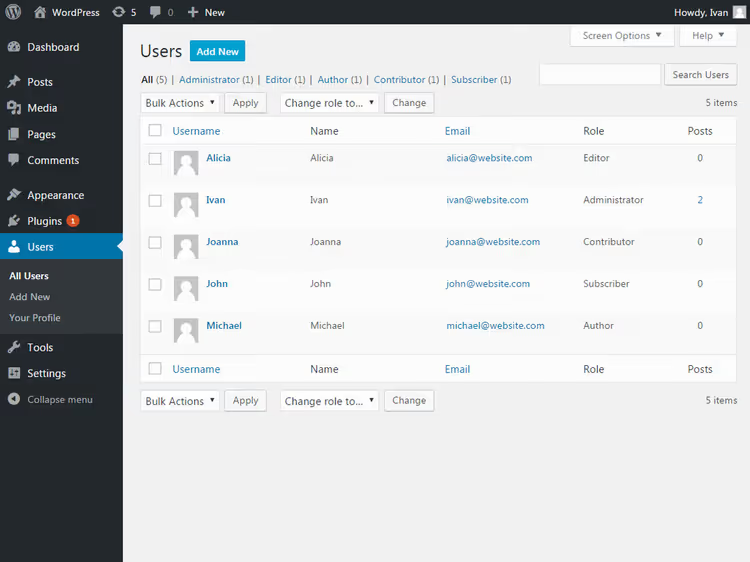
Відкрийте «Користувачі → Додати нового» та заповніть форму:
- Придумайте логін (латиницею, змінити потім не можна) та вкажіть email
- Натисніть «Показати пароль» для автоматичної генерації надійного пароля
- Позначте «Надіслати сповіщення користувачеві» для надсилання даних для входу
- Виберіть роль і натисніть «Додати нового користувача»
Користувач отримає лист із посиланням на вхід і зможе задати свій пароль.
Налаштування користувацьких ролей: коли стандартних шести не вистачає
Стандартні ролі покривають більшість типових сценаріїв, але на великих проєктах і в нестандартних конфігураціях потрібне тонке налаштування. Приклади з практики:
- Ви хочете, щоб Редактор міг встановлювати плагіни, але не чіпав тему й налаштування сайту
- SEO-спеціалісту потрібен доступ до мета-полів Yoast, але не до редагування контенту
- Дизайнер повинен завантажувати медіафайли та створювати сторінки, але не бачити пости блогу
- Менеджер інтернет-магазину обробляє замовлення WooCommerce, але не керує товарами
Стандартне ядро WordPress не дозволяє змінювати набір дозволів для ролей через інтерфейс. Це можна зробити кодом у functions.php через функції add_cap() і remove_cap(), але будь-яка одруківка в назві дозволу зламає логіку доступу.
Безплатний плагін Capability Manager Enhanced вирішує це завдання через зручний візуальний інтерфейс. Активних установок понад 100 тисяч, останнє оновлення в червні 2026 року.
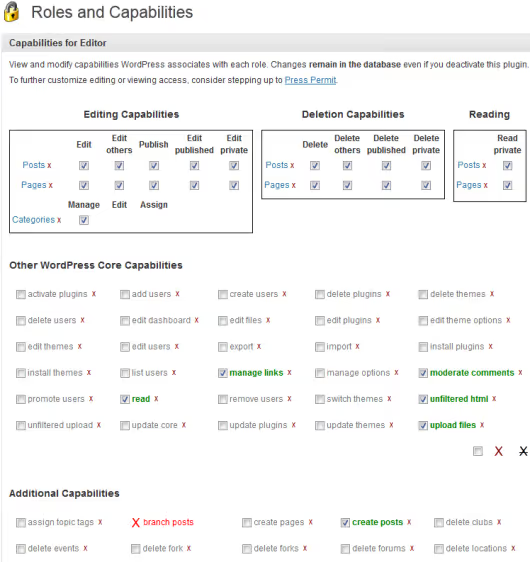
Можливості плагіна:
- Змінювати дозволи будь-якої наявної ролі через список чекбоксів: позначив галочку, зберіг, готово
- Копіювати роль і модифікувати копію (швидше, ніж налаштовувати нову роль з нуля)
- Створювати повністю нові ролі під конкретних користувачів або відділи компанії
- Давати індивідуальні дозволи одній людині, не змінюючи її роль глобально
- Відкочувати ролі до стандартних налаштувань WordPress однією кнопкою
Плагін працює через той самий API Capabilities, що використовує ядро WordPress. Після видалення плагіна користувацькі ролі збережуться в базі даних і продовжать працювати.
Після встановлення відкрийте «Користувачі → Capabilities», виберіть роль зі списку та позначте потрібні дозволи галочками. Для створення нової ролі натисніть «Додати роль», виберіть базу (копіює дозволи наявної ролі) та налаштуйте під задачу.
Відео вище показує покрокове налаштування ролей у WordPress. Англійською, але інтерфейс зрозумілий візуально.
⁉️🤔 Часті запитання
Чи можна мати кількох адміністраторів на одному сайті?
Так, WordPress дозволяє створити будь-яку кількість адміністраторів. Але пам’ятайте: кожен адміністратор може видалити інших, включно з вами, і змінити будь-які налаштування сайту. Давайте права адміністратора лише людям з абсолютною довірою. Для редагування контенту й модерації коментарів достатньо ролі Редактора.
У чому різниця між Автором і Учасником?
Автор може публікувати свої пости самостійно та завантажувати медіафайли в бібліотеку. Учасник лише створює чернетки без права публікації та без доступу до завантаження файлів. На практиці Автор підходить штатним колумністам із перевіреною репутацією, Учасник, запрошеним авторам і новачкам на випробувальному терміні.
Як дізнатися роль конкретного користувача?
Відкрийте «Користувачі → Усі користувачі» в адмінці WordPress. У таблиці знайдіть стовпець «Роль», там указано поточну роль кожного облікового запису. Під час наведення курсора на рядок з’являється меню швидкого редагування, де роль можна змінити за один клік без відкриття повної форми профілю.
Чи можна змінити стандартні дозволи ролей без плагіна?
Так, через код у
functions.phpдочірньої теми за допомогою функційadd_cap()іremove_cap(). Це робочий спосіб для розробників, але потребує знання точних назв усіх 60 дозволів WordPress. Плагін Capability Manager Enhanced робить те саме через візуальний інтерфейс і захищає від одруківок у назвах capabilities.
Чи потрібен Суперадміністратор на звичайному сайті?
Ні. Роль Суперадміністратора існує лише в мультисайтовій мережі WordPress. На стандартному одиночному сайті її немає в списку доступних ролей, додати її неможливо й немає потреби. Для управління одним сайтом достатньо ролі Адміністратора з повним набором прав.
Чи може один користувач мати кілька ролей одночасно?
За замовчуванням WordPress призначає одну роль на обліковий запис. Але деякі плагіни управління ролями (Members, User Role Editor) дозволяють призначити кілька ролей одній людині. У цьому випадку користувач отримує об’єднання всіх дозволів своїх ролей, працює логіка «АБО»: якщо хоча б одна роль дає право, воно є.
Яку роль призначити в конкретній ситуації
Для власника сайту та провідного розробника завжди вибирайте Адміністратора з доступом до всіх налаштувань і функцій. Контент-менеджеру або головному редактору призначайте Редактора: він упорається з дописами, сторінками та коментарями, але не зламає сайт випадковою зміною в налаштуваннях.
Штатним авторам, яким довіряєте самостійну публікацію без попередньої перевірки, давайте роль Автора. Запрошеним блогерам, стажерам і позаштатним дописувачам пасує Учасник: вони створюють матеріали, а публікує редактор після перевірки.
Відвідувачам онлайн-курсів, учасникам закритої спільноти або користувачам, яким потрібно залишати коментарі з обов’язковою реєстрацією, призначайте Підписника. Ця роль дає мінімальні права без ризику для сайту.
Якщо проєкт потребує тоншого розподілу прав (SEO-спеціаліст, менеджер магазину, модератор форуму), встановіть Capability Manager Enhanced і створіть власні ролі під конкретні завдання. Можливість прибрати з адмінки зайві пункти меню для кожної ролі дисциплінує команду та знижує ймовірність випадкової помилки.
На великих сайтах із десятками співробітників правильне налаштування ролей економить години роботи адміністратора. Замість того щоб щоразу перевіряти, «хто що зробив», ви від самого початку даєте людям доступ лише до тих інструментів, які їм потрібні для роботи.

Професійна команда авторів та редакторів, що спеціалізуються на створенні якісного контенту.