














📑 7 Bästa tabbplugins för WordPress 2026 (gratis och betalda)
Innehåll på en sida utan struktur är som en bok utan innehållsförteckning. En besökare scrollar igenom och lämnar för att de inte ser var svaret på deras fråga finns.
Flikar löser detta problem: de komprimerar tre skärmars information till ett klick utan att överbelasta sidan. För en WooCommerce-butik ökar beskrivningar och specifikationer i flikar konverteringen. För en blogg håller guider och FAQ i flikar läsarna engagerade längre.
I denna sammanställning, 7 flikplugins för WordPress som vi testade manuellt på en testsajt under belastning: från lätta shortcode-lösningar till Gutenberg-block och WooCommerce-verktyg. Inga "allt-i-ett"-sidbyggare, bara plugins som faktiskt fungerar med flikar.
💡 Snabb överblick:
- Läs jämförelsetabellen i början av artikeln, den filtrerar omedelbart bort olämpliga alternativ.
- Välj ett plugin för din uppgift: WooCommerce →
Custom Product Tabs, Gutenberg →Ultimate Blocks, sidoflik CTA →Simple Side Tab. - Installera pluginet, lägg till flikar i ett inlägg eller en sida via shortcode eller block, och kontrollera hur flikarna ser ut i mobilen.
Jämförelsetabell över plugins
Plugin | Gratisversion | Premium från | Fliktyp | Gutenberg | WooCommerce | Sidoflik |
|---|---|---|---|---|---|---|
| Ja | $9 | Horisontell, vertikal | Ja | Ja | Nej |
| Ja | $29 | WooCommerce-flikar | Ja | Ja | Nej |
| Ja | Från $19.99 | Horisontell | Delvis | Ja | Nej |
| Ja | $29/år | Horisontell, vertikal | Ja | Nej | Nej |
| Ja | £24 | Horisontell, dragspel i mobil | Ja | Nej | Nej |
| Ja | $49/år | Horisontell (3 stilar) | Endast Gutenberg | Nej | Nej |
| Ja | Nej | Vertikal sidoflik | N/A | N/A | Ja |
I videon ovan visas steg-för-steg-processen för att lägga till flikar i WordPress via standardredigeraren. Samma princip fungerar med alla plugins från denna sammanställning.
1. Tabs Responsive
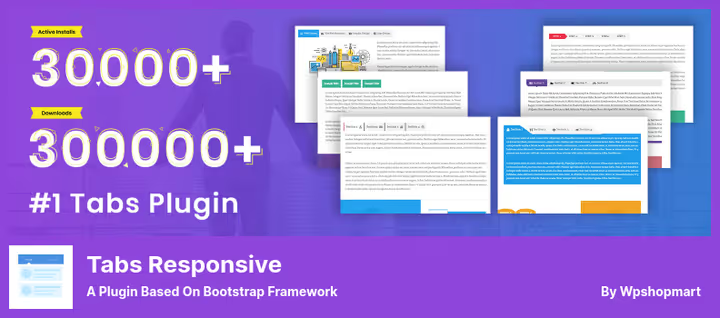
Ett plugin baserat på Bootstrap-ramverket, responsivt och mobilanpassat direkt ur kartongen. Visar både horisontella och vertikala flikar lika bra. Du lägger till flikar via shortcoden [TABS_R id=xx] på valfri sida eller inlägg.
Inuti en flik kan du ha text, bilder, video, musik och nästlade shortcodes. Det finns en separat widget för sidofältet. Gratisversionen erbjuder dra-och-släpp-sammanställning, anpassade ikoner via Font Awesome och obegränsat antal flikar.
Fördelar:
- Fungerar med WooCommerce, separat tillägg för produktflikar.
- 20+ mallar och 500+ Google Fonts i Pro.
- Dra-och-släpp-sortering av flikar direkt i adminpanelen.
Nackdelar:
- WYSIWYG-redigeraren återställer ibland HTML-formatering, kontrollera efter att du sparat.
- Pro-licens för en sajt, support i sex månader.
Pris: Gratis. Pro, $9 för en sajt.
🔗 Tabs Responsive på WordPress.org🔗 Live Pro-demo
2. Custom Product Tabs for WooCommerce
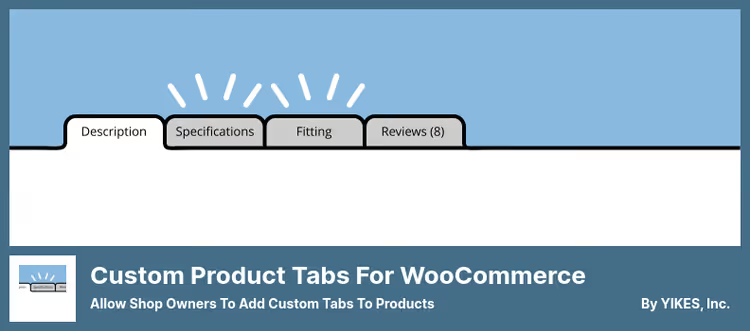
Ett smalt men kraftfullt verktyg: lägger till anpassade flikar på WooCommerce-produktsidor. Standardflikarna "Beskrivning", "Detaljer" och "Recensioner" kan tas bort eller kompletteras, till exempel med en flik för "Frakt", "Storleksguide" eller "Videorecension".
Flikinnehåll skrivs in i standardredigeraren för WordPress, text, HTML, bilder, shortcodes. Sparade flikar tillämpas på flera produkter samtidigt. Pluginet är kompatibelt med WPML, avgörande för flerspråkiga butiker.
Fördelar:
- Utökar standard WooCommerce-sökning till anpassat flikinnehåll.
- Global döljning av fliktitel utan externa filter.
- Gratisversionen är inte nedskalad i funktionalitet.
Nackdelar:
- Endast WooCommerce, inte lämpligt för vanliga inlägg och sidor.
- Supporten, enligt användarrecensioner, svarar långsamt.
Pris: Gratis. Pro, $29.99.
🔗 Custom Product Tabs på WordPress.org
3. Responsive Tabs

Ett lättviktigt shortcode-plugin från WP Darko. Du skapar en uppsättning flikar i adminpanelen, var och en med egen rubrik och innehåll, kopierar shortcoden och klistrar in den var som helst. Gratisversionen har inga begränsningar: du ändrar färg, flikordning och brytpunkten för övergång till dragspelslayout på mobilen.
I praktiken är detta det snabbaste sättet att lägga till flikar på en befintlig sajt: fem minuter från installation till resultat. Stöd för PHP 8, kompatibel med den senaste WordPress-versionen (testad upp till 6.9.4).
Fördelar:
- Gratisversionen är fullt fungerande, inga konstgjorda begränsningar.
- Gör automatiskt om flikar till ett dragspel på smala skärmar.
- Stöd för nästlade shortcodes inuti flikar.
Nackdelar:
- Pro-versionen lägger främst till ikoner och stilar, grunden är enkel.
- Tidiga versioner hade XSS-sårbarheter, uppdatera till 4.0.11.
Pris: Gratis. Pro, från $19.99 per sajt.
🔗 Responsive Tabs på WordPress.org
4. WP Tabs
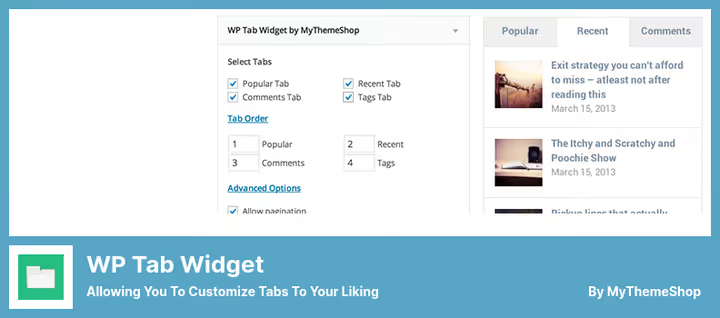
Ett plugin från ShapedPlugin med en praktisk shortcode-generator. Du skapar ett obegränsat antal flikuppsättningar, var och en med sina egna inställningar: färger, typsnitt, marginaler, ikoner. Den färdiga shortcoden infogas i ett inlägg, en sida eller en widget.
RTL-kompatibilitet och översättning till flera språk, ett plus för flerspråkiga projekt. Flikar växlar vid klick eller hover, sorteras med dra-och-släpp. Den andra versionen av pluginet är helt omskriven för Gutenberg.
Fördelar:
- 30+ anpassningsalternativ för stil i gratisversionen.
- Shortcode-generator kompatibel med alla populära sidbyggare.
- Ren och intuitiv kontrollpanel.
Nackdelar:
- Flikredigering endast i backend, ingen visuell förhandsvisning på sidan.
- Pro-version via årsprenumeration, inte engångsköp.
Pris: Gratis. Pro, från $29/år.
🔗 WP Tabs på WordPress.org🔗 ShapedPlugin-webbplats
5. Tabby Responsive Tabs
Ett ultralätt plugin för minimalister. Ingen adminpanel, bara shortcodes i text. På desktop är det horisontella flikar, på mobil (smal skärm) fälls de automatiskt ihop till ett dragspel.
Utvecklare kommer att uppskatta: flikar anpassas via CSS, stöd för semantisk rubrikuppmärkning (H1-H2 inuti flikinnehåll förbättrar SEO) och är tangentbordsnavigerbara. Font Awesome-ikoner aktiveras med en kryssruta. Flera flikgrupper på en sida, inga problem.
Fördelar:
- Laddar exakt det som behövs, utan extra kod.
- Tangentbordsnavigerbar och skärmläsarvänlig.
- Dragspel på mobil direkt ur kartongen.
Nackdelar:
- Ingen visuell redigerare, endast CSS.
- En layouttyp: horisontella flikar.
Pris: Gratis. Tabby Tabs Customizer, £24 för en sajt eller £89 för obegränsat.
🔗 Tabby Responsive Tabs på WordPress.org🔗 Cubecolour site
6. Ultimate Blocks

Ett plugin med 22 block för Gutenberg, varav ett är "Tabbed Content". Tre stilar att välja mellan: klassiska flikar, "pills" och understrykning. Du konfigurerar färger, flikordning och ankare direkt i blockredigerarens sidopanel.
Utöver flikar erbjuder Ultimate Blocks block för recensioner, innehållsförteckning, "Dela"-knappar och schemamarkering (FAQ, HowTo). Betyg på 4,9 stjärnor på WordPress.org med över 60 000 aktiva installationer. Helt gratis, även för kommersiellt bruk.
Fördelar:
- Tre flikstilar (flikar, pills, understrykning), för alla typer av design.
- 21 ytterligare användbara block ingår.
- Gratis utan begränsningar, inklusive kommersiella projekt.
Nackdelar:
- Endast Gutenberg, fungerar inte i klassisk editor eller sidbyggare.
- Anpassning av flikar är begränsad till blockredigerarens ramverk.
Pris: Gratis. Pro, $49/år för en sajt.
🔗 Ultimate Blocks på WordPress.org
7. Enkel sidflik

Ett nischverktyg för en uppgift: lägger till en vertikal flik till vänster eller höger i webbläsarfönstret. Fliken är fixerad och förblir synlig vid skrollning, idealisk för CTA: "Kontakt", "Portfölj", "Registrera dig".
Ingen grafik, bara CSS. Sju standardtypsnitt, obegränsad färgpalett. Filter för villkorad visning av fliken på specifika sidor och för att ändra text via kod. Pluginet testat upp till WordPress 6.9.4, uppdaterat för sex månader sedan.
Fördelar:
- Laddar bara CSS, noll påverkan på hastighet.
- Fungerar på mobil utan glitchar.
- Filter för anpassad visningslogik.
Nackdelar:
- En flik, klarar inte fler än en.
- För avancerad anpassning behöver du CSS.
Pris: Gratis.
🔗 Simple Side Tab på WordPress.org
Jämförelse: shortcode, block eller widget?
Tre sätt att lägga till flikar löser olika problem. Shortcode-plugins är universella och fungerar i alla redigerare och alla sidbyggare: Tabs Responsive / Responsive Tabs / WP Tabs / Tabby. Blockbaserade i form av Ultimate Blocks är skräddarsydda för Gutenberg med visuell konfiguration utan att lämna redigeraren. Sidfliken Simple Side Tab handlar inte ens om innehållsflikar, utan om navigerings-CTA, alltid synlig.
Custom Product Tabs står separat, den handlar inte om sidor utan om WooCommerce-produkter. Detta är inte en konkurrent till de andra sex pluginen, utan ett komplement till vilket som helst av dem.
⁉️🤔 Vanliga frågor
Kan man använda flera flikplugins samtidigt?
Ja, men med en brasklapp. Olika plugins krockar vanligtvis inte om de inte försöker hantera samma flikar. I praktiken installerar vi
Custom Product Tabsför WooCommerce-produkter ochWP Tabsför bloggsidor, de fungerar parallellt utan problem. Kontrollera frontend efter aktivering: om flikar överlappar eller layouten bryts, inaktivera ett av pluginen.
Hur påverkar flikar SEO?
Innehåll inuti flikar indexeras av Google förutsatt att det laddas i HTML vid rendering av sidan, inte via AJAX vid klick. De flesta plugins från sammanställningen:
Tabs Responsive,WP TabsochTabbyrenderar innehåll serversidan, det hamnar i källkoden och indexeras. AJAX-laddning (WP Tab Widget, exkluderad från sammanställningen just av denna anledning) ger inte innehåll till indexeraren. Vid tveksamhet, öppna sidan med JavaScript inaktiverat och kontrollera om flikarna är synliga.
Vad ersätter man stängda plugins, Easy Side Tab och Tabs Plugin från Oxilab?
Easy Side Tabtogs bort från WordPress.org-katalogen i mars 2023 för regelbrott. Direkt ersättning,Simple Side Tab: samma sidflik, men aktivt underhållen och bryter inte mot riktlinjer.Tabs Pluginfrån Oxilab stängdes i mars 2024 på grund av en sårbarhet. Istället,Responsive Tabsfrån WP Darko: gratis utan begränsningar, shortcode-baserad, med auto-ackordeon på mobil.
Fungerar flikar på mobila enheter?
Ja, alla plugins från sammanställningen är responsiva.
Tabby Responsive TabsochResponsive Tabsomvandlar automatiskt horisontella flikar till en ackordeon på smala skärmar.Simple Side Tabändrar storlek och marginaler på sidfliken för mobil vyport. Testa på riktiga enheter: det som ser vackert ut vid 1920px kan brytas vid 375px.
Hur lägger man till flikar utan plugin, med ren HTML/CSS/JS?
Skriv HTML-uppmärkning med en
ul-lista för etiketter ochdiv-behållare för innehåll, koppla CSS med:targeteller radio-trick, och minimal JS för att växla klasser. Kod, i tematsfunctions.phpeller ett snippet-plugin (Code Snippets). Alternativ för den som behöver full kontroll över uppmärkning och noll beroende av tredjepartskod.
Vilket flikplugin ska man installera 2026?
Om det är en WooCommerce-butik är Custom Product Tabs oslagbar. Den gör inget extra och stjäl ingen hastighet.
Om det är en blogg på Gutenberg, Ultimate Blocks: flikar plus två dussin fler användbara block, gratis och med visuell konfiguration.
Om sajten är på klassisk redigerare eller sidbyggare, Tabs Responsive eller WP Tabs. Den första är bra för laddad gratisfunktionalitet, den andra för rent gränssnitt och shortcode-generator.
Om du behöver en CTA-sidflik, Simple Side Tab. Inget snabbare och lättare på marknaden.
Testa ett plugin, installation och första fliken tar mindre än fem minuter. Passade det inte, ta bort och installera nästa. Det är så du hittar verktyget som slår rot i projektet.

Ett professionellt team av skribenter och redaktörer specialiserade på att skapa kvalitetsinnehåll.