













💾 Hur du väljer en SSD till din dator: typer, gränssnitt och kapacitet
Köpte du en SSD och systemet vägrade starta? Eller tvärtom: du betalade för mycket för en flaggskepps-NVMe som presterar till en tredjedel av sin kapacitet i din dator. Folk missar oftare än man tror när det gäller lagring: gränssnitt, formfaktorer, PCIe-generationer och marknadsföringsgigabyte i specifikationsblad förvirrar även erfarna byggare.
SSD-marknaden 2026 är överhettad till bristningsgränsen. På ena sidan PCIe 5.0-enheter som pressar nästan 15 000 MB/s läsning. På andra sidan SATA-diskar för $45 per terabyte, som fortfarande hamnar i kontorsmaskiner och NAS-boxar. Gapet mellan dem är 26x i sekventiell hastighet och mer än 20x i slumpmässiga IOPS, och det gapet kostar riktiga pengar. Enligt prisaggregatordata för april 2026 säljs SATA-SSD:er för $0,05-0,08 per gigabyte, medan en toppmodern PCIe 5.0-enhet går för $0,10-0,14.
Nedan, ingen utfyllnad och ingen marknadsföring: vilka SSD-typer som finns, hur SATA faktiskt skiljer sig från NVMe i praktiken, hur många gigabyte du verkligen behöver, och hur du undviker att kasta pengar på hastighet din dator aldrig kommer att uppleva.
💡 Snabb översikt:
- Ta reda på vilket gränssnitt ditt moderkort stöder: SATA, PCIe 3.0, 4.0 eller 5.0.
- Matcha SSD-typ mot din uppgift: SATA för uppgradering av gamla system och kallagring, NVMe PCIe 4.0 för gaming och arbete, PCIe 5.0 om du laddar AI-dataset eller redigerar 8K.
- Välj rätt kapacitet: 500 GB för kontorsbruk, 1-2 TB för en gamingdator, 4 TB och uppåt för en arbetsstation.
- Kontrollera TBW i specifikationerna, det är en ärlig indikator på enhetens uthållighet.
- Aktivera TRIM och håll koll på temperaturerna: PCIe 5.0-enheter utan kylfläns stryper prestandan inom minuter.
SSD-typer: SATA, NVMe och vad den verkliga skillnaden är
På en butikshylla ser du två enheter med samma kapacitet och en 2x prisskillnad. Det är inte märket, det är gränssnittet och protokollet.
SATA-SSD:er arbetar via AHCI-kontrollern, designad 2003 för hårddiskar. SATA III-gränssnittet nådde sitt tak på 6 Gbit/s redan 2009, vilket ger ungefär 560 MB/s verklig läshastighet. En kommandokö, 32 poster djup. Det räcker för kontorsuppgifter, start av Windows och lagring av mediafiler, men moderna spel och produktivitetsappar slår omedelbart i SATA-väggen.
NVMe-SSD:er använder protokollet Non-Volatile Memory Express, skrivet specifikt för flashminne. Det stöder 65 535 köer med 65 536 kommandon vardera och arbetar direkt över PCIe-lanes. NVMe PCIe 4.0-enheter, som dominerar massmarknaden 2026, läser i 7 000-7 400 MB/s. Flaggskeppsmodeller för PCIe 5.0, Samsung 9100 Pro, WD Black SN8100 och Crucial T705, har nått 14 500-14 800 MB/s.
Den nyckelsiffra en användare faktiskt känner av är inte gigabyte per sekund på kartongen, utan latensen vid slumpmässiga läsningar av små block (4K, QD1). En NVMe-enhet hanterar en sådan begäran på 10-20 mikrosekunder. SATA tar 100-200. Det är det som avgör hur omedelbart applikationer öppnas.
Enheter finns också i katalogen på https://www.aks.ua/uk/catalog/nakopiteli-ssd/.
Om du lär dig visuellt och vill se skillnaden mellan SSD-typer med egna ögon, här är en 8-minuters genomgång av alla format och gränssnitt.
Formfaktorer: 2,5-tum, M.2 och när det spelar roll
Formfaktorn avgör om enheten fysiskt passar i ditt chassi. Tre huvudalternativ i konsumentsegmentet:
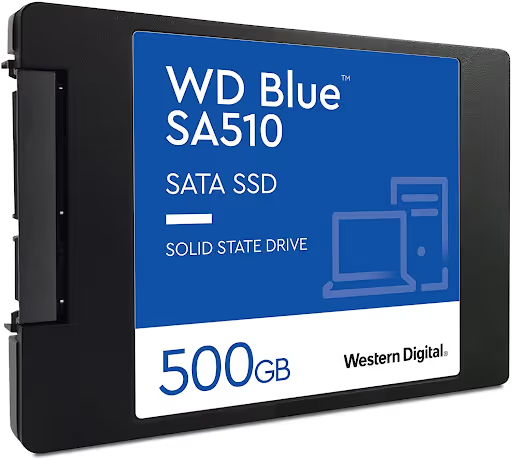
2,5-tum (SATA). Det klassiska 7 mm tjocka höljet, ansluts via en SATA-kabel till moderkortet och en strömkabel från nätaggregatet. Passar alla stationära datorer och de flesta bärbara äldre än 2017. Absolut kompatibilitet är SATA:s främsta trumfkort.
M.2 2280. En sticka 22 mm bred och 80 mm lång, ansluts direkt i en kortplats på moderkortet. Inga kablar. Kan vara antingen SATA (långsam) eller NVMe (snabb), så kontrollera kortplatsens märkning: M.2 SATA och M.2 NVMe ser identiska ut men är inte alltid utbytbara. De flesta moderna kort stöder båda lägena, men budgetkort kan stödja endast ett.
U.2 och instickskort. Server- och entusiastformat. Finns inte i konsumentdatorer, oroa dig inte för dem.
Innan du köper en M.2-enhet, öppna ditt moderkorts specifikationsblad och leta efter frasen "M.2-plats (Key M), stöder NVMe." Om det bara står "M.2 SATA" kommer en NVMe-sticka inte att starta.
PCIe-generationer: 3.0, 4.0 eller 5.0, vilken ska man välja 2026
Olika PCIe-generationer skiljer sig i bandbredd per lane. Fyra PCIe-lanes (x4), standarden för NVMe-enheter:
Generation | Hastighet per lane | x4 (läsning, max) | Verklig skillnad mot SATA |
|---|---|---|---|
PCIe 3.0 | ~1 GB/s | ~3 500 MB/s | ~6x |
PCIe 4.0 | ~2 GB/s | ~7 400 MB/s | ~13x |
PCIe 5.0 | ~4 GB/s | ~14 800 MB/s | ~26x |
Siffrorna ser bra ut, men verkligheten är nykter. PCMark 10 Full System Drive, ett benchmark av verkliga scenarier (starta Photoshop, kopiera en ISO, öppna Excel, ladda Battlefield V), visar en 3,7x skillnad mellan PCIe 5.0 och SATA, inte 26x. Orsaken: arbetsbelastningar slår i CPU- och minnesflaskhalsar långt innan gränssnittet blir den begränsande faktorn.
Praktisk lägesbild för 2026:
PCIe 3.0: fortfarande vid liv. En gamingdator med ett RTX 4060 märker inte skillnaden mellan Gen 3 och Gen 4 i 9 av 10 spel. Att uppgradera ett gammalt system till NVMe Gen 3 ger redan en 5-6x boost över SATA.
PCIe 4.0: sweet spot. Samsung 990 Pro och WD Black SN850X, beprövade arbetshästar. DirectStorage 1.3, inbyggt i Windows 11 24H2 och stött av Unreal Engine 5.5, utnyttjar Gen 4-hastighet fullt ut.
PCIe 5.0: är vettigt i tre fall: du laddar AI-modeller från disk, redigerar 8K RAW i DaVinci Resolve eller kör en skrivintensiv databas. I spel är skillnaden från Gen 4 1-3 sekunder på laddningstider för nivåer. Men det finns en hake: värme.
Gen 5-enheter förbrukar 10-12 W under belastning jämfört med 5-8 W för Gen 4. Utan kylfläns slår varje PCIe 5.0-enhet i termisk strypning inom 2-3 minuters kontinuerlig skrivning. Moderkort med fabriksmonterad kylfläns på M.2-platsen löser problemet; budgetkort gör det inte. Se till att en kylfläns ingår.
Vilken kapacitet man ska skaffa: från 500 GB till 4 TB
Kapacitet är specifikationen där ett misstag slår mot plånboken omedelbart. För lite, och enheten är full inom en månad. För mycket, och du betalade för mycket för gigabyte du aldrig kommer att fylla.
Riktlinjer för mitten av 2026:
500 GB. Kontorsdator, en förälders laptop, en terminal. OS, webbläsare, en uppsättning dokument. Windows 11 med uppdateringar tar cirka 40 GB, Office-paketet ytterligare 5. Ungefär 380 GB förblir ledigt. Gott om marginal.
1 TB. En gamingdator med 5-7 moderna titlar. Det genomsnittliga AAA-spelet 2026 väger 80-150 GB. På 1 TB får du plats med Windows, all din programvara och ungefär sex storspel samtidigt. Optimalt för de flesta gamers.
2 TB. Arbetsstation, spelsamling, videoinspelning. Två terabyte täcker "installera och glöm"-scenariot för flera år framöver. Prisskillnaden mellan 1 TB och 2 TB på vanliga NVMe-modeller är märkbart mindre än det dubbla, tillverkare uppmuntrar köp av större kapaciteter.
4 TB och uppåt. Videoredigering, RAW-fotoarbete, virtuella maskiner. En 4 TB-enhet rymmer ett aktivt 8K-projekt och hela ditt mediebibliotek. 4 TB SATA-enheter är en vettig kompromiss för kallagring till ett pris långt under NVMe-motsvarigheter.
En viktig nyans: fyll inte en SSD till brädden. Kontrollern behöver ledigt utrymme för wear leveling och garbage collection. Lämna minst en tiondel av enheten fri, annars sjunker skrivhastigheten och slitaget accelererar.
TBW och uthållighet: hur länge din SSD kommer att leva
TBW (Terabytes Written) är det viktigaste uthållighetsmåttet. Det är mängden data tillverkaren garanterar att du kan skriva innan enheten fallerar. Typiska siffror för en 2 TB TLC-enhet 2026: 1 200-2 400 TBW.
Vad det betyder i praktiken. Vid en realistisk belastning på 30 GB skrivningar per dag skulle en hemenhet med 1 200 TBW förbruka sin nominella livslängd under årtionden; kontrollern eller NAND-kretsarna bryts ned tidigare.
Det enda scenariot där TBW spelar roll: en server med intensiva skrivningar (databas, cachingproxy, videoövervakning). Där kan uthålligheten förbrukas på 3-5 år.
För en hemanvändare är övergripande hälsostatus viktigare: Windows visar den under "Hantera diskar och volymer", och verktyget CrystalDiskInfo ger en detaljerad bild. Om procentandelen förbrukad livslängd ökar med 1-2 poäng per år kommer enheten att överleva din dator.
SSD:er för olika scenarier: gaming, arbete, OS
Gamingdator. Prioritet: NVMe PCIe 4.0 eller 5.0 på 1-2 TB. Stora motorer (Unreal Engine 5.5, Frostbite, RAGE) stöder DirectStorage 1.3: komprimerade tillgångar flyger direkt från SSD till videominne, förbi CPU:n. Cyberpunk 2077: Phantom Liberty laddar från PCIe 5.0 på 4,8 sekunder mot 15,3 på SATA. Star Citizen, 22 sekunder mot 71.
För lätta och äldre spel är hastighet icke-kritisk. Valorant, CS2, Dota 2 startar från SATA utan märkbara fördröjningar.
Arbetsstation (video, foto). NVMe är obligatoriskt här. Export av ett 4K-projekt från Premiere Pro går betydligt snabbare på NVMe, tack vare källäsningshastighet och utdatanas skrivhastighet. Två enheter (NVMe för projektet, SATA för mediearkivet) ger den bästa pris/prestanda-balansen.
Kontorsdator / studentlaptop. En 500 GB SATA SSD täcker alla behov. Skillnaden i Windows starttid mellan SATA och NVMe är bråkdelar av en sekund mot den totala uppstartstiden. Word, Excel och webbläsare belastar inte disken tillräckligt för att SATA ska bli en flaskhals.
NAS / hemserver. SATA, kungen av kallagring. En 1 GbE nätverkshastighet är 5 gånger långsammare än någon SATA SSD. NVMe i en NAS är bara vettigt som cache på ett 10-gigabitnätverk.
Hur du förlänger din SSD:s livslängd: tre regler
En SSD behöver ingen defragmentering, är inte rädd för vibrationer och går tyst. Men tre saker dödar den snabbare än du önskar.
Aktivera TRIM. TRIM är ett kommando som operativsystemet använder för att tala om för SSD-kontrollern vilka datablock som kan raderas. Utan TRIM behandlar kontrollern alla block som upptagna och slösar skrivcykler på skräp. I Windows 10 och 11 är TRIM aktiverat som standard. Kontrollera det: öppna Kommandotolken som administratör, kör fsutil behavior query DisableDeleteNotify. Ett resultat på 0 betyder att TRIM fungerar.
Håll koll på temperaturen. Det bekväma intervallet för en NVMe-enhet under belastning är 40-65 °C. Över 70 °C börjar strypning: kontrollern minskar hastigheten för att kyla ned. Över 80 °C finns risk för irreversibel NAND-nedbrytning. Verktyget CrystalDiskInfo visar temperatur i realtid. Om den konsekvent ligger över 65 °C, installera en kylfläns på M.2-stickan eller kontrollera chassits luftflöde.
Uppdatera firmware. Tillverkare (Samsung Magician, WD Dashboard, Crucial Storage Executive) släpper firmware-uppdateringar som fixar kontrollerbuggar, förbättrar kompatibilitet och ibland höjer prestandan. Gör detta var sjätte månad, efter att först ha säkerhetskopierat viktiga data.
⁉️🤔 Vanliga frågor
NVMe på en gammal dator, startar den eller inte?
Den startar om moderkortet har en M.2-plats med NVMe-stöd (Key M). Kort på Intel 100-seriens chipset (Skylake, 2015) och nyare har vanligtvis en sådan plats. Om M.2-platsen är endast SATA, passar NVMe-stickan fysiskt, men BIOS ser den inte. I en gammal dator utan M.2 kan du installera en NVMe-enhet via en adapter i en PCIe x4-plats, men uppstart från den fungerar bara om BIOS stöder NVMe Boot (UEFI). Kontrollera startenhetslistan; det ska finnas en post för "Windows Boot Manager (NVMe)".
Är en SATA SSD oanvändbar 2026?
Nej. SATA är fortfarande det bästa valet för tre scenarier: uppgradering av en gammal dator eller laptop utan M.2-plats, kallagring av stora volymer (NAS, mediearkiv) och maximal kostnadsbesparing vid bygge av kontorsmaskiner. Den märkbara prisskillnaden per gigabyte jämfört med NVMe innebär att för en sekundär fildisk är SATA mer rationellt.
Behöver jag en kylfläns för NVMe?
För PCIe 4.0 är det tillrådligt under ihållande belastning. Utan kylfläns stiger temperaturerna till 65-70 °C, vilket är acceptabelt. För PCIe 5.0 är det obligatoriskt. Dessa enheter förbrukar 10-12 W under belastning och stryper utan kylning inom 2-3 minuter. Moderkort med fabriksmonterad M.2-kylfläns löser problemet; på budgetkort köps kylflänsen separat.
Vad är skillnaden mellan TLC och QLC, och vilken ska jag skaffa?
TLC (Triple-Level Cell, 3 bitar per cell) är standarden för de flesta moderna SSD:er: hög hastighet, hygglig uthållighet (1 200-2 400 TBW på 2 TB). QLC (Quad-Level Cell, 4 bitar per cell) är märkbart billigare per gigabyte, men skriver långsammare och har lägre uthållighet (600-1 200 TBW). För en systemdisk och spel, skaffa TLC. QLC lämpar sig för en ren fillagringsdisk där skrivningar är sällsynta och läsning är den primära operationen.
Hur mycket ledigt utrymme ska jag lämna?
Lämna ungefär en tiondel av enheten fri. På en 1 TB-enhet är det cirka 100-150 GB. Kontrollern använder fria block för wear leveling och bakgrunds-garbage collection. Att fylla enheten till brädden saktar ned skrivningar och accelererar slitage.
Så vilken SSD ska du skaffa för din uppgift
Beslutsmatrisen är enkel. Om du bygger en ny gamingdator, skaffa en NVMe PCIe 4.0 på 1 eller 2 TB. Om du uppgraderar en gammal dator utan M.2, skaffa en SATA på 500 GB eller 1 TB. Om du arbetar med 4K/8K-video eller AI-modeller, skaffa en PCIe 5.0 på 2 TB med kylfläns. Och i varje bygge, ha en andra enhet för filer och säkerhetskopior: en 2-4 TB SATA-enhet kostar rimliga pengar och löser lagring för åratal framöver.
Kontrollera dina moderkortsspecifikationer före köp, aktivera TRIM efter installation och jaga inte siffrorna på kartongen. Den verkliga skillnaden mellan 7 400 MB/s och 14 800 MB/s i dagligt arbete är nästan osynlig, medan prisskillnaden är mycket synlig.

Ett professionellt team av skribenter och redaktörer specialiserade på att skapa kvalitetsinnehåll.