













 AIIllustrationsbild: AI-genererad
📺 Hur du visar foton från en Plex-server på en Samsung Smart TV: en steg-för-steg-guide
💡 Så här visar du foton från Plex på Samsung TV
- Installera Plex Media Server på din dator eller NAS och starta den
- I serverns webbgränssnitt lägger du till ett bibliotek av typen "Foton" och anger mappen som innehåller dina bilder
- Installera Plex-appen från Samsung Apps på din TV och logga in på ditt konto
- Öppna fotobiblioteket i Plex-appen på din Samsung TV
- Välj ett album, år och mapp, öppna sedan ett foto och starta bildspelet med uppspelningsknappen
Steg 1. Starta Plex-appen på Samsung Smart TV
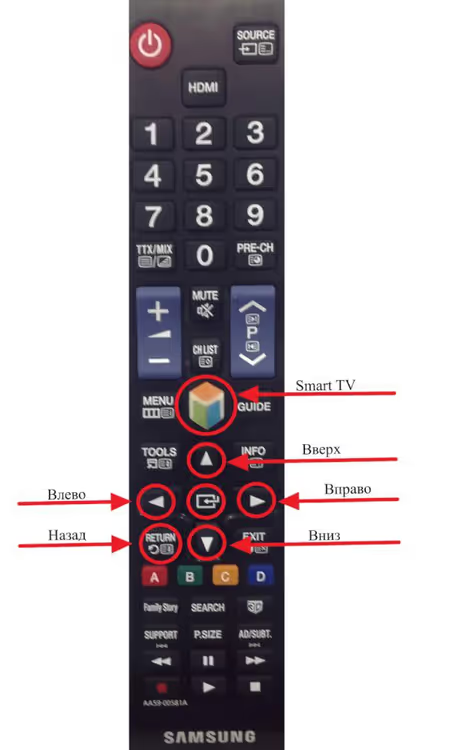
Öppna först själva plattformen. Tryck på knappen "Smart TV" (kallas även "Home" eller "Meny" beroende på fjärrkontrollsmodell) på din Samsung-fjärrkontroll. Huvudmenyn Smart Hub öppnas med alla dina installerade appar.
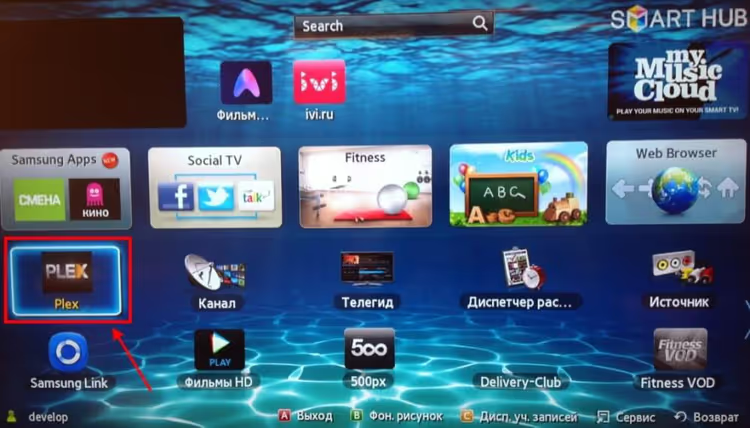
Leta upp Plex-appikonen i listan. Om du inte har installerat den än öppnar du Samsung Apps (TV:ns appbutik), söker efter "Plex" och installerar den. Appen är gratis, men för full funktionalitet behöver du Plex Media Server på din dator eller NAS.
När du har startat Plex ser du ditt mediebibliotek: filmer, TV-serier, musik och fotoalbum som du har lagt till i Plex Media Server. Navigera i menyn med fjärrkontrollens piltangenter; välj objekt med mittenknappen "Enter".
Steg 2. Välja ett fotoalbum i Plex-biblioteket
I det vänstra sidofältet i Plex-appen hittar du fotosektionen. Om du redan har skapat ett fotobibliotek på servern visas det här med det namn du gav det. I vårt exempel heter albumet "BPS Photos"; ditt kommer att ha det namn du gav det när du konfigurerade biblioteket på Plex Media Server.
Markera önskat album och tryck på mittenknappen på fjärrkontrollen för att öppna det.
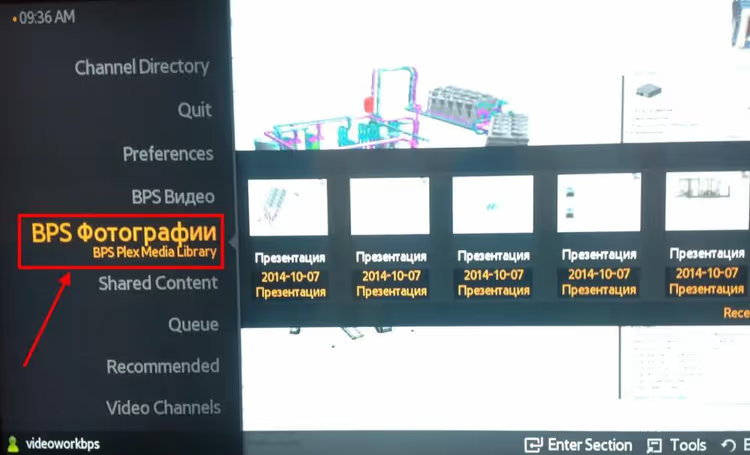
Om inga album visas kontrollerar du att du har skapat ett bibliotek av typen "Foton" på din Plex Media Server och lagt till en mapp med bilder i det. Servern skannar automatiskt innehållet och gör det tillgängligt på alla enheter, inklusive din TV.
Steg 3. Navigera till mappen "Alla foton"
Inne i fotoalbumet ser du flera navigeringsalternativ. Klicka på "Alla foton": det här alternativet öppnar den fullständiga listan över alla foton i biblioteket, grupperade efter mappar och datum. Detta är det snabbaste sättet att nå det foto du behöver.
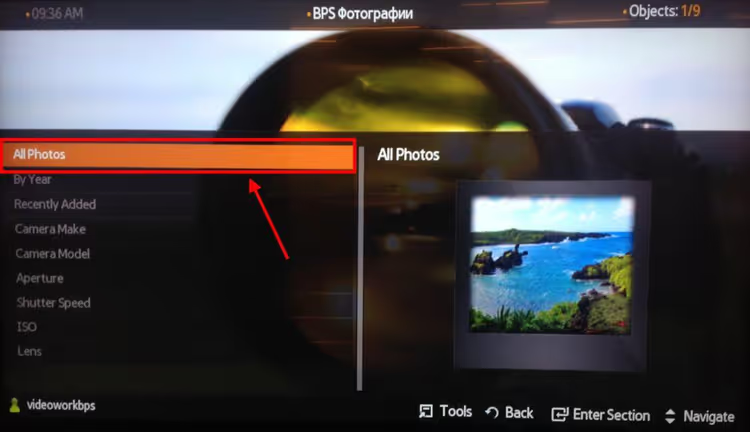
Plex läser automatiskt EXIF-data från bilder: fotodatum, geotaggar och orientering. Tack vare detta sorteras foton kronologiskt även när filnamnen bara är slumpmässiga siffersträngar från kameran.
Steg 4. Välja året då fotona lades till
Nästa skärm grupperar foton efter år. Välj den mapp som motsvarar den period du behöver. Detta är praktiskt när ditt bibliotek har vuxit under många år: du slipper bläddra genom tusentals foton i en enda hög, eftersom Plex organiserar allt efter år automatiskt.
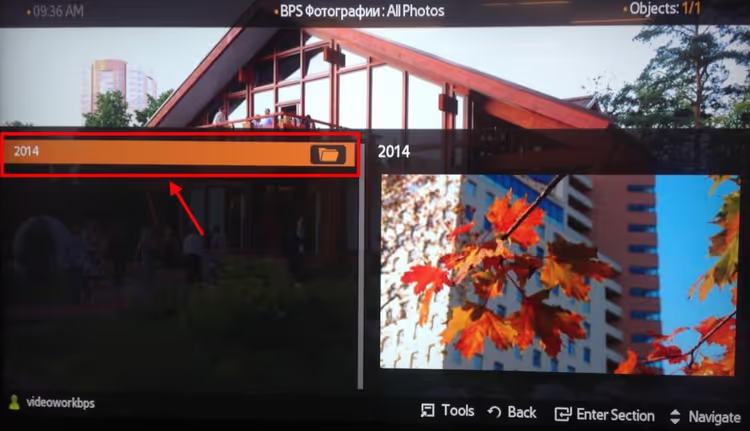
Året bestäms av EXIF-metadata, inte av filens datum på disken, så även gamla inskannade foton hamnar i rätt grupp om de har rätt fotodatum inbäddat.
Steg 5. Välja mappen med specifika foton
Inne i ett år ser du antingen undermappar om din server hade en kapslad struktur, eller ett miniatyrrutnät direkt. Välj mappen som innehåller fotona du letar efter. Plex genererar miniatyrer automatiskt under den första biblioteksskanningen, så förhandsvisningar laddas snabbt även för RAW-filer och högupplösta bilder.
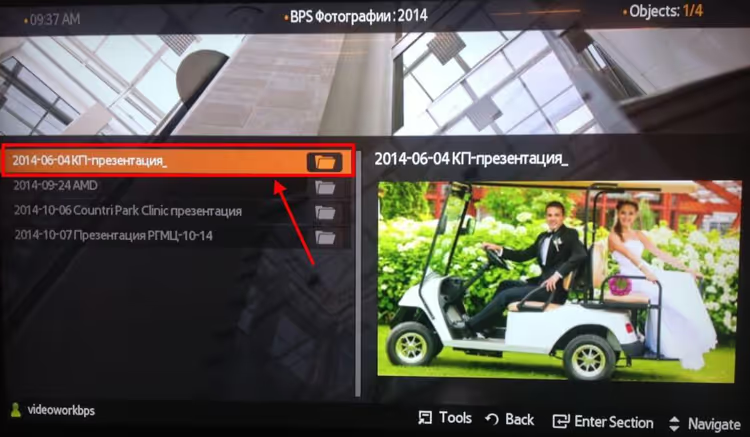
Navigera i rutnätet med fjärrkontrollens piltangenter. När du hovrar över en miniatyr markeras den, och om du pausar ett par sekunder öppnas den i helskärm utan extra knapptryck (tillgängligt i senare versioner av Plex-appen på Tizen).
Steg 6. Visa foton och starta ett bildspel
Välj ett foto och tryck på mittenknappen; bilden öppnas i helskärm. Kvaliteten är original: Plex komprimerar inte om bilder under streaming (till skillnad från DLNA-alternativ som Samsungs inbyggda mediaspelare).
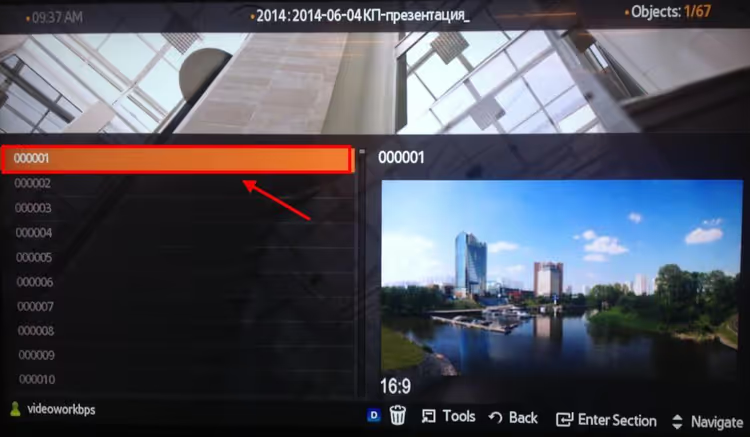
Viktig uppdatering: tidiga versioner av Plex-appen för Samsung TV (före cirka 2021) stödde inte automatiska bildspel, vilket krävde manuell bläddring. I nuvarande versioner fungerar bildspel: tryck på Play (▶)-knappen på fjärrkontrollen så startar Plex sekventiell uppspelning av foton i den aktuella mappen med ett konfigurerbart intervall. För att justera intervallet går du till Plex-appens inställningar på din TV: Inställningar → Upplevelse → Bildspelshastighet och väljer ett bekvämt tempo (från 2 till 30 sekunder per bild).
Sedan september 2024 har Plex utvecklat en separat Plex Photos-app (beta) för iOS och Android: en lättare, mer fokuserad klient specifikt för att arbeta med fotobibliotek, utan det "tunga" mediegränssnittet. Visning på stor skärm är fortfarande endast tillgänglig via huvudappen Plex, men riktningen är rätt: fotofunktioner håller på att bli en förstklassig kapacitet snarare än ett tillägg till filmer och musik.
⁉️🤔 Vanliga frågor
Plex ser inte mina foton på TV:n. Vad är fel?
Kontrollera att du har skapat ett bibliotek med typen "Foton" på din Plex Media Server (inte "Filmer" eller "Andra videor"). Gå till serverns webbgränssnitt → Inställningar → Hantera → Bibliotek → Lägg till bibliotek → välj fototypen, ange mappen med bilder och klicka på Spara. Servern skannar mappen och inom 1-2 minuter visas fotona i appen på din TV.
Kan jag visa foton från min telefon direkt på Samsung TV via Plex utan en server?
Inte direkt: Plex kräver alltid en körande Plex Media Server som mellanhand. Du kan dock installera servern på samma dator eller NAS och automatiskt ladda upp foton från din telefon via Plex Photos (beta) eller Camera Upload (en Plex Pass-funktion). Efter synkronisering är fotona tillgängliga på alla enheter inklusive din Samsung TV.
Varför startar bildspelet men fotona växlar för snabbt?
Standardintervallet är 3 sekunder, vilket är för kort för att titta på familjefoton. Gå till Inställningar → Upplevelse → Bildspelshastighet i Plex-appen på din TV och ställ in det på 8-10 sekunder. Denna inställning sparas för alla framtida sessioner.
Hur är Plex för foton bättre än Samsungs inbyggda mediaspelare?
Tre huvudsakliga skillnader: 1) ett enhetligt bibliotek över alla enheter (TV, telefon, surfplatta, webbläsare) utan att kopiera filer till ett USB-minne; 2) EXIF-läsning och sortering efter fotodatum snarare än filnamn; 3) ingen omkomprimering: original bildkvalitet utan de artefakter som är typiska för DLNA-streaming.
Jag har en äldre Samsung TV (före 2018). Kommer Plex att fungera?
Samsung-modeller med Tizen OS (2017+) stöder den aktuella versionen av Plex-appen. För äldre TV-apparater (2015-2016, Orsay OS) kanske appen inte är tillgänglig i butiken. Ett alternativ vore en extern enhet: en Android TV-box, Apple TV eller Roku med Plex-klienten installerad.
Sammanfattning: är Plex för foton på Samsung TV värt besväret?
Om du redan har Plex Media Server igång för filmer och TV-serier tar det två minuter att lägga till ett fotobibliotek och kräver ingen extra programvara eller kostnad. Du får en praktisk katalog med sortering efter datum, geotaggar och album på stor skärm, utan USB-minnen, kablar eller kvalitetsförsämring.
Bildspel fungerar i nuvarande versioner, och Plex Photos signalerar att fotoriktningen inte är en sekundär funktion för plattformen utan en fullvärdig produkt med en egen roadmap. Men om du inte har en Plex-server än, väg ansträngningen att sätta upp en: för enkel fotovisning från ett USB-minne kan Samsungs inbyggda mediaspelare vara tillräcklig. Valet är ditt.

Ett professionellt team av skribenter och redaktörer specialiserade på att skapa kvalitetsinnehåll.