














📥 Hur man laddar ner en hel YouTube-kanal med yt-dlp
Varför arkivera en YouTube-kanal
Att titta på YouTube är en kompromiss. Du är beroende av annonser, algoritmer, buffring och plötsligt borttaget innehåll. Plattformen garanterar inte att videon du behöver finns kvar om en månad, än mindre om ett år.
Ett lokalt arkiv löser dessa problem direkt. Inga annonser, varken på datorn eller mobilen. Full kontroll över uppspelningshastighet, sökning och undertexter. Videor är tillgängliga offline: på flyget, i tunnelbanan eller i en stuga med dålig mottagning.
En annan fördel är dubbla undertexter. En spelare som PotPlayer kan visa två språk samtidigt, ett överst och det andra nederst. För språkinlärare ersätter detta en lärobok. Och för innehållssamlare är det ett sätt att bevara det YouTube kan radera när som helst.
En volymknapp gömd bakom ett extra klick. En visningsindikator som glömmer var du slutade. Oändligt scrollande genom fliken "Videor" för att hitta var du var. Allt detta försvinner när filerna ligger på din hårddisk.
💡 Snabb översikt:
- Installera
yt-dlpoch FFmpeg, två verktyg, ingen bloatware - Lägg till deras mapp i systemets PATH
- Skapa en bat-fil med ett kommando för önskad kanal
- Första körningen laddar ner allt; efterföljande körningar hämtar bara nya videor
- Ställ in Schemaläggaren, så uppdateras arkivet av sig självt
Yt-dlp istället för youtube-dl: vad har förändrats
Det ursprungliga youtube-dl var standarden i många år. Men 2020 hade utvecklingen saktat ner: releaser kom var sjätte månad, buggar med YouTubes signaturverifiering kvarstod i veckor. 2021 dök forken yt-dlp upp, communityn samlades kring den, och idag är det det primära verktyget.
År 2026 har yt-dlp 171 000 stjärnor på GitHub och uppdateras varje vecka. Det är snabbare, hanterar format mer intelligent och stöder fler sajter. Alla de gamla youtube-dl-flaggorna fungerar fortfarande här; kommandona är utbytbara.
Om du redan hade youtube-dl installerat, ersätt bara exe-filen med yt-dlp.exe. Alla dina bat-filer kommer att fortsätta fungera.
Konfigurera yt-dlp på Windows
Det finns ingen installation i vanlig mening. Du laddar ner två exe-filer och lägger till deras sökväg i miljövariablerna. Därefter är det kommandoraden som gäller.
Vad du ska ladda ner
- yt-dlp, ladda ner Windows x64 exe från den officiella GitHub-releasen
- FFmpeg, hämta ett färdigbyggt Windows-paket från gyan.dev (sektionen release builds, filen
ffmpeg-release-essentials.zip)
Var du ska placera dem
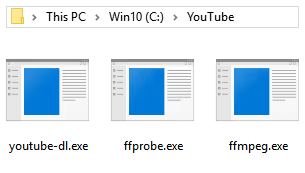
Skapa en mapp, till exempel C:\YouTube. Placera följande där:
yt-dlp.exeffmpeg.exeochffprobe.exe(från FFmpeg-arkivet, mappenbin)
Lägg till i PATH
Tryck Windows+R, klistra in följande och tryck Enter:
1 C:\Windows\system32\rundll32.exe sysdm.cpl,EditEnvironmentVariables
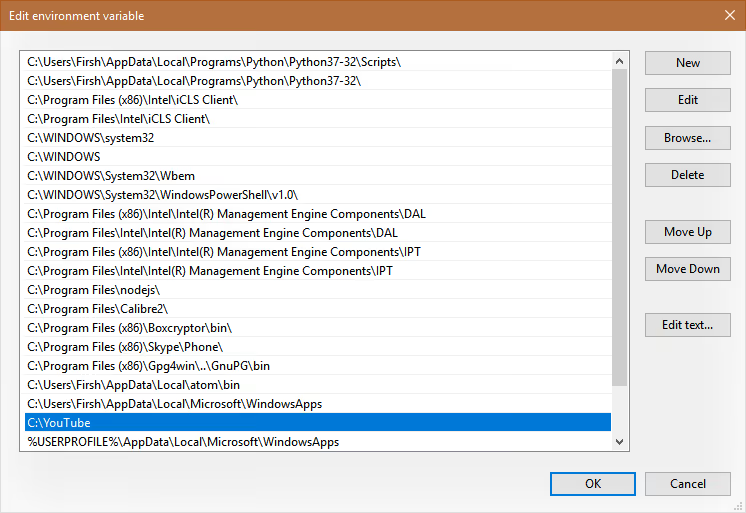
- I sektionen "Användarvariabler", dubbelklicka på posten
Path - Klicka "Ny" och klistra in mappsökvägen:
C:\YouTube - Stäng alla fönster genom att klicka "OK"
Verifiering: Windows+R, skriv yt-dlp --version och tryck Enter. Om du ser ett versionsnummer fungerar allt.
Viktiga yt-dlp-flaggor för att ladda ner en kanal
Vid första anblicken ser dokumentationen skrämmande ut. Men för att ladda ner en kanal behövs bara fem eller sex parametrar. Låt oss gå igenom de viktiga.
Videoformat: --format
Hjärtat i hela kommandot. Som standard väljer yt-dlp inte högsta upplösning utan bästa bitrate, vilket ofta är 720p. Låt oss fixa det:
1 --format "bestvideo[height<=2160]+bestaudio/best"
Först hämtas den bästa videon upp till 4K och det bästa ljudet separat, sedan slår FFmpeg ihop dem till en enda fil. Om du strikt vill ha Full HD, ersätt 2160 med 1080.
Nedladdningsarkiv: --download-archive archive.txt
Förhindrar att samma video laddas ner två gånger vid varje körning. Varje framgångsrikt nedladdad video registreras i en fil, och vid nästa genomgång hoppar yt-dlp över den. Filen kan delas mellan olika kanaler eftersom identifierarna inuti är unika.
Filnamn: --output
1 --output "%(uploader)s/%(upload_date>%Y-%m-%d)s %(title).100s [%(id)s].%(ext)s"
Vad detta ger dig:
- Videor organiseras i mappar namngivna efter kanalen
- Filnamnet börjar med ett datum som
2026-06-16 - Titeln trunkeras till 100 tecken (skydd mot överdrivet långa namn)
- Video-ID:t bevaras för snabb uppslagning på YouTube
Andra viktiga flaggor
1 --restrict-filenames # only ASCII in names — avoids conflicts with non-Latin characters in titles 2 --merge-output-format mkv # Matroska container — flexible and reliable 3 --ignore-errors # don't stop if a single video fails 4 --no-playlist # for single videos — prevents accidentally downloading an entire playlist 5 --write-subs # save subtitles 6 --sub-langs en,ru # subtitle languages
Ladda ner en hel kanal: bat-filen
Att skriva kommandot manuellt varje gång är opraktiskt. Skapa en bat-fil, så laddas kanalen ner med ett enda klick.
Skapa en textfil med namnet job-<channel name>.bat i mappen C:\YouTube:
1 cd /D "%~dp0" 2 yt-dlp https://www.youtube.com/@colinfurze ^ 3 --format "bestvideo[height<=2160]+bestaudio/best" ^ 4 --download-archive archive.txt ^ 5 --output "%%(uploader)s/%%(upload_date>%%Y-%%m-%%d)s %%(title).100s [%%(id)s].%%(ext)s" ^ 6 --restrict-filenames ^ 7 --merge-output-format mkv ^ 8 --ignore-errors 9 PAUSE
Viktiga detaljer:
cd /D "%~dp0"gör att nedladdningen riktas till samma mapp där bat-filen ligger- Dubbla procenttecken
%%krävs inuti en bat-fil (på kommandoraden direkt använder du enkla) PAUSEhåller fönstret öppet efter slutförandet så att du kan se om allt laddades ner- Ersätt URL:en med din målkanal
För att köra: dubbelklicka på bat-filen. Eller tryck Windows+R, skriv job-colinfurze och tryck Enter.
Konfigurationsfil: standardinställningar
Om du har flera kanaler är det vettigt att bryta ut gemensamma inställningar i en separat fil. Skapa yt-dlp.conf i mappen C:\YouTube:
1 --format "bestvideo[height<=2160]+bestaudio/best" 2 --download-archive archive.txt 3 --output "%(uploader)s/%(upload_date>%Y-%m-%d)s %(title).100s [%(id)s].%(ext)s" 4 --restrict-filenames 5 --merge-output-format mkv 6 --ignore-errors
Nu blir bat-filen för en kanal mycket kortare:
1 cd /D "%~dp0" 2 yt-dlp https://www.youtube.com/@EngineeringExplained --config-location yt-dlp.conf 3 PAUSE
Praktiskt: för att lägga till en ny kanal kopierar du tre rader och byter ut URL:en.
En enstaka video, en spellista eller enbart ljud
yt-dlp är inte begränsat till kanaler. Olika scenarier kräver sina egna bat-filer.
En enstaka video
Skapa dl-single.bat:
1 @echo off 2 cd /D "%~dp0" 3 set /p video="Вставьте ссылку на видео: " 4 yt-dlp --config-location yt-dlp.conf --output "SingleDownloads/%%(upload_date>%%Y-%%m-%%d)s %%(title).100s [%%(id)s].%%(ext)s" --no-playlist !video! 5 PAUSE
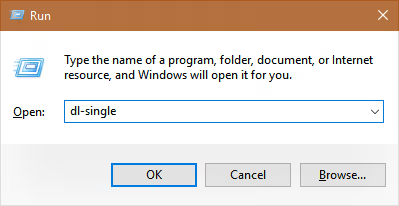
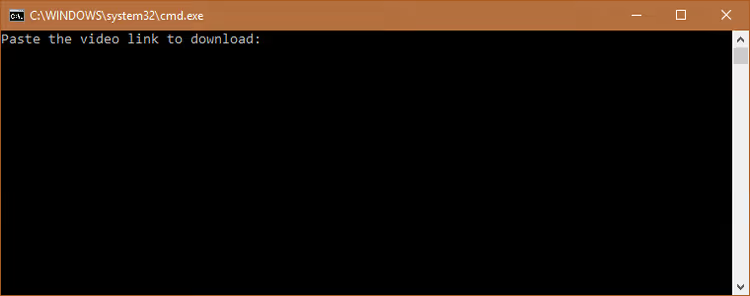
Kör den, klistra in länken, tryck Enter. Videon hamnar i mappen SingleDownloads.
En spellista
Skapa dl-playlist.bat:
1 @echo off 2 cd /D "%~dp0" 3 set /p video="Вставьте ссылку на плейлист: " 4 yt-dlp --config-location yt-dlp.conf --output "%%(playlist_uploader)s - %%(playlist_title)s/%%(upload_date>%%Y-%%m-%%d)s %%(title).100s [%%(id)s].%%(ext)s" !video! 5 PAUSE
Videor från en spellista grupperas i en mapp som namnges efter upphovspersonen och spellistans titel. Till skillnad från en kanalnedladdning, där mappen är uppladdarens namn, är det här mer logiskt att gruppera efter spellista.
Enbart ljud
För poddar, mixar och bakgrundslyssning. Skapa dl-music.bat:
1 @echo off 2 cd /D "%~dp0" 3 set /p video="Вставьте ссылку на видео: " 4 yt-dlp --config-location yt-dlp.conf --output "Music/%%(title).100s [%%(id)s].%%(ext)s" --format bestaudio --extract-audio --no-playlist !video! 5 PAUSE
För en musikspellista, dl-mplaylist.bat:
1 @echo off 2 cd /D "%~dp0" 3 set /p video="Вставьте ссылку на музыкальный плейлист: " 4 yt-dlp --config-location yt-dlp.conf --output "Music/%%(playlist_uploader)s - %%(playlist_title)s/%%(title).100s [%%(id)s].%%(ext)s" --format bestaudio --extract-audio !video! 5 PAUSE
Resultatet är inte mp3 utan Opus eller M4A. Det är moderna codecs: högre kvalitet till mindre filstorlek. Alla hyfsade spelare (foobar2000, PotPlayer, VLC) hanterar dem utan problem.
Automatisering med Schemaläggaren
När det första arkivet väl är uppbyggt kommer det inte nya videor på kanalerna varje dag. Att köra nedladdningar manuellt blir tjatigt. Windows Schemaläggaren löser det helt.
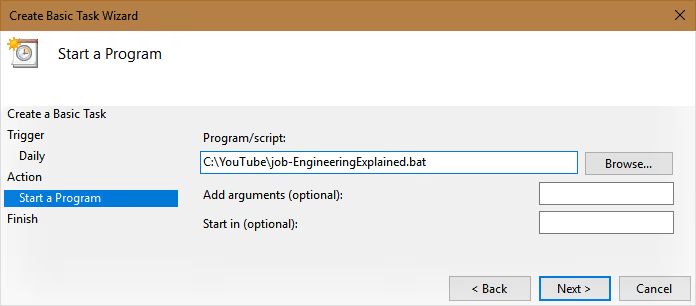
Så här skapar du en uppgift för en kanal:
- Öppna "Schemaläggaren" från Start-menyn
- Klicka på "Skapa grundläggande uppgift..." i den högra panelen
- Ge den ett beskrivande namn: "YouTube-arkiv, Colin Furze"
- Utlösare: veckovis, under lågtrafik (till exempel söndag kl. 03:00)
- Åtgärd: "Starta ett program" → välj
job-colinfurze.bat - Markera "Öppna dialogrutan Egenskaper för den här uppgiften" i slutet
- På fliken "Allmänt": byt till "Kör oavsett om användaren är inloggad eller inte" så att uppgiften körs i bakgrunden utan popup-fönster
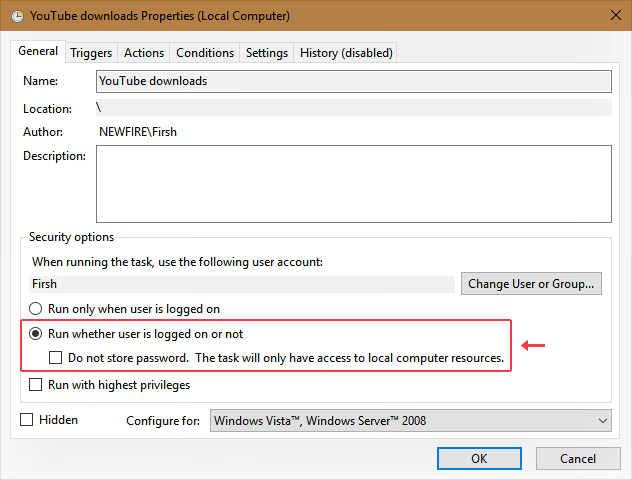
Kör alla kanaler med en enda uppgift
Om du har flera kanaler och inte behöver individuell kontroll kan du slå ihop dem i en bat-fil som heter _all-jobs.bat:
1 cd /D "%~dp0" 2 for %%x in (job-*.bat) do ( 3 @echo Запуск %%x... 4 call %%x 5 )
Nu itererar en enda uppgift i schemaläggaren genom alla bat-filer med prefixet job- och kör dem i följd. Namnge en ny kanals bat-fil med prefixet job- så inkluderas den automatiskt i batch-körningen.
Uppdatera yt-dlp
YouTube ändrar periodvis sin interna logik, och äldre versioner av yt-dlp slutar fungera. Uppdatering görs med ett enda kommando:
1 yt-dlp -U
Du kan skapa en månatlig uppgift i Aktivitetshanteraren: åtgärd C:\YouTube\yt-dlp.exe, argument -U. Låt den uppdatera sig själv.
Hur mycket lagring du behöver
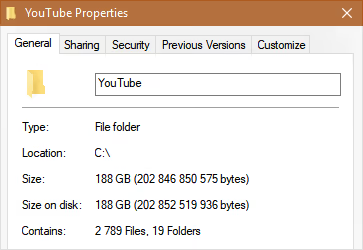
Diskutrymme är den främsta begränsande faktorn. En timme Full HD-video tar mellan 500 MB och 1 GB beroende på codec och bitrate. En kanal med 500 videor på 20 minuter vardera motsvarar 80-170 GB.
Nedladdningshastigheten är inte heller rekordartad. YouTube optimerar streaming för visningstempo, inte för maximal genomströmning. Populära videor laddas ner snabbare tack vare distribuerad cachelagring. Räkna med att första körningen på en stor kanal tar flera timmar.
Vad du ska använda för uppspelning
Den inbyggda Windows-spelaren är inte lämpad för samlingar. Två kandidater för att ersätta den:
PotPlayer (Windows, gratis) öppnar en mapp med videor som en spellista och är anpassningsbar in i minsta detalj: skal, snabbtangenter för allt, dubbla undertexter. En nivå av flexibilitet du inte får i en webbläsare.

VLC (plattformsoberoende, gratis) är förstahandsvalet för Android och system där PotPlayer inte finns tillgängligt. Det kommer till korta på finjustering men spelar alla format.
Om du bara behöver en enskild spellista eller ljud
De färdiga bat-filerna finns redan listade ovan. Scenarierna:
dl-single.batför en enskild video från valfri sajtdl-playlist.batför en hel spellista (videor grupperade efter upphovsperson och spellisttitel)dl-music.batför ljudspåret från en enskild videodl-mplaylist.batför ljud från varje video i en spellista
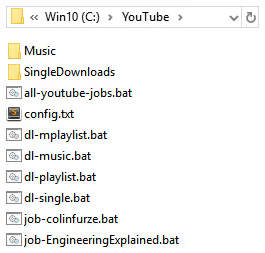
Filerna som visas i skärmdumpen utgör den kompletta strukturen. Ladda ner yt-dlp.exe och ffmpeg.exe, placera dem i samma mapp, så fungerar bat-filerna.

I praktiken är allt ännu enklare än det låter på papper. Här är en videogenomgång som täcker installation och den första yt-dlp-körningen på Windows på 15 minuter:
⁉️🤔 Vanliga frågor
Är yt-dlp gratis?
Ja. Det är ett projekt med öppen källkod under Unlicense, vilket i praktiken är public domain. Det finns inga betalversioner, nedladdningsgränser eller dolda prenumerationer. Koden får användas för vilket syfte som helst, inklusive kommersiellt.
Kommer YouTube att stänga av mitt konto för nedladdning?
Tekniskt sett bryter nedladdning mot YouTubes användarvillkor (avsnitt 4.C: "du får inte ladda ner något innehåll"). I praktiken har inga avstängningar för användning av yt-dlp dokumenterats. Verktyget knäcker inget skydd; det emulerar en webbläsare. Om du är orolig, skicka inte med dina cookies och logga inte in. En enstaka kanalnedladdning i normal hastighet går inte att skilja från vanligt tittande.
Varför laddades videon ner i 720p trots att jag valde 4K?
Som standard väljer yt-dlp den bästa bitraten, inte den högsta upplösningen. Använd
--format "bestvideo[height<=2160]+bestaudio/best", så skiftar prioriteringen till Full HD och högre.
Vad ska jag göra om en video är blockerad i mitt land?
Flaggan
--ignore-errorsi konfigurationsfilen hanterar precis detta: yt-dlp hoppar över den blockerade videon och fortsätter ladda ner resten. I slutet får du en sammanfattning som visar hur många som laddades ner och hur många som hoppades över.
Kan jag ladda ner en privat eller olistad kanal?
Nej. yt-dlp fungerar bara med offentligt innehåll. För att komma åt privata videor behöver du cookies från en behörig användare som har åtkomst; dessa skickas med flaggan
--cookies-from-browser chrome.
Hur är yt-dlp bättre än nedladdningstjänster online?
Onlinetjänster sänker kvaliteten, sprutar in sina egna annonser och kan inte hantera hela kanaler. yt-dlp hämtar originalfilerna i högsta tillgängliga kvalitet, utan omkodning och utan vattenstämplar. Dessutom full automatisering via bat-filer och Schemaläggaren.
Vad du ska installera och i vilken ordning
Processen från installation till ett automatiserat arkiv ryms i sju steg.
Ladda ner två filer: yt-dlp.exe från GitHub-releasen och FFmpeg-bygget från gyan.dev. Placera dem i C:\YouTube.
Lägg till i PATH via miljövariabler så att kommandona fungerar från valfri mapp.
Skapa en konfigurationsfil yt-dlp.conf med grundinställningar: format, arkiv, filnamnsmall.
Gör en bat-fil för varje kanal. Byt ut URL:en i mallen, så är du klar.
Kör den manuellt första gången. Detta är den längsta delen: hela kanalhistoriken laddas ner.
Ställ in Schemaläggaren för en veckovis körning. Nya videor plockas upp automatiskt.
Installera PotPlayer för att titta på offlinearkivet bekvämare än på YouTube.
Sju steg som förvandlar en flyktig YouTube-kanal till ditt personliga, permanenta videoarkiv. Testa på en kanal, och inom en vecka kommer du att undra varför du inte gjorde detta tidigare.

Ett professionellt team av skribenter och redaktörer specialiserade på att skapa kvalitetsinnehåll.