














🛒 Kontrollera beställningar i WooCommerce före lansering: 3 sätt från sandlåda till återbetalning
Har du lanserat en butik på WooCommerce och är osäker på om pengarna når ditt konto? Ett missat fel i kassan kostar mer än en timmes testning: kunden lämnar, produkten ligger kvar, ditt rykte får sig en törn.
Att kontrollera ordrar före lansering är en plikt, inte ett alternativ. Och du behöver inte riktiga pengar för det: WooCommerce har sandlådor för betalningsgateways, testplugins och inbyggda verktyg. Vi körde alla tre metoderna på en testsajt med WooCommerce 9.4 och delar med oss av vad som faktiskt fungerar: från ett gratisplugin med ett par klick till en riktig transaktion med återbetalning.
Hur ordertestning fungerar i WooCommerce
💡 Snabb översikt:
- Installera plugin Stripe Payment Gateway för WooCommerce, aktivera testläge och lägg en order via Stripe, inga pengar dras och ordern syns i adminpanelen
- Aktivera WC Order Test, en testgateway som inte kräver några API-nycklar och fungerar direkt efter aktivering
- Sätt upp PayPal Sandbox: skapa testkonton för säljare och köpare, en fullständig simulering av en riktig betalning utan att spendera en krona
- Om plugins inte är din väg, aktivera checkbetalningar från WooCommerce-panelen: på en sekund, utan externa tjänster
- För fullständig trygghet, kör en riktig transaktion med en omedelbar återbetalning, en sista utväg
Gör en fullständig säkerhetskopia av sajten före varje test. Och arbeta alltid på en testsajt eller staging-miljö, inte i en livebutik med kunder. Ett enda felaktigt läge, så får en riktig kund ett testkvitto.
Metod 1: Testbetalningsplugins
Plugins är den mest kontrollerade vägen. Du är inte beroende av banken och skickar inte riktiga pengar fram och tillbaka. Tre verktyg för olika scenarier.
Stripe Payment Gateway: testläge

WooCommerce Stripe Payment Gateway, den officiella pluginen från WooCommerce för att ta emot betalningar via Stripe. Den har ett inbyggt testläge: du lägger en order med ett fejkkort, och Stripe behandlar den som en riktig order, men utan att dra några pengar.
Installera pluginen: Plugins → Lägg till ny, sök efter "WooCommerce Stripe Payment Gateway". Klicka på Installera och Aktivera.

Nu behöver du Stripes test-API-nycklar. Gå till Stripe Dashboard, öppna avsnittet Developers → API keys. Kopiera Publishable key och Secret key, du behöver dem strax.

Gå till WooCommerce → Inställningar → Betalningar i WordPress admin. Slå på reglaget för Stripe - Credit Card och klicka på Konfigurera (eller Hantera, om Stripe redan har lagts till).

På Stripes inställningssida, markera kryssrutan Aktivera testläge och klistra in de kopierade nycklarna i fälten Test Publishable Key och Test Secret Key. Spara.

Nu går vi vidare till ordern. I butikens frontend lägger du en produkt i varukorgen och går till kassan. Fyll i faktureringsfälten och ange 4242424242424242 som kortnummer, det är Stripes universella testnummer. Använd valfritt giltigt utgångsdatum och CVC. Klicka på Lägg order.

Gå till din Stripe Dashboard → fliken Betalningar. Ordern ska synas i transaktionslistan. Om den finns där fungerar Stripe och du kan ansluta skarpa betalningar.
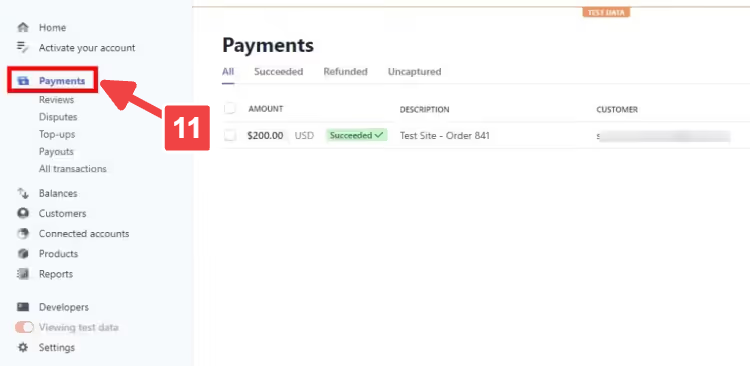
Innan du lanserar butiken, glöm inte att avmarkera Aktivera testläge och ersätta testnycklarna med skarpa nycklar.
WC Order Test: inga nycklar, ingen sandlåda

WC Order Test är ett gratis tillägg som lägger till en dummy-betalgateway. Inga API-nycklar, inga Stripe- eller PayPal-konton: installera, aktivera, testa. Det fungerar bara för administratörer, vanliga kunder ser aldrig gatewayen.
Installera tillägget via Tillägg → Lägg till nytt, sök efter "WC Order Test". Efter aktivering, gå till WooCommerce → Inställningar → Betalningar. Order Test - Order Test Gateway visas i listan, slå på reglaget och klicka på Konfigurera.

Den enda inställningen är kryssrutan Aktivera Order Test Gateway. Markera den och spara.

Lägg en produkt i varukorgen, fyll i faktureringsuppgifterna och välj Order Test Gateway som betalningsmetod. Det här alternativet är bara synligt för inloggade administratörer. Klicka på Lägg order.

Ordern bekräftas, kontrollera detaljerna på ordersidan och i WooCommerce → Order. Allt där? Ditt kassaflöde är stabilt.
Fördelen med WC Order Test är att det inte är knutet till en specifik gateway: du testar själva kassaprocessen, inte integrationen med ett betalsystem. För en slutkontroll av den faktiska gatewayen, komplettera med Stripe-metoden ovan.
PayPal Sandbox: full simulering

PayPal Sandbox är PayPals testmiljö som emulerar riktiga transaktioner. Du behöver två testkonton: ett handlarkonto och ett köparkonto. Handlaren tar emot betalningen, köparen betalar.
Gå till PayPal Developer och logga in med ditt PayPal-konto. I utvecklardashboarden, navigera till Sandbox → Accounts och klicka på Create account.

Välj Business (merchant), det här är säljaren, välj land och klicka på Create. Upprepa samma steg för Personal (buyer), det här är kunden. Viktigt: landet måste matcha din WooCommerce-butiks valuta, annars hamnar ordrar i statusen väntande.
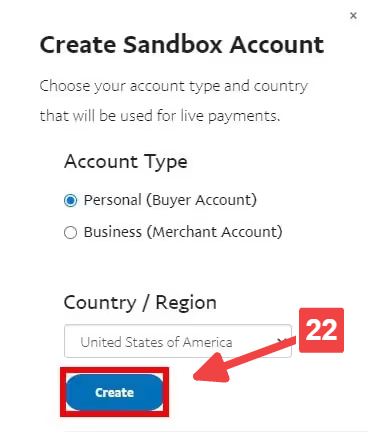
I avsnittet Manage Accounts klickar du på Options → View/edit account för kontot du skapade.

På fliken Profile ser du sandbox-kontots e-postadress och det systemgenererade lösenordet. Anteckna dem: handlarens e-postadress ska in i WooCommerce-inställningarna, och köparens e-postadress används för inloggning vid en testbetalning.

Konfigurera nu PayPal i WooCommerce. Gå till WooCommerce → Settings → Payments, aktivera PayPal Standard och klicka på Set up (eller Manage).
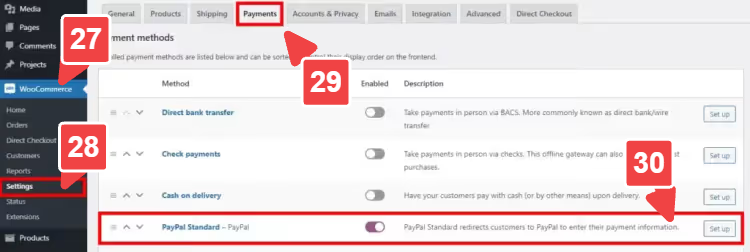
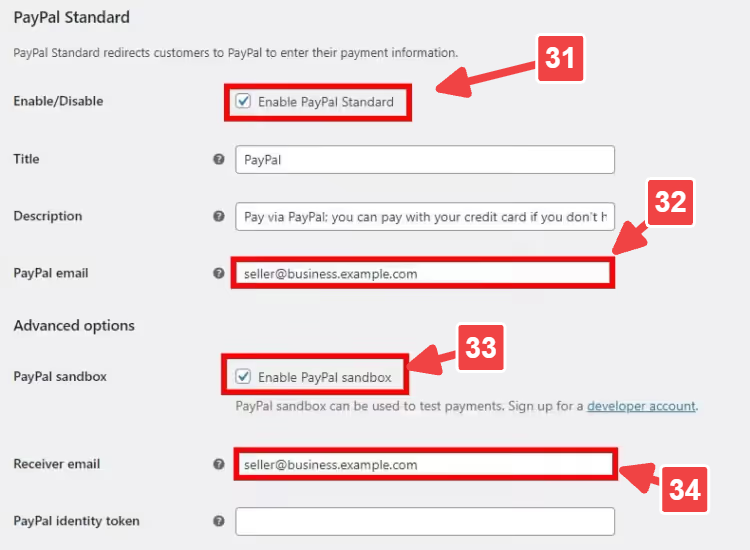
Markera Enable PayPal Standard och klistra sedan in handlarens e-postadress från Sandbox i fälten PayPal email och Receiver email. Se till att kryssa i Enable PayPal sandbox. Spara.
Öppna din butik i ett inkognitofönster (eller en annan webbläsare). Lägg en produkt i varukorgen, fyll i faktureringsuppgifterna, välj PayPal och klicka på Proceed to PayPal.

Du hamnar på PayPal Sandbox-sidan. Logga in med köparens e-postadress och lösenordet från Sandbox. Välj Pay with a PayPal balance och klicka på Pay Now.

Klart: betalningen bekräftas och ordern skapas.

Logga in på PayPal Developer Dashboard med handlarkontot och kontrollera avsnittet Recent Activity; transaktionen ska synas där. Om allt finns där är PayPal korrekt konfigurerat. Innan du lanserar butiken, avmarkera Enable PayPal sandbox och ange dina skarpa PayPal-kontouppgifter.
Metod 2: Checkar från WooCommerce-panelen
Om du inte vill hantera tillägg och sandbox-miljöer kan du aktivera checkbetalningar. Inga externa tjänster: allt sker inom WooCommerce.
Gå till WooCommerce → Settings → Payments. Slå på Check payments och klicka på Set up (eller Manage).

Markera rutan Enable Check Payments och fyll i titel, beskrivning och instruktioner om du vill. Spara.

Lägg en produkt i varukorgen och gå till kassan. Fyll i faktureringsuppgifterna, välj Check payment och klicka på Place order.

Ordern är lagd. Kontrollera detaljerna: vara, belopp, adress.

Nackdelen med den här metoden: du testar själva ordermekanismen, men inte integrationen med betalningsgatewayen. För att verifiera att faktisk betalning accepteras, komplettera kontrollerna med Stripe-metoden från den första ansatsen. Fördelen är snabbheten: hela processen tar en minut, utan registreringar eller API-nycklar.
Metod 3: Riktig transaktion + återbetalning
Extremfallet, när du måste vara säker på att pengar färdas hela vägen: från kundens kort till ditt konto och tillbaka. Du genomför en riktig betalning och utfärdar omedelbart en återbetalning.
Viktigt: den här metoden är riskabel. Om det uppstår ett fel i kassan kan återbetalningen fastna. Så här gör du:
- Lägg till en produkt med ett minimalt pris (eller en gratis testprodukt)
- Kör testet ENDAST som butiksägare
- Se till att kortet har tillräckligt med pengar för testdebiteringen
Under WooCommerce → Inställningar → Betalningar, välj gatewayen (Stripe, PayPal eller direkt banköverföring). Konfigurera den med live-nycklar. Se till att testläge är AV.

Lägg testprodukten i varukorgen, fyll i faktureringsuppgifterna, välj gateway och klicka på Lägg beställning.

Beställning bekräftad? Bra, kassan fungerar med riktiga pengar.
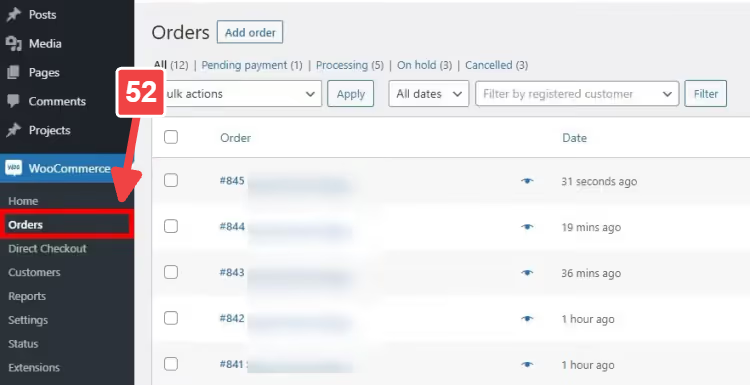
Nu återbetalningen. Notera Order-ID, gå till WooCommerce → Beställningar och hitta ordern.
I blocket Artikel, klicka på Återbetala.
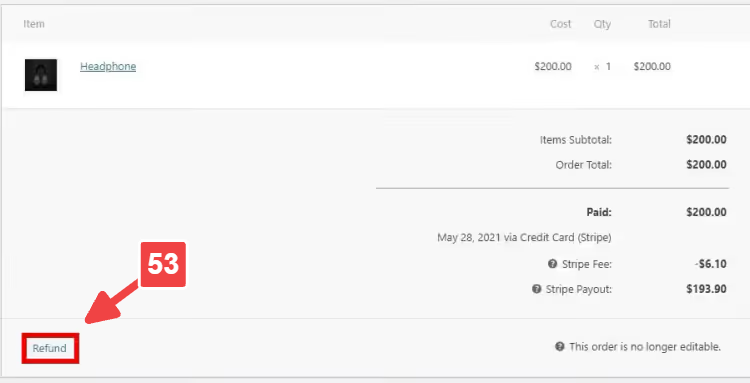
Ange återbetalningsbeloppet (hela kostnaden) och välj Återbetala via Stripe (knappens namn beror på gatewayen: för PayPal, Återbetala via PayPal). Bekräfta.

Pengarna kommer tillbaka till kortet. Vissa gatewayer hanterar återbetalningar på allt från ett par minuter till flera dagar, det är normalt.
Bonus: ta bort extra kassafält för ett snabbtest
När du kör ett dussin testordrar i rad är det slöseri med tid att fylla i faktureringsfält varje gång. WooCommerce-tillägget Direct Checkout tar bort onödiga fält från kassan.

Installera tillägget: Tillägg → Lägg till nytt, sök efter "WooCommerce Direct Checkout". Aktivera det. Gå till WooCommerce → Inställningar → Direct Checkout → Kassan. I fältet Ta bort kassafält, välj de fält du vill dölja och spara.

Uppdatera kassasidan, de valda fälten är borta. Testningen gick just snabbare.

När du är klar med testningen, ta tillbaka fälten. En tom kassa är praktisk för felsökning, men i en livebutik skadar det konverteringen: kunden behöver se att kassaprocessen är pålitlig och strukturerad.
⁉️🤔 Vanliga frågor
Kan jag testa beställningar i en livebutik med riktiga kunder?
Nej, det är en direkt väg till förvirring. En testorder kan blandas med riktiga, och att ha Stripe- eller PayPal-testläge påslaget kan göra att en riktig kund inte kan betala. Använd alltid en staging-sajt eller en sajtklon.
Hur skiljer sig WC Order Test från de officiella Test Orders från WooCommerce?
Båda lägger till en testbetalningsgateway. WC Order Test är minimalistiskt: en kryssruta, fungerar direkt. De officiella Test Orders från WooCommerce (tillgängligt från WooCommerce 5.0+) är en del av WooCommerce.com-ekosystemet, kräver ett konto och nedladdning av ett zip-arkiv. För en snabb kassakontroll är WC Order Test enklare.
Är det obligatoriskt att skapa två PayPal-sandlådekonton?
Ja, om du testar hela cykeln. Företagskontot tar emot betalningen, det personliga betalar. PayPal låter dig inte "köpa från dig själv" med ett konto: systemet skiljer säljare och köpare endast genom olika e-postadresser.
Varför stannar en order i PayPal Sandbox i statusen Väntande betalning?
Nästan säkert matchar inte sandlådekontots land WooCommerce-butikens valuta. Kontrollera: om butiken är i dollar (USD) måste sandlådekontot vara USA. Om i euro, EU, och så vidare.
Hur lång tid tar en återbetalning med en riktig transaktion?
Stripe, vanligtvis några minuter. PayPal, från några timmar till 3-5 arbetsdagar. Direkt banköverföring, upp till 10 arbetsdagar. Exakta tidslinjer beror på den kortutgivande banken, inte på WooCommerce.
Sammanfattning: vilken metod du ska välja för din uppgift
Om du snabbt behöver kontrollera om kassan överhuvudtaget fungerar, använd WC Order Test. En kryssruta, 30 sekunder, inga externa tjänster.
Om butiken tar emot Stripe, använd testläget i Stripe Payment Gateway. Så nära produktion man kan komma: samma logik, samma orderstatusar, men med ett fejkat kort.
Om butiken använder PayPal, använd PayPal Sandbox. Ja, konfigurationen tar lite längre tid (två sandbox-konton), men det är det enda sättet att se hela transaktionsflödet från köpare till säljare.
Checkar är reservalternativet när plugins inte är ett alternativ och externa tjänster inte är tillgängliga.
En riktig transaktion med en återbetalning är den sista utvägen. Vi rekommenderar att du först går igenom Stripes och PayPals testlägen, och bara om tveksamheter kvarstår, en riktig betalning med minimibeloppet.
Glöm inte att efter testningen stänga av testlägen, återställ dolda kassafält och ersätt sandbox-nycklar med produktionsnycklar. Ännu bättre, ha en checklista för butikslansering till hands så att ingen kryssruta hamnar i fel läge.

Ett professionellt team av skribenter och redaktörer specialiserade på att skapa kvalitetsinnehåll.