













🔄 VGA-adaptrar: så kopplar du ihop inkompatibla enheter utan misstag
Köpt en bärbar dator med HDMI, men kontorsskärmen har bara VGA. Eller tvärtom: en stationär dator med VGA, och den enda lediga skärmen är en modern med DisplayPort. Du kopplar in den, skärmen är svart. För analog VGA förstår inte en digital signal utan en mellanhand.
En välbekant bild för alla som jobbar med en blandad utrustningspark: hemma, på kontoret, på konferenser. Men problemet löses av en billig pryl: en VGA-adapter https://allo.ua/ua/data-kabeli/connector2-vga/. Nyckeln är att veta exakt vilken man ska skaffa. Aktiv eller passiv? Med extern ström eller utan? Med ljudstöd eller bara video?
Nedan följer en komplett genomgång: från hur det fungerar till specifika scenarier och vanliga misstag. Ingen marknadsföring, bara det som har verifierats i verkliga uppkopplingar.
💡 Snabb översikt:
- Bestäm riktningen: HDMI→VGA och VGA→HDMI är olika adaptrar med olika chip inuti.
- Kontrollera om adaptern är aktiv: utan ett konverteringschip blir en digital signal inte analog.
- Se till att adaptern stöder din upplösning (minst Full HD) och har extern ström om det är VGA→HDMI.
- Köp inte noname-kablar: skillnaden mellan en märkesadapter och en generisk är timmar av driftstopp.
Vad VGA är och varför adaptrar fortfarande behövs
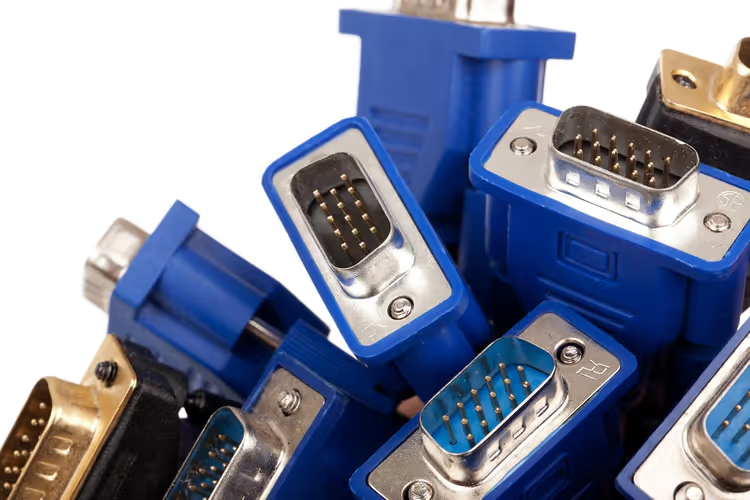
VGA (Video Graphics Array), ett analogt videogränssnitt som introducerades av IBM i slutet av 80-talet. Tre rader med fem stift i en trapetsformad kontakt, en bild som alla som byggde datorer på 2000-talet minns. VGA överför bara video, inget ljud, och dess tak ligger på ungefär 2K horisontellt, även om stabiliteten i praktiken blir skakig över Full HD.
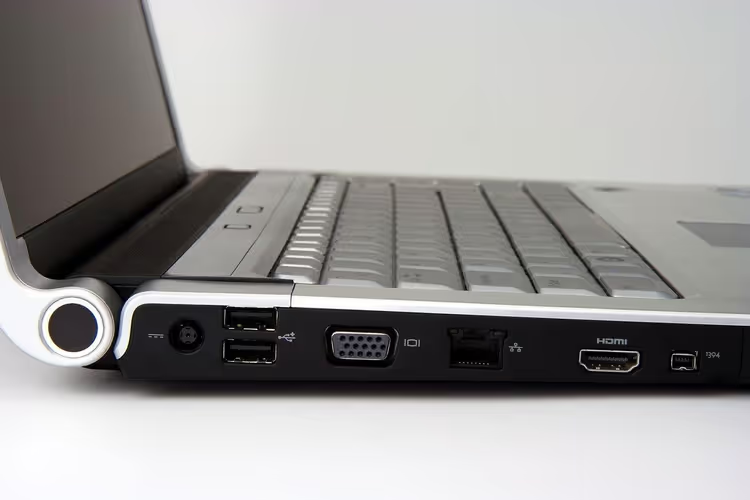
Moderna gränssnitt, HDMI, DisplayPort, USB-C med DisplayPort Alt Mode, är digitala. De överför både video och ljud i en enda kabel och stöder 4K och högre. Men miljontals skärmar, projektorer och industridisplayer med VGA-ingångar är fortfarande i drift. Skolor, konferensrum, servicecenter, medicinsk utrustning, att ersätta hela den installerade basen skulle kosta hundratusentals.
Därför är marknaden för VGA-adaptrar levande och välmående. Utbudet sträcker sig från noname-kablar för ett par dollar till märkesadaptrar för flera tiotals, och skillnaden mellan dem är inte bara priset.
Aktiv och passiv: vad är skillnaden
Det här är det första man måste förstå innan man köper.
En passiv adapter är bara en kabel med olika kontakter i varje ände, ingen elektronik inuti. Den ändrar kontaktens formfaktor men inte signaltypen. Den fungerar ENDAST om källan själv kan mata ut en analog signal via en digital port. Detta finns på vissa äldre grafikkort med DisplayPort++ (Dual Mode), men för HDMI och USB-C, praktiskt taget aldrig.
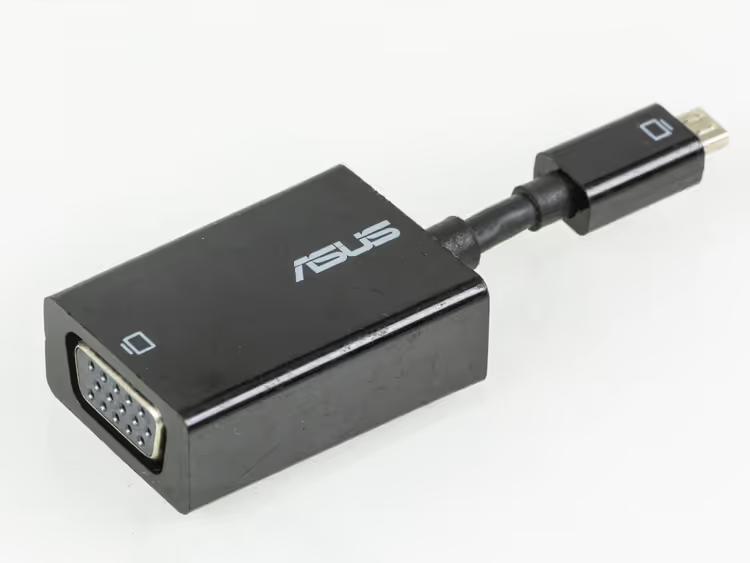
En aktiv adapter innehåller ett konverteringschip som omvandlar en digital signal till en analog (eller tvärtom). Det är precis vad du behöver i de allra flesta fall: HDMI→VGA, USB-C→VGA, DisplayPort→VGA, VGA→HDMI. Aktiva modeller kräver ofta extern ström via microUSB eller USB, chipet behöver ström för konverteringen.
Regeln är enkel: om förpackningen inte säger "aktiv" och priset är misstänkt lågt, finns det nästan garanterat inget chip inuti. Den kommer inte att fungera.
Tabell: alla typer av VGA-adaptrar
Riktning | Typ | Ljud | Ström | Typiskt pris | Notering |
|---|---|---|---|---|---|
HDMI → VGA | Aktiv | Nej | Nej (strömförsörjs via HDMI) | $10-20 | Det vanligaste scenariot |
USB-C → VGA | Aktiv | Nej | Nej (strömförsörjs via USB-C) | $15-25 | MacBook, ultrabooks |
DisplayPort → VGA | Aktiv | Nej | Nej | $10-18 | PC och arbetsstationer |
VGA → HDMI | Aktiv | Ja (separat utgång) | Ja (microUSB/USB) | $15-30 | Gammal PC till ny skärm |
VGA → DVI-A | Passiv | Nej | Nej | $5-10 | Endast om grafikkortet ger analog utsignal |
5 Faktorer som avgör allt vid valet
1. Riktning. Adaptrar fungerar INTE bakvänt. HDMI→VGA ≠ VGA→HDMI. Chipet inuti är programmerat för en specifik riktning. Köper du fel, förblir skärmen svart.
2. Upplösning. Kontrollera specifikationen: adaptern måste stödja din önskade upplösning. De flesta modeller klarar Full HD utan problem. För högre, leta efter en modell uttryckligen märkt "2K/4K-stöd", men notera: VGA-gränssnittet i sig är instabilt över 1080p på långa kablar.
3. Tillgång till extern ström. VGA→HDMI-adaptrar UTAN extra microUSB-ingång är en varningsflagga. Chipet behöver mer ström för omvänd konvertering än vad en VGA-port kan leverera. Köper du en utan ström får du en flimrande skärm eller ingen signal alls.
4. Byggkvalitet och kylning. Billiga kapslingar utan ventilation överhettas efter 20-30 minuters drift. Symptom: brus på skärmen, signalavbrott, lukt av smält plast. Leta efter adaptrar med aluminiumhölje eller åtminstone ventilationsöppningar.
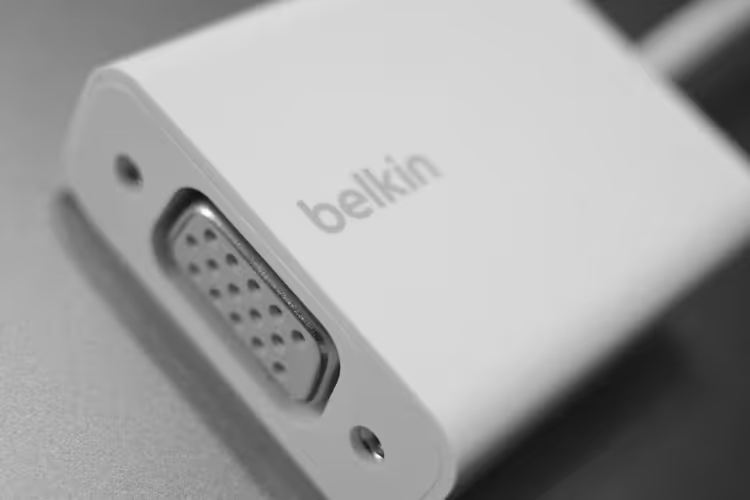
5. Märke. UGREEN, Baseus, Vention, Belkin, Club 3D, Cable Matters, leverantörer med verklig kvalitetskontroll. En noname-adapter från AliExpress för småpengar kanske fungerar, eller inte, ett lotteri som inte är värt de sparade pengarna när du behöver resultat här och nu.
Vanliga misstag (och hur man undviker dem)
Misstag som förvandlar "bara anslut en skärm" till en kväll av felsökning.
Misstag 1: en passiv kabel för HDMI→VGA. Ser ut som en aktiv adapter på utsidan, men inuti finns bara ledningar. Om kartongen eller beskrivningen saknar orden "aktiv omvandlare" eller "chipset", köp den inte. Ett säkert tecken: ett misstänkt lågt pris.
Misstag 2: ignorera ström på VGA→HDMI. Du anslöt VGA→HDMI utan microUSB-ström, chipet startade inte. Anslut alltid ström, även om "det fungerade utan förra gången." Ströminstabilitet = en driftande signal.
Misstag 3: upplösningsinkompatibilitet. Du köpte en adapter, men den "klarar inte" Full HD på din skärm. Kontrollera adapterns maximala upplösning mot skärmens native-upplösning före köp. En typisk miss: billiga modeller marknadsförs som Full HD, men ger i praktiken märkbart lägre.
Misstag 4: en dålig VGA-kabel med en bra adapter. Inte ens en dyr adapter räddar dig om VGA-kabeln är en tunn, oskärmad sladd från ett 15 år gammalt paket. Skaffa en kabel med ferritkärnor och skärmning, detta eliminerar "snö" och eftersläpningar.
Misstag 5: en noname "två i en". Adaptrar som har HDMI på ena sidan och en omkopplare för VGA och något annat på den andra är nästan alltid en kompromiss i kvalitet. Varje extra omkopplare i en analog signalkedja tillför brus.
Vilken adapter för vilket scenario
Samma adapter beter sig olika i olika situationer. Här är en matris för snabb orientering.
Scenario | Typ som behövs | Varför | Rekommendation |
|---|---|---|---|
Bärbar dator med HDMI → gammal VGA-projektor | HDMI → VGA (aktiv) | Enkelhet, strömförsörjs via HDMI | UGREEN, Vention |
MacBook → VGA-projektor i mötesrum | USB-C → VGA | Kompakt, inga extra adaptrar | Baseus, Belkin |
Gammal kontors-PC (VGA) → ny HDMI-skärm | VGA → HDMI (med ström) | Omvänd konvertering | Måste ha microUSB |
Två skärmar: en VGA, en HDMI | DisplayPort → VGA | DP finns på diskreta kort | Club 3D, Cable Matters |
Engångsanslutning för diagnostik | Valfri aktiv HDMI→VGA | Mångsidighet | UGREEN som en kompromiss |
Vanliga problem: diagnostik på 5 minuter
Ingen bild alls. Kontrollera först om din adapter är aktiv. En passiv HDMI→VGA-kabel ger ingen bild oavsett inställningar. Andra: är microUSB-strömmen ansluten på VGA→HDMI-adaptrar. Tredje: prova en annan VGA-kabel, en defekt kabel är vanligare än man tror.
Bild finns, men med brus eller eftersläpningar. Boven är VGA-kabeln. En analog signal är känslig för elektromagnetiska störningar: nätaggregat, Wi-Fi-routrar, till och med en telefon i närheten kan orsaka störningar. Byt till en skärmad kabel och dra den bort från strömkällor.
Svartvit bild istället för färg. En VGA-klassiker: en av de tre färgkanalerna (RGB) har tappat kontakten. Kontrollera om kontakten är helt isatt och om det finns böjda stift inuti VGA-kontakten. Ibland hjälper det att försiktigt vicka på kontakten, om färger dyker upp ligger problemet i kontakten.
Skärmen säger "läget stöds inte". Upplösningen du försöker mata ut är högre än vad adaptern eller själva VGA-kanalen stöder. Sänk den till Full HD eller lägre och anslut igen. Vissa billiga adaptrar kan inte förhandla EDID, i så fall prova att tvinga fram parametrarna i grafikkortets inställningar.
VGA, HDMI och DisplayPort: när man ska använda vilken
Varje gränssnitt har sin egen nisch, och VGA är inte "sämre" i situationer där det behövs.
Egenskap | VGA | HDMI | DisplayPort |
|---|---|---|---|
Signaltyp | Analog | Digital | Digital |
Ljud | Nej | Ja | Ja |
Maximal upplösning | ~2048×1536 | 4K@60 (2.1: 8K) | 8K@60 (2.0) |
Kompatibilitet med gammal utrustning | Full | Begränsad | Begränsad |
Kopieringsskydd (HDCP) | Nej | Ja | Ja |
Typiskt scenario | Gamla skärmar, projektorer | TV-apparater, skärmar, konsoler | PC, arbetsstationer |
VGA består inte på grund av teknisk överlägsenhet, utan på grund av den installerade basen av enheter. När ett konferensrum har en projektor från 2012 med en enda VGA-ingång löser en adapter problemet för småpengar istället för att byta projektorn för hundratals dollar.
⁉️🤔 Vanliga frågor
Kan jag ansluta en bärbar dator med HDMI till en VGA-skärm utan extern ström?
Nej. En aktiv HDMI→VGA-adapter strömförsörjs via själva HDMI-porten, ingen extra kabel behövs. Men för den omvända riktningen (VGA→HDMI) är extern ström via microUSB obligatorisk: VGA-porten ger inte tillräckligt med ström för omvandlarchipet.
Aktiva HDMI→VGA-adaptrar hämtar ström direkt från HDMI-kontakten, 5V räcker för att driva chipet som omvandlar digitalt till analogt. Så ingen extra strömkabel krävs här. Undantaget är långa kedjor med mellanliggande HDMI-förlängare, där spänningen kan sjunka.
Överför en VGA-adapter ljud?
Standard VGA, nej. VGA som gränssnitt överför överhuvudtaget inget ljud. Vissa VGA→HDMI-adaptrar har en inbyggd ljudutgång (3,5 mm minijack) och tar ljud antingen från en separat ljudkabel från källan eller via USB. HDMI→VGA och USB-C→VGA överför inte ljud, mata ut ljud till högtalare eller hörlurar direkt från den bärbara datorn.
VGA-specifikationen tillhandahåller ingen ljudkanal, endast RGB-video och synksignaler. I VGA→HDMI-adaptrar matas ljud via en lösning: antingen genom en separat ljudingång på adapterns hölje, eller via USB (adaptern känns igen som ett USB-ljudkort).
Fungerar adaptern bakvänt?
Nej. Varje adapter är enkelriktad. HDMI→VGA kan inte användas som VGA→HDMI, även om kontakterna fysiskt passar. Chipet inuti är programmerat för en specifik omvandlingsriktning. Blandar du ihop dem får du ingen signal.
Inuti en aktiv adapter sitter ett specialiserat chip (t.ex. AG6200) som tar emot TMDS-signalen från HDMI och matar ut analog RGBHV. Detta chip kan fysiskt inte arbeta i motsatt riktning, VGA→HDMI kräver en annan kontroller (t.ex. TV5725 eller LKV353).
Är det en fördröjning när man använder en adapter?
Ja, men minimal, runt 10-30 millisekunder för aktiv omvandling. För kontorsarbete, presentationer och videotittande är detta omärkbart. För gaming är en VGA-adapter inte lämplig: fördröjningen förvärras av VGA:s begränsning i uppdateringsfrekvens (60 Hz vid Full HD).
Omvandlarchipet buffrar flera rader av bildrutan innan utmatning, vilket skapar en fördröjning som är omärkbar för kontorsscenarier. Men på 120+ Hz-skärmar arbetar VGA-vägen fortfarande vid 60 Hz, plus att den digitala-till-analoga omvandlingen lägger till sina egna 10-30 ms, vilket gör den sammanlagda upplevelsen obekväm för shooters.
Hur ser man om en adapter är aktiv eller passiv utan att öppna den?
Tre tecken. Första: pris, aktiva är märkbart dyrare än passiva. Andra: beskrivning, aktiva inkluderar nästan alltid frasen "aktiv omvandlare inbyggt chip" eller "omvandlarchip". Tredje: förekomsten av en microUSB-port på höljet, ett säkert tecken på en aktiv adapter (även om vissa aktiva HDMI→VGA-adaptrar klarar sig utan).
En passiv adapter representerar elektriskt en direktkoppling av käll- och mottagarkontakter i en annan formfaktor, utan logik mellan dem. En aktiv innehåller ett kretskort med ett mikrochip, en kvartskristall och passiva komponenter. Förekomsten av en microUSB-kontakt är det mest pålitliga yttre tecknet, men inte universellt: vissa aktiva HDMI→VGA-adaptrar strömförsörjs via HDMI och har ingen extra ingång.
Påverkar VGA-kabeln bildkvaliteten?
Avsevärt. Till skillnad från digital HDMI/DP, där signalen antingen finns eller inte finns, försämras analog VGA gradvis: en tunn kabel innebär mer brus, en lång kabel innebär förlust av skärpa. På kablar längre än 5 meter är kvalitetsfallet synligt för blotta ögat. Ferritkärnor på ändarna och tjock skärmning är inte marknadsföring, det är en nödvändighet.
Slutsats: vilken adapter man ska skaffa för sin uppgift
En VGA-adapter är inte en universell nyckel, det är ett verktyg för ett specifikt portpar. Identifiera paret "källa, mottagare" och skaffa motsvarande aktiva adapter.
- Bärbar dator med HDMI → skärm/projektor med VGA: HDMI→VGA (aktiv). UGREEN och Vention hanterar det utan problem.
- MacBook eller ultrabook med USB-C → VGA-enhet: USB-C→VGA från Baseus eller Belkin. Kompakt, inga extra adaptrar.
- Gammal PC (VGA) → ny HDMI-skärm: VGA→HDMI med obligatorisk microUSB-ström. Skaffa modeller med ljudutgång om du behöver ljud.
- Arbetsstation med DisplayPort → VGA-skärm: DisplayPort→VGA. Club 3D och Cable Matters är stabila alternativ för professionellt bruk.
Och huvudregeln: snåla inte på adaptern om du behöver resultat idag och på första försöket. Skillnaden mellan en noname för småpengar och en märkesadapter till ett rimligt pris är en kvälls driftstopp eller en fungerande skärm. Och vilken adapter som har räddat dig, skriv i kommentarerna.

Ett professionellt team av skribenter och redaktörer specialiserade på att skapa kvalitetsinnehåll.