













🔄 Writage: hur du sparar ett Word-dokument som Markdown, guide 2026
Vad Writage är och varför du behöver det
Du har skrivit en artikel i Word med rubriker, tabeller, listor, fotnoter. Allt är finslipat. Men du måste publicera i Markdown, och manuell formatering äter upp en timme och garanterar fel. Låter det bekant?
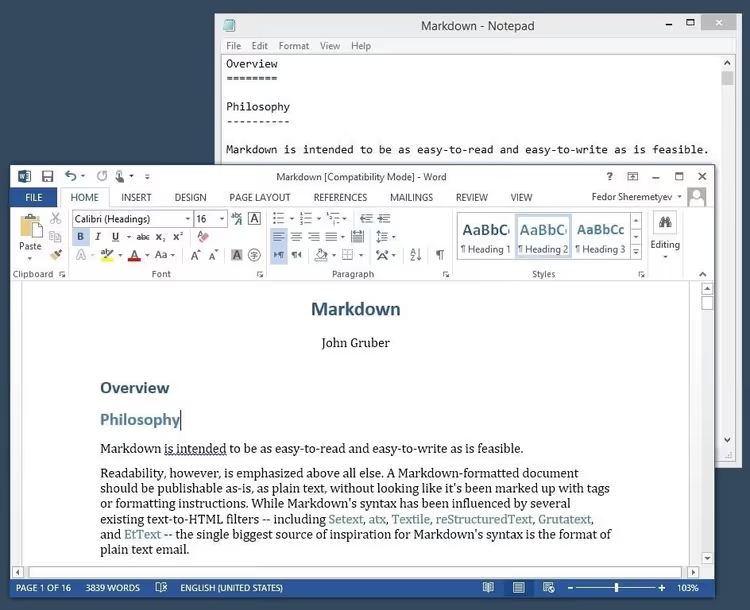
Writage är ett plugin för Microsoft Word som lägger till en Markdown-flik i menyfliksområdet. Du arbetar i det välbekanta Word-gränssnittet och sparar resultatet som .md. Ingen magi: bara en brygga mellan rich-text och plain-text markup.

Pluginet bygger på CommonMark och GitHub Flavored Markdown-tillägg. Det hanterar rubriker på alla nivåer, numrerade och punktade listor, länkar, fet och kursiv text, tabeller, fotnoter, bilder och matematiska formler korrekt. I senare versioner tar Writage emot innehåll direkt från ChatGPT, Claude och Gemini: du kopierar ett AI-svar, klistrar in det i Word, och formateringen (rubriker, listor, tabeller, kodblock, formler) bevaras utan manuell redigering eller extra konverterare.
💡 Snabb översikt:
- Ladda ner installationsfilen från den officiella webbplatsen och installera pluginet på ett par minuter.
- Öppna en Markdown-fil i Word och redigera den som ett vanligt dokument.
- Spara DOCX till Markdown via "Spara som", så är resultatet redo för publicering.
- Kopiera text från Word som Markdown och klistra in den i GitHub, Dev.to eller ditt CMS.
- Klistra in Markdown-innehåll från ChatGPT i Word, så bevaras formateringen.
- Konvertera en färdig MD-fil tillbaka till DOCX för kollegor som bara arbetar i Word.
Installation: tre steg till din första Markdown

Installationen tar inte mer än tre minuter:
Gå till den officiella Writage-webbplatsen och ladda ner
Writage.msi. En 14-dagars testversion med full funktionalitet finns tillgänglig, utan begränsningar.Dubbelklicka på den nedladdade filen och följ guidens instruktioner. Administratörsrättigheter krävs.
Öppna Microsoft Word. Fliken Writage har dykt upp i menyfliksområdet, och pluginet är redo.
Writage finns för Windows och macOS, inklusive Word 2016, 2019, 2021 och Microsoft 365. Inga ytterligare beroenden: pluginet fungerar helt lokalt, filer stannar på din dator och skickas inte till tredjepartsservrar.
Efter installationen hittar du allt du behöver på Writage-fliken: knappar för att öppna och spara Markdown-filer, ett smart urklipp med stöd för Markdown-markup och en sektion för licenshantering.
Fyra scenarier för att arbeta med Writage
Pluginet täcker alla typiska uppgifter vid arbete med Markdown-dokument. Låt oss granska var och en.
Öppna en Markdown-fil för redigering
Du har fått en .md-fil från en utvecklare, laddat ner dokumentation från GitHub eller exporterat en artikel från ett CMS, men att läsa "rå" markup är obekvämt. Writage löser detta:
- Starta Microsoft Word.
- Klicka på "Öppna" (
Ctrl+O) och välj en Markdown-fil (filändelsen.md,.markdowneller.text). - Dokumentet öppnas som en vanlig Word-fil med formaterade rubriker, listor, länkar och tabeller.
- Redigera med välbekanta Word-verktyg. När du sparar väljer du helt enkelt Markdown-formatet.
Spara ett Word-dokument som Markdown
Huvudscenariot för författare och innehållsansvariga: du skrev material i Word och sparade det som Markdown för publicering.
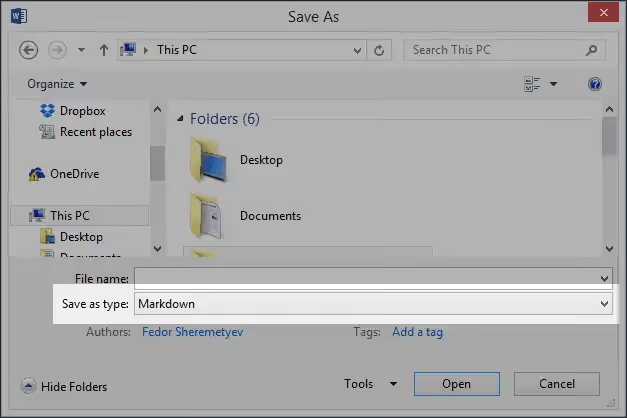
- Öppna ett befintligt dokument i Word eller skapa ett nytt.
- Välj "Arkiv" → "Spara som...".
- I rullgardinslistan "Filformat", leta upp Markdown.
- Klicka på "Spara". Dokumentet konverteras till
.mdmed struktur, länkar, tabeller och formatering bevarade.
Inga mellanliggande konverterare och ingen manuell markup.
Spara en Markdown-fil som ett Word-dokument
Den omvända uppgiften: du arbetade i Markdown, men resultatet måste skickas till en kollega som bara använder Word. Eller så behöver du formatering som inte är tillgänglig i ren Markdown.
- Öppna
.md-filen i Word via "Arkiv" → "Öppna". - Välj "Arkiv" → "Spara som...".
- I fältet "Filformat", ange Word-dokument (
.docx). - Spara. Alla Markdown-element konverteras till motsvarande Word-formatmallar.
Konverteringen är dubbelriktad och reversibel: vägen DOCX → MD → DOCX fungerar utan förlust av struktur.
Kopiera och klistra in Markdown-innehåll
Writage lägger till ett smart urklipp med Markdown-stöd i Word. Två nyckelscenarier:
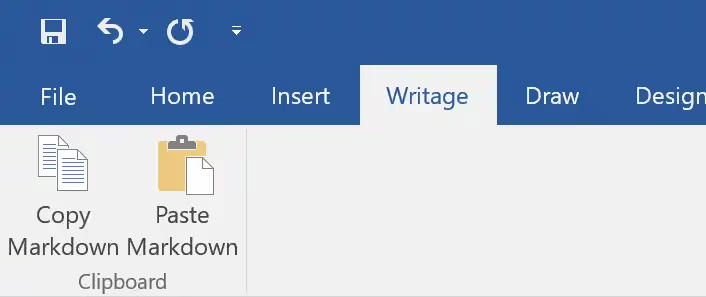
- Kopiera som Markdown. Markera text i Word, kopiera den via Writage-fliken, så innehåller urklippet färdig Markdown-kod. Klistra in den i en kodredigerare, GitHub, Dev.to eller ditt CMS.
- Klistra in Markdown som formaterad text. Kopiera Markdown-markup från valfri källa, klistra in den via Writage, så visar Word den som ett formaterat dokument. Detta fungerar även för innehåll från ChatGPT, Claude och Gemini: ett AI-svar med rubriker, listor, tabeller och kodblock klistras in med full struktur bevarad.
Priser och planer
Writages prismodell är enkel och transparent. En 14-dagars testversion med full funktionalitet finns tillgänglig så att du kan testa allt innan köp.
Plan | Pris | För vem |
|---|---|---|
Personal | $29 +moms | Individuell användning. Evig licens i ägarens namn, 12 månaders gratis uppdateringar |
Commercial | $145 +moms ($29 per användare) | Företag och organisationer. Evig licens i företagets namn, 12 månaders uppdateringar. Minst 5 användare |
Licensen är evig: du köper den en gång och använder den för alltid. Det finns ingen prenumeration. Betalningen hanteras av FastSpring, en e-handelsplattform för mjukvaruföretag som har funnits sedan 2005.
Video: hur Writage fungerar
En kort demonstration av pluginet i aktion: installation, öppnande av en Markdown-fil och dokumentkonvertering på ett par minuter.
⁉️🤔 Vanliga frågor
Hur skiljer sig Writage från Pandoc?
Pandoc är en kraftfull kommandorads-konverterare som kräver tekniska färdigheter och arbete via terminalen. Writage är ett GUI-plugin för Word som inte kräver några kommandoradskunskaper. Om du redan arbetar i Word och vill spara resultat som Markdown utan extra verktyg är Writage bekvämare. Om du behöver batchkonvertering av hundratals filer eller stöd för dussintals format, använd Pandoc.
Bevarar Writage tabeller och formler vid konvertering?
Ja, tabeller och matematiska formler konverteras korrekt i båda riktningarna. Writage stöder CommonMark och GitHub Flavored Markdown-tillägg: tabeller, kodblock med syntaxmarkering, uppgiftslistor och matematiska uttryck. Vid inklistring av innehåll från ChatGPT bevaras formler också.
Fungerar Writage på macOS?
Ja, en macOS-version finns tillgänglig på utvecklarens webbplats. Installationen liknar Windows-versionen: ladda ner installationsfilen, kör den, ge administratörsrättigheter, så visas pluginet i menyfliksområdet i Microsoft Word för Mac.
Behöver jag kunna Markdown-syntax för att arbeta med Writage?
Nej, det är själva poängen med pluginet. Du arbetar i det välbekanta Word-gränssnittet med visuell formatering, och pluginet sköter konverteringen till Markdown-markup. Att kunna Markdown är användbart för att förstå resultatet men är inte nödvändigt för det dagliga arbetet.
Är det säkert att använda Writage för konfidentiella dokument?
Ja. Writage fungerar helt lokalt på din dator. Ingen data skickas till molnet; hela konverteringsprocessen sker offline. Detta är avgörande för konfidentiella dokument och företagsmaterial.
Är det värt att installera Writage 2026

Writage adresserar en specifik smärtpunkt: författare och redaktörer som är vana vid Microsoft Word kan arbeta med Markdown utan omskolning till nya redigerare och utan att hantera kommandoraden. Detta är inte en ersättning för specialiserade verktyg som iA Writer eller Typora; det är en brygga mellan världen av rich-text och plain-text markup.
Om du skriver dokumentation för GitHub, artiklar för Dev.to, inlägg för bloggar på statiska generatorer, eller helt enkelt vill lagra arbetsmaterial i ett öppet format, sparar Writage timmar av manuell markup. Och stödet för inklistring från ChatGPT integrerar pluginet sömlöst i den moderna pipelinen för AI-innehållsskapande.
Prova den 14 dagar kostnadsfria versionen: på två veckor står det klart hur väl pluginet passar in i ditt arbetsflöde. Ladda ner Writage från den officiella webbplatsen och skriv ditt första Markdown-dokument direkt från Word.

Ett professionellt team av skribenter och redaktörer specialiserade på att skapa kvalitetsinnehåll.