














📊 10 Найкращих плагінів таблиць для WordPress у 2026 році
Таблиці у WordPress без плагіна — це біль. Вбудований блок Gutenberg дає примітивну сітку без сортування, пошуку та імпорту. На мобільних така таблиця розвалюється в нечитабельну кашу. А якщо даних багато, ручне верстання HTML забирає години.
Сторонні табличні плагіни вирішують проблему радикально: drag-and-drop редактор, імпорт з Excel і CSV, живий пошук, пагінація, колірні теми та шорткоди для вставки будь-куди. Але вибрати з десятків варіантів — це ще те завдання.
Нижче, 10 актуальних плагінів таблиць для WordPress у 2026 році. Від легковажного TablePress до Google Sheets-синхронізації FlexTable. Кожен плагін перевірено: живий репозиторій, свіжі оновлення, реальна підтримка.
💡 Швидкий огляд:
- Визначтеся з типом даних: прості таблиці порівняння, беріть TablePress або WP Table Builder, великі набори з фільтрами, wpDataTables або Ninja Tables.
- Для діаграм і графіків разом із таблицями, Visualizer від ThemeIsle.
- Дані зберігаються в Google Sheets і оновлюються щодня, FlexTable синхронізує їх автоматично.
- Вибирайте плагін під свій сценарій, а не «найнавороченіший»: переплата за невикористовувані функції не зробить сайт швидшим.
Порівняльна таблиця плагінів
Плагін | Безплатна версія | Імпорт Excel/CSV | Сортування та пошук | Діаграми | Адаптив |
|---|---|---|---|---|---|
TablePress | Так | Так | Так (DataTables) | Ні | Так |
Ninja Tables | Так | Так | Так | Ні | Так |
wpDataTables | Lite | Так (усі формати) | Так | Так | Так |
WP Table Builder | Так | Ні | Ні | Ні | Так |
Visualizer | Так | Так | Так | Так | Так |
League Table | Lite | Ні | Так | Ні | Так |
Data Tables Generator | Так | Так | Так | Так | Так |
Tableberg | Так | Ні | Так (Pro) | Ні | Так |
FlexTable | Так | Через Google Sheets | Так | Ні | Так |
Tablesome | Так | Так (CSV/XLSX) | Так | Ні | Так |
1. TablePress: ветеран із 800 000+ встановлень

TablePress, абсолютний лідер серед безплатних табличних плагінів. Понад 800 000 активних встановлень і рейтинг 5 зірок на WordPress.org говорять самі за себе. Інтерфейс повторює логіку електронних таблиць: рядки, стовпці, комірки з формулами та базове форматування.
Плагін вміє імпортувати й експортувати дані через Excel, CSV, JSON і HTML. Вбудована підтримка бібліотеки DataTables дає сортування, пагінацію та живий пошук без окремого налаштування. Кожна таблиця отримує унікальний шорткод [table id=N], який вставляється в пост, сторінку або віджет.
TablePress повністю безплатний. Розширені функції, адаптивне прокручування, автоматичний імпорт із зовнішніх джерел, доступні через безплатні доповнення від спільноти. Для більшості завдань це готове рішення «поставив і працює».
Плюси:
- Максимально простий інтерфейс, освоєння за 10 хвилин
- 800 000+ встановлень, активна спільнота та документація
- Повністю безплатно, включно з доповненнями
Мінуси:
- Дизайн таблиць базовий, глибоке кастомізування потребує CSS
- Немає вбудованих діаграм і графіків
Ціна: безплатно.
2. Ninja Tables: 100+ стилів і WooCommerce

Ninja Tables, безплатний плагін із найбільшим набором вбудованих стилів: понад 100 пресетів оформлення. Таблиці збираються у візуальному редакторі drag-and-drop, а результат одразу видно в реальному часі. Ajax-підвантаження даних прибирає гальма на сторінках із тисячами рядків.
Ключова фішка, глибока інтеграція з WooCommerce. Можна вивести товари в таблицю з фільтрами за ціною, категорією та рейтингом, додати кнопку «У кошик» прямо в комірку. Для контентних сайтів, вбудований імпорт із Google Sheets і CSV.
Безплатна версія закриває сортування, пошук, адаптив і 100 стилів. Pro додає умовне форматування, об’єднання комірок, експорт у PDF і пріоритетну підтримку.
Плюси:
- 100+ готових дизайнів «з коробки»
- WooCommerce-інтеграція з фільтрацією товарів
- Drag-and-drop редактор і живий попередній перегляд
Мінуси:
- Частина стилів, лише в Pro
- На дуже великих таблицях (50 000+ рядків) може потребувати серверної оптимізації
Ціна: безплатно; Pro від $79/рік.
🔗 Ninja Tables на WordPress.org
3. WpDataTables: флагман для великих даних

wpDataTables, флагманський плагін для роботи з великими даними в WordPress. На відміну від більшості конкурентів, він заточений під дата-інженерні сценарії: агрегація з MySQL-запитів, імпорт із Excel, CSV, XML, JSON, вбудований рушій формул і серверна обробка десятків тисяч рядків.
Таблиці рендеряться через DataTables із повним набором можливостей: сортування за кількома стовпцями, каскадні фільтри, умовне форматування комірок, групування рядків. Паралельно плагін будує діаграми через Chart.js, line, bar, pie, radar, полярні області. Усе редагується з єдиного інтерфейсу в адмінці WordPress.
Безкоштовна Lite-версія дає базову побудову таблиць, імпорт із CSV/JSON/XML/Excel/PHP-масиву та експорт. Premium (від $59/рік) знімає обмеження за джерелами даних, додає MySQL-запити, вкладені таблиці та конструктор звітів.
Плюси:
- MySQL-джерела, таблиці з автооновленням із бази
- Діаграми Chart.js вбудовані, не потрібен окремий плагін
- Серверна обробка десятків тисяч рядків без просідання фронтенду
Мінуси:
- Крута крива навчання для непрограмістів
- Преміум-версія, одна з найдорожчих у ніші
Ціна: Lite безкоштовно; Premium від $59/рік.
🔗 wpDataTables Lite на WordPress.org🔗 wpDataTables Premium
4. WP Table Builder: візуальний конструктор без коду

WP Table Builder — це drag-and-drop конструктор таблиць, який працює за логікою редактора сторінок: 7 елементів (текст, зображення, список, кнопка, зірковий рейтинг, кастомний HTML і шорткод) перетягуються в комірки. Жодного коду, таблиця збирається візуально.
Плагін ідеальний для маркетингових таблиць: порівняння тарифів, прайс-листи з кнопками, картки продуктів. Вбудовані елементи дають оформлення без CSS, а результат автоматично адаптується під мобільні. Безкоштовна версія включає всі 7 елементів і базові налаштування стилю.
Pro-версія відкриває більше елементів (ribbon-стрічки, tooltip-підказки), імпорт із CSV та XML, експорт таблиць і преміум-шаблони. Хороший вибір, якщо візуальний білдер для вас важливіший за роботу з сирими даними.
Плюси:
- Справжній drag-and-drop без жодного рядка коду
- Вбудовані елементи (рейтинг, кнопка, список) економлять час
- Відмінна сумісність з Elementor і Gutenberg
Мінуси:
- Немає сортування та пошуку, лише статичні таблиці
- Немає імпорту даних у безкоштовній версії
Ціна: безкоштовно; Pro від $49/рік.
🔗 WP Table Builder на WordPress.org
5. Visualizer: таблиці та діаграми в одному плагіні

Visualizer від ThemeIsle — це гібрид таблиць і діаграм. Плагін будує інтерактивні графіки (line, bar, pie, geo-мапи, scatter, timeline) і водночас керує табличними даними, з яких ці графіки живляться. Редагування в реальному часі на сторінці посту.
Імпорт даних іде з CSV, Excel, Google Sheets або через REST API. Вбудована синхронізація з Google Sheets дозволяє оновлювати графіки автоматично при зміні вихідної таблиці, зручно для дашбордів і публічних звітів. Таблиці підтримують сортування, фільтри та пагінацію.
Безкоштовна версія включає 9 типів діаграм і базове редагування таблиць. Pro (від $99/рік) додає ще 6 типів, синхронізацію, приватні діаграми та преміум-підтримку.
Плюси:
- Таблиці + діаграми в одному плагіні
- Жива синхронізація з Google Sheets
- Редагування прямо на сторінці (front-end editor)
Мінуси:
- Синхронізація та приватність лише в Pro
- Ціна Pro вища за середню по ніші
Ціна: безкоштовно; Pro від $99/рік.
🔗 Visualizer на WordPress.org🔗 Visualizer Pro
6. League Table: сортовані таблиці без зайвого
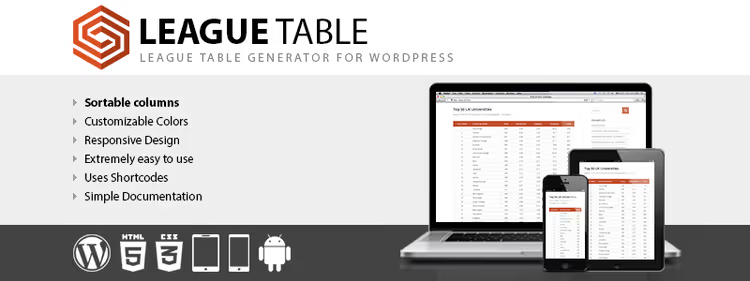
League Table, спеціалізований плагін для сортованих таблиць. Спортивна статистика, рейтинги вишів, порівняння тарифів, турнірні сітки, будь-який сценарій, де потрібне сортування стовпців за кліком і охайний табличний дизайн.
Плагін дає тонкий контроль над оформленням: кастомні кольори, шрифти, межі, чергування рядків і підсвічування позицій (перші три рядки візуально вирізняються). Таблиці адаптивні, стовпці згортаються на мобільних за заданою логікою.
Безплатна Lite-версія на WordPress.org закриває базові сценарії. Premium (CodeCanyon, $25 одноразово) додає математичні операції в комірках, імпорт із CSV, експорт і більше варіантів пагінації.
Плюси:
- «Чистий» табличний дизайн із сортуванням, нічого зайвого
- Преміум, одноразовий платіж, не підписка
- Готові колірні схеми та кастомізація
Мінуси:
- Тільки таблиці, немає діаграм і графіків
- Імпорт даних обмежений у Lite
Ціна: Lite безплатно; Premium $25 (одноразово).
🔗 League Table Lite на WordPress.org🔗 League Table Premium
7. Data Tables Generator: комбайн від Supsystic
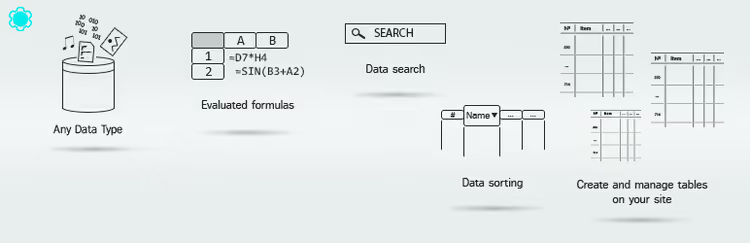
Data Tables Generator від Supsystic — це комбайн, який уміє таблиці, діаграми та інтеграцію з Google Sheets. Внутрішній і зовнішній (front-end) редактор дають змогу правити дані прямо на сайті, а рушій DataTables забезпечує сортування, фільтри та пагінацію.
Імпорт підтримує Excel, CSV, JSON і Google Sheets з автосинхронізацією. Діаграми будуються на основі табличних даних: bar, line, pie, donut. Плагін товаришує з Gutenberg, Elementor і класичним редактором через шорткоди.
Безплатна версія на WordPress.org містить усе перелічене з обмеженням за кількістю таблиць і рядків. Pro (від $49/рік) знімає ліміти та додає пріоритетну підтримку.
Плюси:
- Таблиці + діаграми + Google Sheets в одному плагіні
- Front-end редактор для правки даних на льоту
- Широка сумісність із білдерами
Мінуси:
- Безплатна версія має ліміти за рядками
- Інтерфейс адмінки може здатися перевантаженим
Ціна: безплатно; Pro від $49/рік.
🔗 Data Tables Generator на WordPress.org
8. Tableberg: таблиці з підблоками для Gutenberg

Tableberg — це Gutenberg-орієнтований конструктор таблиць, який перетворює кожну комірку на контейнер для блоків. У комірку можна вставити текст, список, кнопку, зображення або кастомний HTML, усе через стандартний інтерфейс блочного редактора.
Плагін дає повний контроль над оформленням: кольори заголовків і рядків, відступи комірок, межі, ширина стовпців, адаптивні налаштування під десктоп, планшет і мобільні. Об’єднання комірок працює через Ctrl/Cmd-клік, інтуїтивно та швидко. Pro-версія додає зірковий рейтинг, іконки, стрічки (ribbon), пагінацію та динамічні джерела даних.
Tableberg підходить тим, хто будує таблиці прямо в Gutenberg і хоче більше гнучкості, ніж дає стандартний блок таблиці. На практиці безплатної версії вистачає для цінових порівнянь, карток продуктів і списків характеристик.
Плюси:
- Повна інтеграція з Gutenberg, кожна комірка, блок
- Об’єднання комірок, адаптивні налаштування, гнучкі стилі
- Активна розробка, оновлення кожні кілька тижнів
Мінуси:
- Сортування та пошук, тільки в Pro
- Немає імпорту із зовнішніх форматів
Ціна: безплатно; Pro-версія на сайті розробника.
9. FlexTable: жива синхронізація з Google Sheets

FlexTable вирішує конкретне завдання, яке не закривають решта плагінів: дані живуть у Google Sheets, а на сайті з’являється автоматично синхронізована таблиця. Змінили клітинку в таблиці Google, за кілька хвилин оновилося на сайті. Жодного ручного імпорту.
Плагін підтримує відображення зображень за URL із Google-таблиці, посилання, об’єднання клітинок і три режими адаптивності: стандартний, згортаний і з горизонтальним прокручуванням. Вбудований Gutenberg-блок і Elementor-віджет. Є пошук, сортування та пагінація. AI-функція дає відвідувачу кнопку «Сумувати таблицю», миттєвий висновок за даними.
Безплатна версія синхронізує до 100 рядків, чого достатньо для прайс-листів, розкладів і каталогів. Pro знімає ліміт, додає експорт у CSV/Excel/PDF, кастомні CSS-теми та заморожування заголовків.
Плюси:
- Автоматична синхронізація з Google Sheets, без ручного імпорту
- AI-сумування таблиці для відвідувачів
- Gutenberg-блок і Elementor-віджет «з коробки»
Мінуси:
- Безплатна версія обмежена 100 рядками
- Немає вбудованих діаграм
Ціна: безплатно (до 100 рядків); Pro-тарифи на сайті.
10. Tablesome: імпорт, експорт і фронтенд-редагування

Tablesome — це гібрид табличного плагіна та бази даних для контактних форм. Він зберігає надсилання з CF7, WPForms, Gravity Forms, Elementor Forms і Forminator у таблиці WordPress, плюс уміє створювати таблиці з нуля та імпортувати дані з CSV і XLSX.
На виході виходять повноцінні datatable-таблиці з пошуком, сортуванням, фільтрацією та пагінацією. Pro-версія відкриває фронтенд-редагування: користувачі можуть правити свої записи прямо на сайті, а адміністратор, керувати таблицями без заходу в адмінку. Плюс експорт у Mailchimp, Notion, HubSpot, Slack і генерація PDF.
Tablesome, вибір для сценаріїв, де таблиця не самоціль, а інструмент: база заявок, каталог із користувацьким контентом, автоматизація робочих процесів із форм.
Плюси:
- Збереження заявок із популярних контактних форм у таблиці
- Фронтенд-редагування таблиць користувачами (Pro)
- Експорт даних у Slack, Notion, Mailchimp, HubSpot (Pro)
Мінуси:
- Основний фокус на формах, для суто табличних завдань є простіші рішення
- Більшість інтеграцій, лише в Pro
Ціна: безплатно; Pro-тарифи на сайті.
⁉️🤔 Часті запитання
Який плагін таблиць обрати, якщо дані оновлюються щодня?
wpDataTables із джерелом MySQL автоматично підтягує свіжі рядки з бази. Для Google Sheets FlexTable синхронізує до 100 рядків у безплатній версії, а Visualizer Pro та Data Tables Generator оновлюють дані за розкладом. TablePress із доповненням Auto Import також дає раду для CSV-файлів на сервері.
Чи можна зробити таблицю, яку відвідувачі зможуть фільтрувати?
Так, це базова функція більшості плагінів із добірки. TablePress, Ninja Tables, wpDataTables і League Table використовують бібліотеку DataTables із живим пошуком і сортуванням за стовпцями. Фільтри за діапазоном цін і категоріями є в Ninja Tables (WooCommerce) та wpDataTables (каскадні). Tableberg додає сортування й пошук у Pro-версії.
Безплатного плагіна достатньо чи потрібен платний?
Для 80% сценаріїв достатньо безплатного. TablePress закриє прості таблиці з сортуванням. WP Table Builder, візуальне порівняння тарифів. Ninja Tables безплатно дає 100 стилів і WooCommerce. Платний потрібен, коли вимагаються MySQL-запити, синхронізація з Google Sheets без лімітів, діаграми або десятки тисяч рядків.
Як таблиці виглядають на мобільних?
Усі плагіни зі списку адаптивні. На вузькому екрані таблиця або отримує горизонтальне прокручування, або стовпці згортаються в рядки, кожен рядок перетворюється на картку з підписами. FlexTable пропонує три режими адаптивності на вибір, Tableberg, роздільні налаштування для десктопа, планшета й мобільних.
Чи можна вставити таблицю в пост через шорткод?
Так. Усі плагіни генерують унікальний шорткод (наприклад,
[table id=1]або[ninja_table id=3]), який вставляється в будь-який пост, сторінку, віджет або блок Gutenberg. WP Table Builder і Tableberg використовують блоки Gutenberg нативно, для решти працює універсальний шорткод.
Який плагін таблиць обрати у 2026 році?
Якщо потрібна проста сортована таблиця «встановив і забув», TablePress поза конкуренцією. Безплатний, 800 000+ користувачів, регулярні оновлення. Найкраще співвідношення простоти й можливостей.
Для візуального порівняння тарифів і продуктів із кнопками та зірочками, WP Table Builder. Drag-and-drop без коду, вбудовані елементи, чистий дизайн. Якщо магазин на WooCommerce, Ninja Tables дасть таблицю товарів із фільтрами й кошиком просто в комірці.
Важкі дані, десятки тисяч рядків, MySQL-запити та діаграми, wpDataTables. Найпотужніший, але й найвибагливіший до налаштування. Для дашбордів і звітів з автоматичним оновленням із Google Sheets, Visualizer або Data Tables Generator. Якщо дані вже живуть у Google-таблицях і не хочеться думати про імпорт, FlexTable.
Обирайте під задачу, а не під маркетинговий список функцій. Плагін, який вирішує вашу конкретну проблему, завжди кращий за «найнавороченіший». А який табличний плагін використовуєте ви, напишіть у коментарях.

Професійна команда авторів та редакторів, що спеціалізуються на створенні якісного контенту.