














📦 12 Найкращих плагінів і розширень Gutenberg у 2026 році
Редактор блоків Gutenberg пройшов шлях від суперечливого експерименту до фундаменту WordPress. Але стандартний набір, абзац, заголовок, зображення, список, покриває лише найпростіші сценарії. Акордеони, динамічні сітки, слайдери відгуків, кастомні макети без CSS, усе це потребує плагінів-розширень.
Проблема в тому, що екосистема надбудов Gutenberg строката й нерівномірна. Десятки плагінів обіцяють «революцію», але третина дублює одна одну, ще частина закинута, а деякі ламають верстку при оновленні WordPress. За п'ять років ландшафт повністю змінився: Atomic Blocks закрито, Qodeblock видалено з репозиторію, EditorsKit перестав оновлюватися. Вибрати робочий інструмент з першого разу непросто.
Ми протестували актуальні плагіни на WordPress 6.7 і відібрали 12 робочих рішень: від легковагих блоків-помічників до повноцінних конструкторів макетів і динамічного контенту. Серед них безкоштовні інструменти, freemium-комбайни та один преміум-ексклюзив.
💡 Швидкий огляд:
- Спочатку визначаємо завдання: поодинокі блоки (кнопки, відгуки, акордеони) чи повноцінні макети (сітки, контейнери, динамічний контент).
- Для макетів без зайвого коду стартуємо з Kadence Blocks, Stackable або GenerateBlocks.
- Потрібна динаміка, кастомні поля, архіви, списки записів, дивимося Toolset Blocks.
- Для маркетингових сторінок і конверсії підійдуть Otter Blocks та Ultimate Addons.
- Хочете конструктор сіток із фасетним пошуком, Gridbuilder WP.
- Для блогу з оглядами та контент-маркетингом, Ultimate Blocks.
Порівняльна таблиця плагінів
Плагін | Блоків (безкошт.) | Макети | Динаміка | Freemium | Активний |
|---|---|---|---|---|---|
Getwid | 30+ | ✅ | ❌ | ❌ | ✅ |
GenerateBlocks | 9 | ✅ | ⚠️ Pro | ✅ | ✅ |
Toolset Blocks | ~15 | ✅ | ✅ | ❌ | ✅ |
Genesis Blocks | 22 | ✅ | ❌ | ✅ Pro | ✅ |
CoBlocks | 25+ | ✅ | ❌ | ❌ | ✅ |
Ultimate Addons | 25+ | ✅ | ❌ | ❌ | ✅ |
Kadence Blocks | 20+ | ✅ | ⚠️ Pro | ✅ | ✅ |
Otter Blocks | 20+ | ✅ | ❌ | ✅ Pro | ✅ |
Stackable | 25+ | ✅ | ❌ | ✅ Pro | ✅ |
PublishPress Blocks | 20+ | ✅ | ✅ | ✅ Pro | ✅ |
Ultimate Blocks | 18+ | ❌ | ❌ | ❌ | ✅ |
Gridbuilder WP | 1 | ✅ | ✅ | ❌ | ✅ |
1. Getwid

Безкоштовний плагін від MotoPress із колекцією з 30+ блоків, один із найстаріших у ніші й досі активно підтримуваний. Жодної pro-версії: всі блоки доступні одразу після встановлення.
Що всередині: слайдери зображень і тексту, секції-контейнери, банери, галереї з ефектом стеку, таблиці цін, кастомні типи записів, інтеграція з Instagram і MailChimp, блоки для побудови макетів. Для новачка це готовий набір, щоб зібрати лендинг без доопрацювань.
Плюси: повний безкоштовний доступ, регулярні оновлення, десятки готових шаблонів секцій. Мінуси: частина блоків дублюється з іншими плагінами зі списку; немає динамічного контенту.
Ціна: безкоштовно. Про-версії не існує, все включено.
Ідеальний сценарій: перший плагін блоків на свіжому сайті, коли потрібно швидко зібрати сторінку з rich-контентом і не розбиратися у freemium-обмеженнях.
2. GenerateBlocks

🔗 GenerateBlocks на WordPress.org
Легковагий конструктор від Тома Асборна, творця GeneratePress. Філософія: «мало блоків, максимум гнучкості». Усього 9 блоків, Container, Grid, Text, Button, Query, Image, Shape та допоміжні. Але через налаштування CSS-властивостей прямо в редакторі (flex, grid, відступи, тіні, типографіка) з них збирається практично будь-який макет.
Ключова фішка, Dynamic Tags у Pro-версії: підстановка заголовка поста, excerpt, дати, featured image, кастомних полів та опцій сайту прямо в блоки. Для блогерів і контент-сайтів це означає шаблони списків постів без PHP.
Плюси: мінімальний CSS (генерується лише для використовуваних блоків), чиста HTML-структура, відмінна документація. Мінуси: для складних макетів потрібні базові знання CSS; мало «готових» блоків, немає слайдерів, акордеонів.
Ціна: безкоштовно. Pro, за підпискою (додаткові Dynamic Tags, стилі, патерни).
Ідеальний сценарій: розробник або досвідчений користувач, який хоче контролювати кожен піксель макета без зайвого блоату.
3. Toolset Blocks
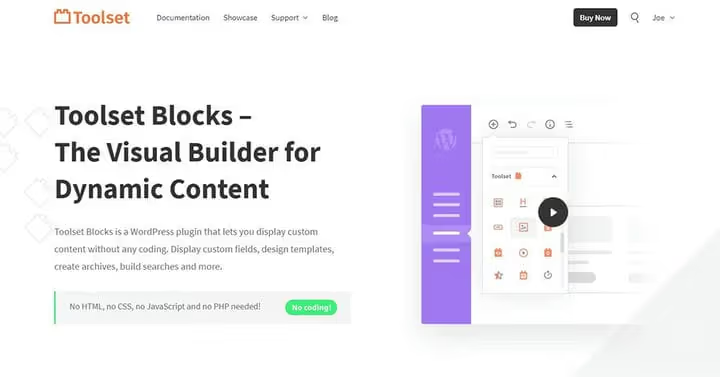
🔗 Toolset Blocks, офіційний сайт
Якщо решта плагінів додають статичні блоки, Toolset вирішує принципово інше завдання: динамічний контент. Плагін прив’язує будь-який блок до кастомних полів, таксономій і типів записів. Хочете вивести картки об’єктів нерухомості, список курсів або каталог співробітників із фільтрацією, Toolset для цього і створений.
Можливості: шаблони контенту з кастомними полями, архіви, списки записів із фільтрами, пошук по сайту, динамічні слайдери та галереї. Окремо є блоки для WooCommerce.
Плюси: глибока інтеграція з кастомними типами записів; блоки працюють із будь-якими даними WordPress. Мінуси: крива навчання вища, ніж у решти плагінів; для простого блогу надлишковий.
Ціна: безкоштовно (базові блоки). Пакети Toolset, за підпискою.
Ідеальний сценарій: сайт-каталог, membership-портал, дошка оголошень, усе, де контент зберігається в кастомних полях і має виводитися динамічно.
4. Genesis Blocks

🔗 Genesis Blocks на WordPress.org
Прямий спадкоємець закритого Atomic Blocks від StudioPress (WP Engine). Після міграції плагін продовжив розвиток: 22 блоки, бібліотека секцій і повноцінних макетів сторінок, підтримка AMP.
В арсеналі: секції та макети, просунуті колонки, newsletter-блок, таблиці цін, сітки постів, контейнери, відгуки, акордеони, сповіщення, CTA, профілі авторів, буквиця. Знайомі за Atomic Blocks елементи на місці плюс кілька нових.
Плюси: бібліотека з 56+ pre-built секцій і 26 повноцінних макетів сторінок (з Pro-підпискою); активна підтримка WP Engine. Мінуси: частина негативних відгуків пов’язана з міграцією з Atomic Blocks; Pro-функціонал потребує підписки Genesis Pro.
Ціна: безкоштовно (22 блоки). Genesis Pro, за підпискою (додаткові блоки, макети, доступ до теми Genesis Framework).
Ідеальний сценарій: користувачі, які переходять з Atomic Blocks; сайти на StudioPress-темах; кому потрібні pre-built секції для швидкого складання сторінок.
5. CoBlocks

Продукт від GoDaddy, потужний, але легкий. CoBlocks надає 25+ блоків: акордеони, профілі авторів, click-to-tweet, hero-секції, логотипи та значки, карти, медіа-картки, послуги, роздільники, форми.
Кожен блок проходить через дизайн-рев’ю GoDaddy, тому стилі чистіші й консистентніші, ніж у багатьох конкурентів. Плагін не перевантажує редактор і не конфліктує з темами.
Плюси: відшліфований UI, легка вага, стабільні оновлення. Мінуси: немає динамічного контенту; менше блоків «для маркетингу», ніж в Ultimate Addons.
Ціна: безплатно.
6. Ultimate Addons for Gutenberg

🔗 Ultimate Addons на WordPress.org
Дітище Brainstorm Force, авторів теми Astra. 25+ креативних блоків, заточених під конверсію та маркетингові сторінки: просунуті заголовки, розширені колонки, стилізатор Contact Form 7, таймлайн контенту, Google Maps, CTA, цитати.
Фішка: 20+ pre-built стартових сайтів, створених на звʼязці Gutenberg + Ultimate Addons + Astra. Встановили стартовий сайт, отримали готовий дизайн із налаштуваннями блоків без зайвого клопоту.
Плюси: глибока інтеграція з темою Astra (одна екосистема), стартові сайти, регулярні оновлення. Мінуси: частина блоків дублюється з Kadence Blocks; немає динаміки.
Ціна: безплатно.
7. Kadence Blocks

🔗 Kadence Blocks на WordPress.org
Один із лідерів за кількістю активних встановлень. Kadence Blocks надає понад 20 блоків із глибоким кастомізуванням: макети рядків, розширені галереї, кнопки, іконки, роздільники, відгуки, акардеони, інформаційні панелі, вкладки.
Сильна сторона: кожен блок має десятки опцій стилізації. Row Layout Block дозволяє будувати складні сітки без CSS, із контролем відступів, фонів і градієнтів на кожній контрольній точці. Pro-версія додає динамічний контент, кастомні хуки та додаткові блоки.
Плюси: найкраще в класі кастомізування рядків і колонок, адаптивні налаштування для кожного розміру пристрою. Мінуси: Pro-функціонал платний; за активного використання всіх опцій адмінка може підгальмовувати на слабкому хостингу.
Ціна: безплатно (понад 20 блоків). Kadence Blocks Pro, за підпискою.
8. Otter Blocks
🔗 Otter Blocks на WordPress.org
Від Themeisle, команди, що стоїть за темами Neve та Hestia. Otter Blocks поєднує креативні блоки та бібліотеку готових шаблонів. В арсеналі: секції, послуги, таблиці цін, сітки постів, Google Maps, відгуки, іконки Font Awesome, кнопки «Поділитися».
Блоки візуально чистіші та мінімалістичніші, ніж у конкурентів, відчувається рука дизайн-команди Themeisle. Інтеграція з темою Neve дає додаткові стилі «з коробки».
Плюси: відполірований дизайн, шаблони для імпорту, активна розробка. Мінуси: частина функціональності в Pro (додаткові блоки, кастомний CSS).
Ціна: безплатно. Otter Pro, за підпискою.
9. Stackable

Ще один «швейцарський ніж» від Gambit Technologies. Понад 25 блоків: контейнери, роздільники, сітки постів, акардеони, картки зображень, списки з іконками, CTA, заголовки, відео-попапи, лічильники, відгуки, таблиці цін, блоки команди.
Головна перевага Stackable, гнучкі налаштування стилів на кожному блоці: градієнтні накладення, роздільники форм, ефект паралакса, анімації, адаптивні відступи. Дизайн можна «підігнати» точніше, ніж у середньому по класу.
Плюси: багаті візуальні налаштування без коду, живе прев’ю в редакторі. Мінуси: Pro-функціонал (додаткові блоки, динамічний контент) платний.
Ціна: безплатно. Stackable Premium, за підпискою.
10. PublishPress Blocks

🔗 PublishPress Blocks на WordPress.org
Раніше відомий як Advanced Gutenberg, плагін перейшов під крило PublishPress, команди, що спеціалізується на видавничих інструментах для WordPress. Понад 20 контентних блоків плюс унікальна фішка: контроль прав доступу до блоків за ролями користувачів.
Жоден інший плагін зі списку не дозволяє заборонити редакторам використовувати блок «Класичний редактор» або дозволити лише адміністраторам працювати з кастомними блоками. Плюс керування видимістю блоків за умовами: роль, дата, пристрій, роздільна здатність екрана, день тижня.
Плюси: block-level permissions, планування видимості, умовна логіка. Мінуси: інтерфейс керування перевантаженіший, ніж у конкурентів; для простого блогу функції надлишкові.
Ціна: безплатно (20+ блоків + керування). PublishPress Blocks Pro, за підпискою.
11. Ultimate Blocks

🔗 Ultimate Blocks на WordPress.org
Найбільш «блогерський» плагін у добірці. 18+ блоків, заточених під контент-маркетинг: фільтр контенту, блок «Огляд» із зірками та плюсами/мінусами, таби, зміст, CTA, перемикач контенту, стилізовані списки та бокси, контент, що розкривається.
Для блогу, який заробляє на партнерських оглядах, блок Review, готовий інструмент із рейтингом, pros/cons і кнопкою купівлі.
Плюси: ідеально для контентних сайтів і блогів з оглядами; простий інтерфейс. Мінуси: немає лейаут-блоків (колонок, контейнерів); мало для побудови складних сторінок.
Ціна: безплатно.
12. Gridbuilder WP
🔗 Gridbuilder WP, офіційний сайт
Єдиний преміум-ексклюзив у списку. Gridbuilder WP, конструктор кастомних сіток із фасетним пошуком. Сітки будуються в чотирьох режимах: masonry, вирівнювання за висотою, metro і карусель. Сумісний із Gutenberg, ACF, Polylang/WPML, WooCommerce.
Типовий сценарій: каталог товарів або портфоліо з динамічною фільтрацією за категоріями, тегами, ціною та кастомними полями, без рядка коду.
Плюси: фасетний пошук «з коробки», сумісність із ACF, візуальний конструктор сіток. Мінуси: лише преміум-модель, немає безплатної версії на WordPress.org.
Ціна: за підпискою (ліцензія на 1 сайт).
Перш ніж переходити до висновків, коротке відео за темою. У цьому туторіалі показано повний розбір блокового редактора WordPress і роботу з плагінами-розширеннями в реальному часі:
⁉️🤔 Поширені запитання
Чи потрібен мені взагалі плагін блоків для Gutenberg у 2026 році?
Якщо ви ведете простий блог, скоріше за все, ні. Базових блоків WordPress достатньо для тексту з картинками. Але щойно з’являється завдання зібрати лендинг, сторінку послуг, портфоліо чи каталог, плагін блоків економить години. Акордеони, таби, сітки постів, таблиці цін і CTA через стандартний редактор без коду не реалізувати.
Чим GenerateBlocks відрізняється від Kadence Blocks?
GenerateBlocks робить ставку на мінімалізм: лише 9 блоків, але кожен налаштовується до пікселя через CSS-властивості в редакторі. Kadence Blocks дає більше готових блоків (20+) з візуальними налаштуваннями під кожен. Висновок: GenerateBlocks для тих, хто знає CSS і хоче легкий сайт; Kadence Blocks для тих, хто хоче результат «з коробки» без занурення в стилі.
Що краще для інтернет-магазину на WooCommerce?
Toolset Blocks або Gridbuilder WP. Toolset, якщо потрібні кастомні шаблони товарів з динамічними полями. Gridbuilder, якщо головне завдання — це каталог із фасетним пошуком і фільтрацією. Для простого магазину вистачить Kadence Blocks з його WooCommerce-блоками у Pro-версії.
Чи можна використовувати кілька плагінів блоків одночасно?
Технічно так. Але на практиці: дублюються блоки (акордеон є і в Kadence, і в Stackable, і в Otter), зростає вага сторінок, ускладнюється консистентність дизайну. Краще обрати один основний плагін для лейаутів і, можливо, один спеціалізований, наприклад, Ultimate Blocks для блогу з оглядами.
Atomic Blocks закрився, що робити з наявними сторінками?
Встановіть Genesis Blocks — це прямий спадкоємець від StudioPress/WP Engine. Блоки розпізнаються і продовжують працювати. Однак міграція не завжди гладка: частина користувачів скаржиться на скидання стилів кнопок, тому протестуйте на стейджингу.
Чи безпечно використовувати плагіни, видалені через проблеми з безпекою?
Ні. Qodeblock видалено з репозиторію WordPress.org саме з цієї причини (липень 2024). Якщо плагін все ще активний на вашому сайті, видаліть негайно і замініть актуальним аналогом. Genesis Blocks і Stackable повністю перекривають його функціональність.
Який плагін Gutenberg обрати у 2026 році?
Універсальної відповіді немає, все залежить від сценарію. Якщо збираєте лендинги і складні сторінки без коду, беріть Kadence Blocks або Stackable. Для блогу з оглядами і контент-маркетингом, Ultimate Blocks плюс Otter. Для кастомних каталогів, Toolset Blocks. Для максимального контролю і чистого коду, GenerateBlocks. Якщо потрібен фасетний пошук із фільтрацією, Gridbuilder WP.
Правило, яке зекономить вам години: на одному сайті тримайте один основний плагін блоків плюс максимум один спеціалізований. Менше конфліктів, легша адмінка, швидший фронтенд. Перед встановленням будь-якого плагіна зайдіть на WordPress.org і перевірте дату останнього оновлення: інструменти, що не оновлювалися більше року, у production ставити не варто.

Професійна команда авторів та редакторів, що спеціалізуються на створенні якісного контенту.