













 ШІІлюстративне зображення: згенеровано ШІ
📋 Contact Form 7 у 2 і більше стовпців: flexbox і shortcode-підхід
Стандартна форма Contact Form 7 — це вертикальна колонка полів. Ім’я, email, тема, повідомлення, одне під одним, розтягнуті на всю ширину. Виглядає грубо й з’їдає місце на екрані, особливо якщо полів більше трьох.
Але є нюанс: редактор CF7 розуміє HTML. А отже, поля можна обгорнути в div-контейнери, задати їм ширину та вирівняти в ряд. Без плагінів, без хаків, на чистому CSS.
Нижче наведено два робочі способи розкласти поля Contact Form 7 у 2, 3 або 4 колонки. Перший, універсальний (HTML + CSS), другий, через шорткод-систему теми. Обидва перевірені на живих сайтах і не ламають верстку на мобільних.
💡 Швидкий огляд:
- Подивіться, як виглядає форма CF7 за замовчуванням і в чому проблема вертикальної розкладки
- Скопіюйте готовий CSS flexbox і вставте в дочірню тему, метод 1, без плагінів
- Якщо тема вже вміє колонки через шорткоди, увімкніть їхню підтримку в CF7 та обгорніть поля, метод 2
- Перевірте результат на десктопі та мобільних, media-query в комплекті
Як виглядає форма Contact Form 7 за замовчуванням
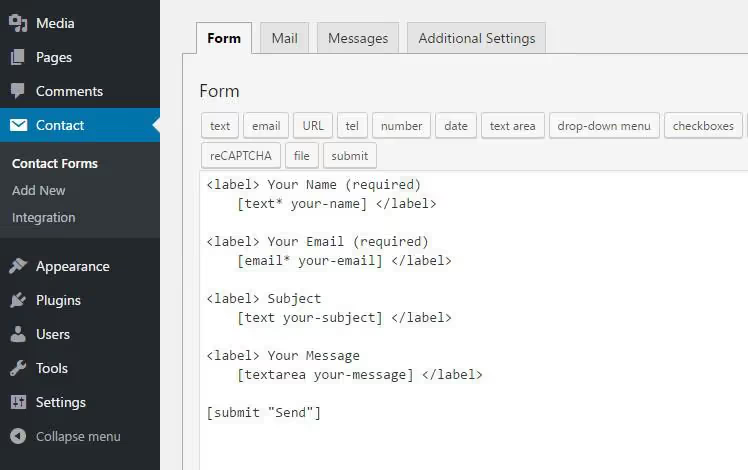
Після створення форми через «Контактні форми» → «Додати нову» ви отримуєте стандартну розмітку: текстові поля, email, повідомлення та кнопка надсилання, строго одне під одним. У редакторі це виглядає так:
На фронтенді, з темою TwentySeventeen або будь-якою іншою без кастомної стилізації форм, вивід буде вертикальним:
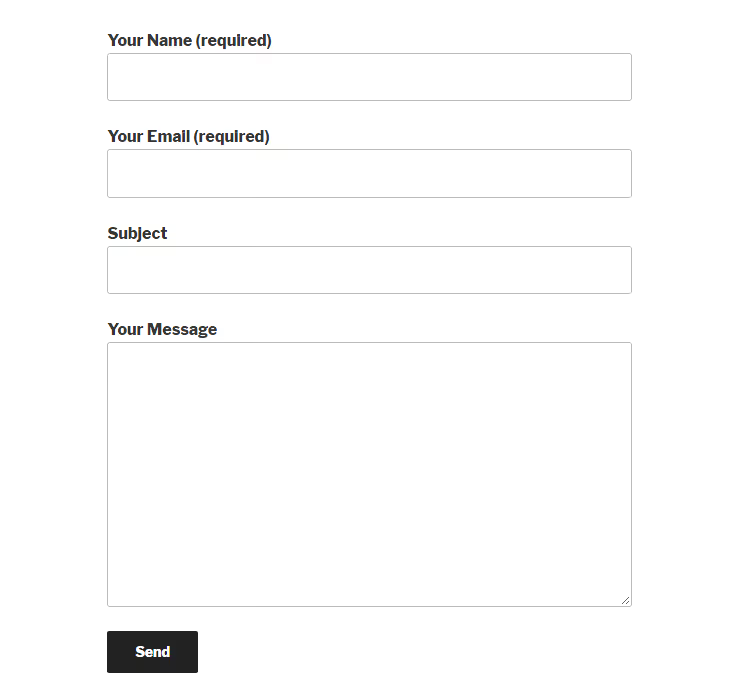
Поля «Ім’я» та «Email» займають усю доступну ширину, хоча кожному з них вистачило б половини. Як наслідок, форма виглядає громіздко, користувач скролить більше, ніж потрібно, конверсія знижується.
Редактор CF7 спроєктований так, що допускає HTML-розмітку всередині шаблону форми. Саме це ми й використовуємо.
Метод 1: HTML + CSS flexbox (рекомендований)
Суть методу: обгортаємо поля форми в <div> з CSS-класами колонок, а самі класи прописуємо один раз у дочірній темі або через плагін кастомного CSS.
Жодних додаткових плагінів для колонок не потрібно, лише CF7 і кілька рядків CSS.
CSS-сітка для 2 і 3 колонок
Нижче наведено готовий CSS з flexbox. На відміну від float-рішень, flex автоматично вирівнює колонки за висотою і не потребує clearfix-милиць:
1 /* Строка колонок */ 2 .cf7-row { 3 display: flex; 4 flex-wrap: wrap; 5 gap: 4%; 6 margin-bottom: 16px; 7 } 8 9 /* 2 колонки */ 10 .cf7-col-2 { 11 flex: 0 0 48%; 12 } 13 14 /* 3 колонки */ 15 .cf7-col-3 { 16 flex: 0 0 30.66%; 17 } 18 19 /* Мобильные: колонки — одна под другой */ 20 @media only screen and (max-width: 767px) { 21 .cf7-col-2, 22 .cf7-col-3 { 23 flex: 0 0 100%; 24 } 25 }
CSS потрібно розмістити в дочірній темі (файл style.css) або через плагін Simple Custom CSS, він додає поле для стилів в адмінці, без правки файлів.
Розмітка всередині CF7
Відкрийте редактор форми (Контактні форми → ваша форма) та обгорніть поля в div-контейнери з класами з CSS вище. Для 2 колонок:
1 <div class="cf7-row"> 2 <div class="cf7-col-2"> 3 <label>Ваше имя (обязательно) 4 [text* your-name] 5 </label> 6 </div> 7 <div class="cf7-col-2"> 8 <label>Ваш Email (обязательно) 9 [email* your-email] 10 </label> 11 </div> 12 </div> 13 14 <label>Ваше сообщение 15 [textarea your-message] 16 </label> 17 18 [submit "Отправить"]
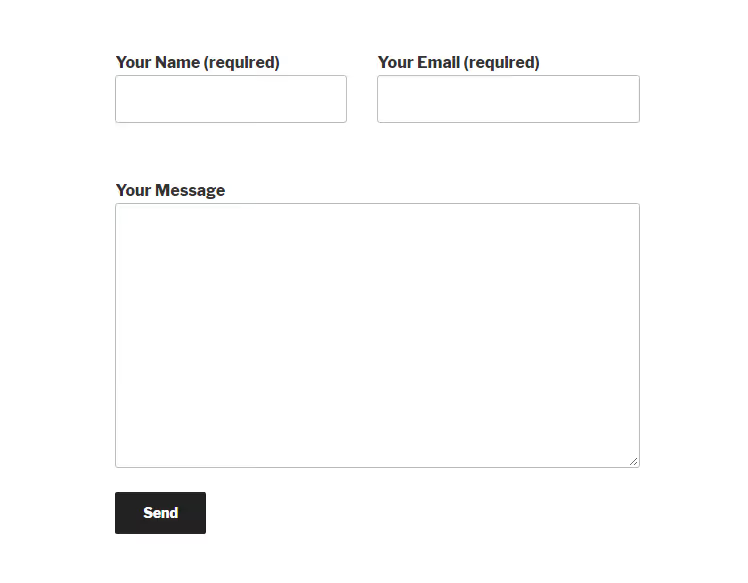
На сайті результат буде таким:
Три колонки, та сама логіка
Для трьох полів у ряд міняємо класи на cf7-col-3 і додаємо третій блок:
1 <div class="cf7-row"> 2 <div class="cf7-col-3"> 3 <label>Ваше имя (обязательно) 4 [text* your-name] 5 </label> 6 </div> 7 <div class="cf7-col-3"> 8 <label>Ваш Email (обязательно) 9 [email* your-email] 10 </label> 11 </div> 12 <div class="cf7-col-3"> 13 <label>Тема 14 [text your-subject] 15 </label> 16 </div> 17 </div> 18 19 <label>Ваше сообщение 20 [textarea your-message] 21 </label> 22 23 [submit "Отправить"]
Виведення на фронтенді:
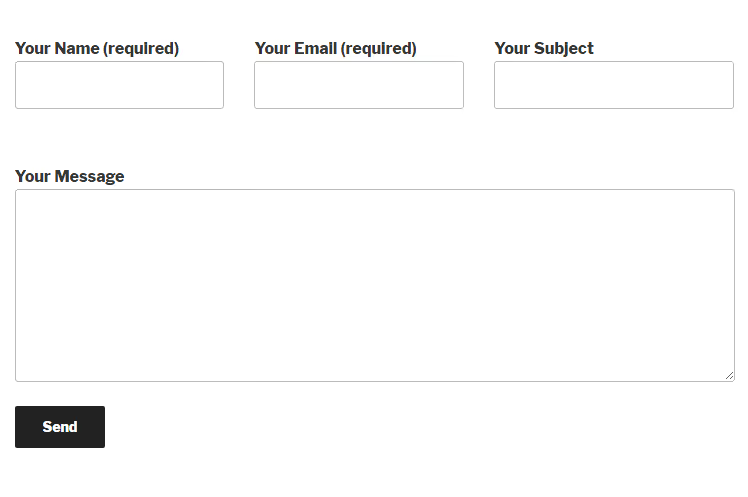
Поля «Ім’я», «Email» і «Тема» вишикувалися в один рядок, а повідомлення, на всю ширину під ними. На екранах до 767px усі колонки згортаються в одну, форма залишається читабельною на телефоні.
Плюс flexbox-підходу: якщо висота полів різна (наприклад, довгий label в одній колонці), рядок не розвалюється, flex вирівнює колонки автоматично. Float-верстка такого не вміє без clearfix і танців із margin-right.
Метод 2: shortcode-колонки теми
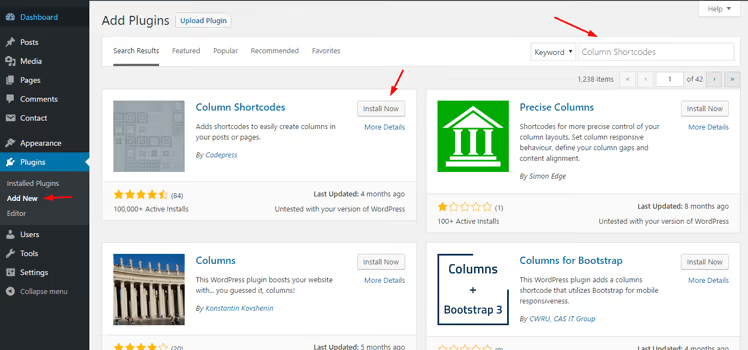
Частина тем WordPress, особливо комерційні, як-от GeneratePress, Kadence, Astra, постачаються зі вбудованою shortcode-системою для колонок. Виглядає це як кнопка в редакторі, що генерує шорткоди виду [one_half]...[/one_half] або [column grid="6"]...[/column].
Якщо ваша тема це вміє, колонки для CF7 робляться без CSS. Але потрібно дозволити CF7 обробляти шорткоди всередині форми, за замовчуванням він їх ігнорує.
Крок 1: увімкнути шорткоди в редакторі CF7
Встановлюємо плагін Contact Form 7 Shortcode Enabler, він мінімалістичний, важить кілька кілобайт і робить рівно одну річ: пропускає шорткоди через CF7.
Альтернатива без плагіна, фільтр у functions.php дочірньої теми:
1 add_filter('wpcf7_form_elements', 'cf7_do_shortcode'); 2 3 function cf7_do_shortcode($form) { 4 return do_shortcode($form); 5 }
Крок 2: обгорнути поля шорткодами колонок
Принцип той самий, що з div-класами, але замість CSS-класів використовуються шорткоди теми. Кнопка генерації зазвичай знаходиться у візуальному редакторі WordPress:
Генеруємо шорткоди під потрібну кількість колонок і вставляємо контент:
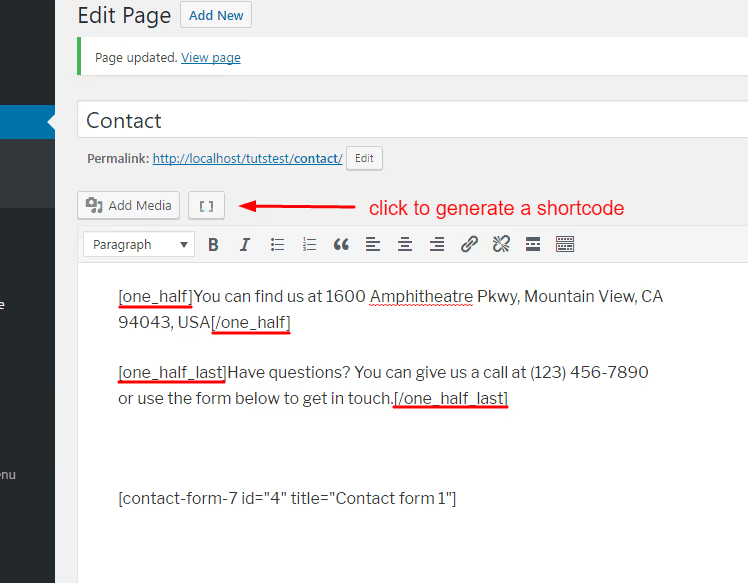
Виведення на сторінці:

Тепер переносимо шорткоди в редактор CF7. Для 2 полів у ряд:
1 [one_half] 2 <label>Ваше имя (обязательно) 3 [text* your-name] 4 </label> 5 [/one_half] 6 7 [one_half_last] 8 <label>Ваш Email (обязательно) 9 [email* your-email] 10 </label> 11 [/one_half_last] 12 13 <label>Ваше сообщение 14 [textarea your-message] 15 </label> 16 17 [submit "Отправить"]
Результат на фронтенді, ті самі дві колонки, що й у методі 1. Підхід зручний, коли тема вже має короткі коди для сітки: не потрібно писати CSS, уся адаптивність іде з коробки.
Мінус: ви прив’язані до теми. Зміните тему, shortcode-колонки зникнуть, форма розвалиться. Метод 1 із CSS переноситься між будь-якими темами.
Відео: покрокове налаштування multi-column форми
Детальний відеорозбір англійською, автор показує обидва підходи, включно з налаштуванням flexbox та адаптацією під мобільні:
⁉️🤔 Часті запитання
Чи працює flexbox-розмітка в старих браузерах?
Flexbox підтримується всіма сучасними браузерами вже понад десять років: Chrome, Firefox, Safari та Edge, повна сумісність без префіксів починаючи з версій, що вийшли у 2015-2016 роках. Єдиний виняток, Internet Explorer 11, де flexbox працює з дрібними багами й потребує префікса
-ms-, але частка IE11 у світовому трафіку впала нижче статистичної похибки. Для production-сайтів flexbox безпечний без префіксів.
Чи можна зробити різну кількість колонок у різних рядках форми?
Так. Flexbox-контейнер
.cf7-rowізолює рядок: усередині нього можуть бути 2, 3 або 4 колонки, а наступний рядок, інша комбінація. Наприклад, перший рядок, ім’я + email (2 колонки), другий, компанія + телефон + місто (3 колонки), третій, повідомлення на всю ширину. Головне, закрити один.cf7-rowперед відкриттям наступного.
Що робити, якщо лейбли полів різної довжини й колонки з’їжджають?
У flexbox-рядку колонки за замовчуванням розтягуються на висоту найвищої. Явно це вмикається властивістю
align-items: stretch(у коді вище вона активна за замовчуванням). Якщо лейбли все одно візуально пливуть, задайте фіксовану висоту лейбла черезlabel { min-height: 48px; display: block; }усередині форми.
Чи потрібно вмикати шорткоди для методу 1 із CSS?
Ні. Метод 1 використовує чистий HTML (div-контейнери з класами), CF7 пропускає HTML-розмітку без додаткових плагінів. Плагін Shortcode Enabler потрібен лише для методу 2, де всередині форми використовуються shortcode-колонки теми.
Як бути, якщо тема використовує Gutenberg, а не шорткоди?
Gutenberg-колонки працюють на рівні сторінки/запису, але не всередині редактора CF7. Сама форма CF7 вставляється шорткодом
[contact-form-7 id="..." title="..."]на сторінку, і Gutenberg не керує версткою полів усередині неї. Для колонок усередині форми використовуйте метод 1 (CSS flexbox), він сумісний із будь-яким редактором.
Чи варто морочитися з колонками?
Форма в одну колонку працює. Форма у дві колонки, працює і збирає більше відправок, тому що виглядає охайніше й потребує менше скролу. Різниця в конверсії на перший погляд копійчана, але на дистанції, десятки лідів.
Flexbox-метод закриває задачу повністю: 15 рядків CSS, 5 хвилин налаштування, нуль плагінів. Він не прив’язаний до теми, не ламається під час оновлення рушія й не плодить залежностей. Якщо тема вже вміє ділити контент на колонки, shortcode-підхід теж працює, просто пам’ятайте про плагін-активатор шорткодів і про те, що зі зміною теми колонки зникнуть.
Обидва способи протестовані на CF7 версії 6.1 і вище, з WordPress 6.5+. Працюють на продакшені без сюрпризів.

Професійна команда авторів та редакторів, що спеціалізуються на створенні якісного контенту.