














🚀 Git для початківців: перша інструкція з роботи з GitHub
Ви написали код, але боїтеся зламати робочу версію. Або працюєте в команді й губитеся, хто і коли вніс правки. А може, просто хочете «відкотити» невдалий експеримент однією командою.
Усе це закриває Git, система контролю версій, без якої не обходиться жоден сучасний проєкт. Але поріг входу багатьох відлякує: термінал, SSH-ключі, гілки, pull request'и.
Насправді базовий робочий цикл опановується за годину. Ця інструкція, саме про нього: від встановлення до першого push'у, без води та зайвої теорії.
💡 Швидкий огляд:
- Встановіть Git під вашу ОС і задайте ім'я користувача однією командою
- Згенеруйте SSH-ключ Ed25519 і прив'яжіть його до акаунта на GitHub
- Створіть репозиторій, зв'яжіть із локальною папкою та виконайте перший push
- Клонуйте наявний репозиторій через HTTPS або SSH для локальної роботи
- Опануйте сучасні команди git switch і git restore замість git checkout
1. Встановлення Git
Git працює на Windows, macOS і Linux. Найнадійніший спосіб, завантажити інсталятор з офіційного сайту git-scm.com.
Для Windows завантажуйте 64-бітну версію. Під час встановлення майстер запропонує вибрати редактор за замовчуванням, стратегію обробки закінчень рядків і термінал, для новачка підходять значення за замовчуванням, окрім редактора: замість Vim зручніше взяти Nano або VS Code.
Детальна інструкція зі встановлення Git на Windows (зі скриншотами кожного кроку майстра) вже є в нашому блозі: як встановити Git у Windows.
Перевірте, що Git став коректно:
1 git --version
Якщо термінал показав версію (наприклад, git version 2.48.0), встановлення пройшло успішно.
2. Первинне налаштування Git
До першого коміту Git потрібно представитися. Ім'я та email потраплять в історію кожної зміни, за ними колеги зрозуміють, хто автор правки.
1 git config --global user.name "Ваше Имя" 2 git config --global user.email "your@email.com"
Прапорець --global записує налаштування глобально, вони підхопляться для всіх репозиторіїв на машині. Якщо для конкретного проєкту потрібні інші дані, повторіть команду без --global, перебуваючи в папці проєкту.
Ще два корисні прапорці:
1 git config --global core.editor "code --wait" # редактор для сообщений коммитов 2 git config --global init.defaultBranch main # ветка по умолчанию — main, не master
З 2020 року GitHub створює репозиторії з гілкою main замість master. Рядок init.defaultBranch main синхронізує ваше локальне встановлення з цим стандартом, позбавить плутанини в майбутньому.
Перевірте все разом:
1 git config --list
3. SSH-ключ і прив’язка до GitHub
GitHub вимкнув підтримку паролів для Git-операцій у 2021 році. Сьогодні стандарт — це SSH-ключі, а алгоритм, Ed25519 (компактніший і безпечніший за застарілий RSA).
Згенеруйте ключ:
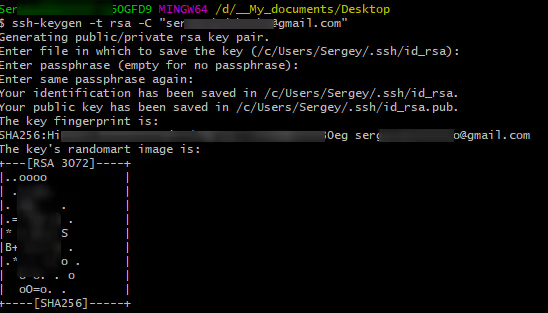
1 ssh-keygen -t ed25519 -C "your@email.com"
Натисніть Enter тричі: порожня парольна фраза, цілком прийнятно для локальної розробки. Термінал покаже відбиток і шлях до ключа:
Тепер скопіюйте публічний ключ до буфера обміну. Команда залежить від ОС:
macOS:
1 pbcopy < ~/.ssh/id_ed25519.pub
Linux (Ubuntu):
1 cat ~/.ssh/id_ed25519.pub
Windows (Git Bash):
1 clip < ~/.ssh/id_ed25519.pub
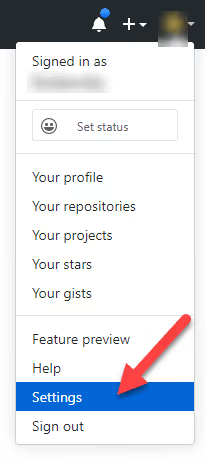
Залишилося додати ключ на GitHub. Зайдіть в акаунт, клацніть по аватарці у правому верхньому куті та виберіть Settings:
У бічному меню перейдіть на вкладку SSH and GPG keys:
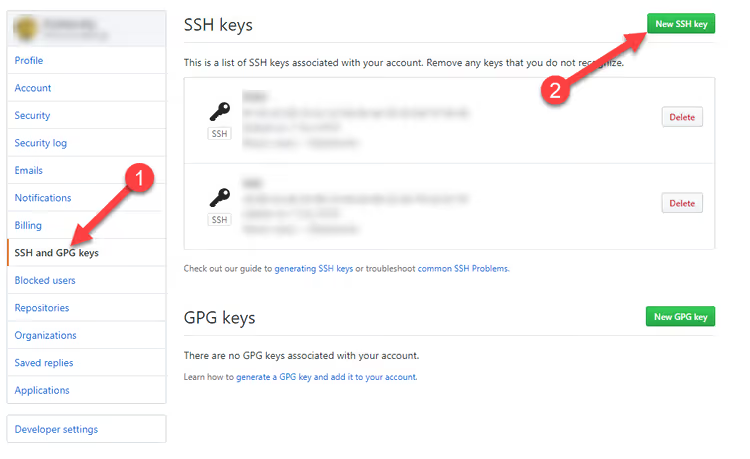
Натисніть зелену кнопку New SSH Key. У полі Title дайте ключу осмислену назву (наприклад, «Ноутбук Asus»), у полі Key вставте вміст буфера обміну та натисніть Add SSH Key.
Перевірте з’єднання:
1 ssh -T git@github.com
Відповідь Hi username! You've successfully authenticated... означає, що все налаштовано.
4. Створення репозиторію та перша синхронізація
На github.com/new створіть новий репозиторій: задайте ім’я, залиште Public або оберіть Private, НЕ ставте галочку «Add a README file» (інакше буде конфлікт при першому push’і).
Тепер у терміналі перейдіть до теки проєкту та виконайте ланцюжок:
1 git init # инициализация Git в папке 2 git add . # индексация всех файлов 3 git commit -m "Первый коммит" # фиксация состояния
Зв’яжіть локальну теку з віддаленим репозиторієм і надішліть зміни:
1 git remote add origin git@github.com:yourname/yourproject.git 2 git push -u origin main
Прапорець -u запам’ятовує зв’язку «локальна гілка → віддалена». Наступного разу вистачить простого git push.
Не забудьте про .gitignore, до нього заносять файли, які не повинні потрапити до репозиторію (логи, тимчасові файли IDE, теки залежностей на кшталт node_modules/). Готові шаблони для будь-якого стеку беріть на gitignore.io.
5. Клонування репозиторію
Клонування — це завантаження чужого (або свого, але з GitHub) репозиторію на локальну машину з повною історією змін.
На сторінці репозиторію натисніть зелену кнопку Code:

Відкриється вікно з трьома варіантами. Оберіть SSH (якщо налаштували ключ за кроком 3) або HTTPS:
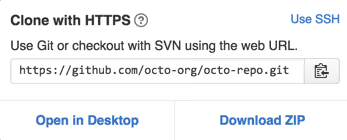
Скопіюйте URL і виконайте в терміналі:
1 git clone git@github.com:username/repository.git
Git створить теку з іменем репозиторію та завантажить туди всі файли плюс історію. Після клонування ви одразу можете починати роботу.
Для щоденної навігації гілками використовуйте сучасні команди:
1 git switch feature-branch # переключиться на существующую ветку 2 git switch -c new-feature # создать новую ветку и переключиться 3 git restore file.txt # откатить изменения в файле
Вони прийшли на зміну перевантаженому git checkout у Git 2.23 і відтоді стали стандартом. git checkout нікуди не зник, але switch і restore безпечніші та інтуїтивніші.
Якщо віддаєте перевагу графічному інтерфейсу, GitHub Desktop надає візуальне керування клонуванням, комітами та гілками без термінала.
Відео: повний курс Git і GitHub за 2 години
Для закріплення матеріалу перегляньте вичерпний відеоурок англійською, від встановлення до просунутих сценаріїв командної роботи:
⁉️🤔 Часті запитання
Чим Git відрізняється від GitHub?
Git — це програма для контролю версій, яка працює на вашому комп’ютері. GitHub — це вебсервіс, що зберігає Git-репозиторії у хмарі та додає інструменти для спільної роботи: pull request’и, code review, issues. Аналоги, GitLab і Bitbucket. Git може працювати взагалі без GitHub, але GitHub без Git не існує.
Чи потрібно вчити командний рядок, якщо є GitHub Desktop?
GitHub Desktop закриває більшість повсякденних задач, але термінал дає повний контроль. Команди на кшталт
git rebase,git stashіgit cherry-pickу GUI не завжди очевидні. CI/CD, сервери та DevOps-сценарії працюють лише через CLI. Наша порада: почніть із Desktop, а командний рядок опановуйте паралельно, по 2-3 команди за раз.
Чи можна перейменувати гілку master на main у наявному проєкті?
Так, і це стандартна практика. Виконайте:
git branch -m master main, потімgit push -u origin mainіgit push origin --delete master. Після цього в налаштуваннях репозиторію на GitHub змініть гілку за замовчуванням на main.
Що робити, якщо Git відхиляє push із помилкою «failed to push some refs»?
Майже завжди причина в тому, що у віддаленому репозиторії є коміти, яких немає у вас локально. Спочатку зробіть
git pull --rebase origin main, розв’яжіть конфлікти, якщо вони є, потім повторітьgit push. Прапорець--rebaseставить ваші коміти поверх віддалених, історія залишається лінійною.
Як скасувати останній коміт, який ще не пішов на GitHub?
git reset --soft HEAD~1, коміт зникне, але зміни залишаться в індексі (staged). Можна виправити й перекомітити. Якщо зміни взагалі не потрібні, застосуйтеgit reset --hard HEAD~1, але будьте обережні: жорсткий reset скидає файли безповоротно.
Що далі: ваш перший робочий цикл
Підсумкова картина після цієї інструкції: Git встановлено, SSH-ключ прив’язано, репозиторій створено та синхронізовано. Ви пройшли шлях від нуля до готового до роботи середовища.
Далі, практика. Почніть із малого: зробіть три осмислені коміти в тестовий проєкт, відкрийте гілку через git switch -c, додайте файл і надішліть pull request на злиття в main. Саме цей цикл (commit → branch → PR → merge) повторюється щодня в будь-якій команді.
А коли освоїтеся, повертайтеся до нас за просунутими темами: git rebase, інтерактивний stash, розв’язання конфліктів злиття та налаштування CI/CD на GitHub Actions.

Професійна команда авторів та редакторів, що спеціалізуються на створенні якісного контенту.