














🪟 Модальні вікна в WordPress: як додати спливаючий контент на сайт у 2026 році
💡 Як додати спливне вікно в WordPress
- Виберіть спосіб: плагін Popup Maker для швидкого старту або кастомний код для повного контролю
- Встановіть Popup Maker через «Плагіни → Додати новий» і активуйте його
- Створіть новий попап, задайте контент запису чи сторінки та налаштуйте тригер (клік, таймер або скрол)
- Для кастомного рішення додайте CSS-стилі модального вікна у файл теми або кастомайзер
- Підключіть JavaScript-скрипт через wp_enqueue_script() із залежністю від jquery, перевіривши порядок завантаження
- Відкрийте сторінку та протестуйте спливне вікно в браузері, відстежуючи консоль на помилки
Що таке модальні вікна і навіщо вони WordPress-сайту
Модальне вікно — це спливний блок із контентом, який відкривається поверх сторінки, затемнюючи фон. Користувач не залишає поточну URL-адресу, але бачить додаткову інформацію: текст запису, форму, відео чи галерею.
Для WordPress-сайту модальні вікна вирішують три конкретні завдання. Перше, особистий кабінет користувача: замість окремої сторінки профілю ви показуєте налаштування, замовлення чи повідомлення у спливному блоці. Друге, швидкий перегляд контенту: відвідувач клікає по картці товару чи анонсу статті й бачить повний вміст без перезавантаження. Третє, форми захоплення: підписка, реєстрація, зворотний зв’язок спливають саме тоді, коли відвідувач готовий до дії.
Ключова перевага модального вікна перед окремою сторінкою, швидкість. Не потрібно чекати повного завантаження нової сторінки з її шапкою, сайдбаром і футером. Ви підвантажуєте лише the_content(), чистий контент. Це економить і час користувача, і ресурси сервера.
WP Post Popup: чому плагін-ветеран зійшов зі сцени
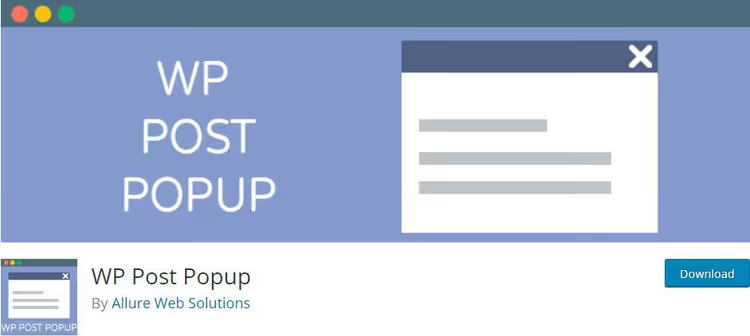
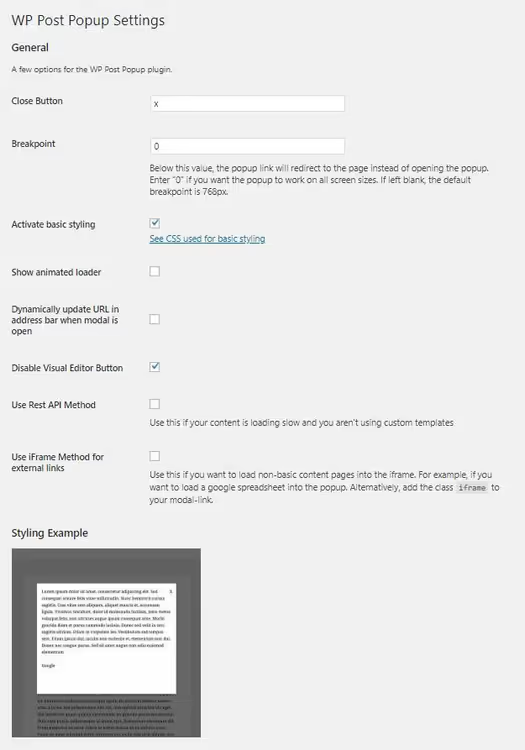
До 2023 року одним із найпопулярніших рішень для модальних вікон у WordPress був плагін WP Post Popup (wp-post-modal). Він умів перетворювати будь-який запис, сторінку чи кастомний тип посту на спливне вікно, достатньо було вказати URL із параметром. Плагін працював із шорткодами, Contact Form 7, BuddyPress, дозволяв завантажувати зовнішні сторінки й навіть вибірково показувати конкретний div із чужого сайту.
У жовтні 2023 року плагін закрили. Причина, уразливість безпеки. Сторінка на WordPress.org тепер показує статус «This plugin has been closed… Reason: Security Issue». Відтоді він недоступний для завантаження, а активні встановлення обнулені.
Але ідеї, закладені в WP Post Popup, нікуди не поділися. Завдання показувати контент у спливному вікні без перезавантаження вирішується й сьогодні. Причому двома шляхами: сучасними плагінами та чистим кодом.
3 Сучасні способи додати модальне вікно в WordPress
Ось актуальні варіанти на 2026 рік, від готових плагінів до повністю кастомного рішення.
Спосіб | Складність | Гнучкість | Ціна |
|---|---|---|---|
Popup Maker | Низька | Середня | Безкоштовно (базова версія) |
Модальне вікно на Bootstrap 5 | Середня | Висока | Безкоштовно |
Чистий CSS + JavaScript (DIY) | Висока | Максимальна | Безкоштовно |
Popup Maker, найпопулярніший безкоштовний плагін для спливних вікон: 700 000+ активних встановлень і рейтинг 4.9 на WordPress.org. Створює будь-які типи попапів, від модальних вікон із контентом до slide-in панелей і банерів. Тригери за кліком, таймером, скролом або виходом курсора. Якщо вам потрібне швидке рішення без коду — це найкращий старт.
Bootstrap 5 вбудований у багато сучасних тем. Його нативний компонент Modal працює з коробки: адаптивність, анімація, закриття по Escape і кліку поза вікном. Достатньо підключити Bootstrap до теми й використовувати готову розмітку з data-атрибутами.
Чистий код, шлях для тих, кому потрібен повний контроль над кожним пікселем і поведінкою вікна. Жодних зайвих скриптів, залежностей і конфліктів з іншими плагінами. Саме цей спосіб ми розберемо далі покроково.
Відео вище, наочний туторіал зі створення кастомного модального вікна в WordPress з нуля. 12 хвилин чистого коду й одразу готовий результат.
Покрокове керівництво: модальне вікно своїми руками
Цей метод підходить для будь-якого WordPress-сайту незалежно від теми. Ми напишемо CSS-фреймворк для стилізації спливного блоку, розберемо типову JavaScript-помилку й додамо розумний прелоадер, контент з’являтиметься плавно, без смикань.
Крок 1: CSS-фреймворк для модального вікна
Базова стилізація вирішує три речі: фіксує вікно по центру екрана, затемнює фон і адаптує таблиці всередині модального блоку. Ось робочий код для файлу style.css вашої теми або вкладки «Додаткові стилі» в кастомайзері:
1 /* Модальное окно — базовые стили */ 2 .modal.show { 3 max-width: 650px; 4 } 5 6 .modal.show .kk-star-ratings.bottom-right.rgt { 7 display: none; 8 } 9 10 /* Таблицы внутри модального окна */ 11 .modal.show table { 12 border-collapse: separate; 13 max-width: 100%; 14 overflow: auto; 15 table-layout: fixed; 16 border: none; 17 width: auto; 18 } 19 20 .modal.show table th { 21 background: #F8F0F8; 22 padding: 17px 10px; 23 vertical-align: middle; 24 color: #7F617E; 25 font-size: 12px; 26 text-align: left; 27 } 28 29 .modal.show table th:first-child { 30 border-radius: 5px 0 0 5px; 31 } 32 33 .modal.show table th:last-child { 34 border-radius: 0 5px 5px 0; 35 } 36 37 .modal.show table th.th-border { 38 border-left: 1px solid #ECE1EC; 39 } 40 41 .modal.show table td { 42 color: #424242; 43 font-size: 13px; 44 border-bottom: 1px dashed #E5E5E5; 45 padding: 10px 5px 5px 4px; 46 text-align: left; 47 } 48 49 .modal.show table tr:last-child td { 50 border-bottom: none; 51 padding-bottom: 20px; 52 } 53 54 .modal.show table td { 55 border-right: 1px solid #F7F7F7; 56 } 57 58 .modal.show table td:last-child { 59 border-right: none; 60 } 61 62 .modal.show table tr:first-child td { 63 padding-top: 20px; 64 }
Ключовий момент: селектор .modal.show гарантує, що стилі застосовуються лише тоді, коли модальне вікно активне. У згорнутому стані блок не впливає на верстку сторінки. Таблиці всередині модального блоку отримують окрему обробку, заокруглені кути в заголовків, пунктирні роздільники рядків і адаптивне прокручування.
Крок 2: JavaScript-помилки та як їх лагодити

Найчастіша проблема під час роботи з модальними вікнами в WordPress, помилка Uncaught ReferenceError: wp is not defined. Вона виникає, коли плагін або кастомний скрипт намагається використовувати об’єкт wp (WordPress JavaScript API) до того, як ядро його завантажило.
У випадку WP Post Popup проблема ховалася у функції modalCustomizer(), яка смикала налаштування з адмінки через wp.customize. Ось як це виглядало в коді плагіна:
1 // Window load 2 $(window).on('load', function () { 3 modalCustomizer(); 4 });
Виправлення елементарне: закоментувати виклик, якщо ви стилізуєте вікно через власний CSS:
1 // Window load 2 $(window).on('load', function () { 3 // modalCustomizer(); 4 });
Загальне правило для будь-яких модальних скриптів у WordPress: завжди перевіряйте порядок завантаження залежностей. Підключайте свої скрипти через wp_enqueue_script() із явним зазначенням залежностей від jquery і wp-util. І ніколи не вставляйте <script> безпосередньо в тіло посту — це прямий шлях до помилок типу $ is not defined і wp is not defined.
Крок 3: розумний прелоадер на jQuery
Завдання прелоадера, показати індикатор завантаження, поки контент запису підвантажується через AJAX. Щойно дані надійшли, прелоадер плавно зникає. Для відстеження змін DOM ми використовуємо мікро-бібліотеку jquery-watch (25 рядків коду, моніторить зміни атрибутів і властивостей елемента).
CSS для прелоадера, фоновий gif-індикатор по центру модального блоку:
1 /* Прелоадер модального окна */ 2 .modal-wrapper.styled .modal { 3 min-height: 385px; 4 background-color: white; 5 background-size: inherit; 6 } 7 8 div#modal-content { 9 background-color: white; 10 } 11 12 .modal-wrapper.styled .modal { 13 background: white url(/wp-content/uploads/2018/02/dollar-glass.gif) center center no-repeat scroll; 14 } 15 16 #single-post-meta-manager { 17 opacity: 0; 18 } 19 20 div.modal-content-post-wrapped.load { 21 opacity: 1; 22 }
Логіка роботи: спочатку контент прихований (opacity: 0), замість нього, фоновий прелоадер. Коли дані завантажені, jQuery додає клас .load, контент плавно проявляється, прелоадер забирається. Ось JS-код:
1 jQuery(document).ready(function($) { 2 3 // Плавное появление контента в модальном окне 4 $("div#single-post-meta-manager").animate({ 'opacity': '1' }).fadeIn('slow'); 5 6 // Добавляем класс-информер «контент загружен» 7 $("div.modal-content-post-wrapped").addClass("load"); 8 9 // Отслеживаем изменения модального окна через jquery-watch 10 $(".modal-wrapper").watch({ 11 properties: "top,left,opacity,display,attr_class", 12 watchChildren: true, 13 callback: function (data, i) { 14 // Ставим прелоадер как фоновое изображение 15 $('.modal-wrapper.styled .modal').css( 16 'background', 17 'white url(/wp-content/uploads/2018/02/dollar-glass.gif) center center no-repeat scroll' 18 ); 19 // Если контент загружен — убираем прелоадер 20 if ($('.modal-content-post-wrapped').is('.load')) { 21 $('.modal.show').css('background', 'white'); 22 } 23 } 24 }); 25 26 });
Важливе попередження. Код вище використовує jQuery і плагін jquery-watch. Перед вставкою переконайтеся, що jQuery підключений і завантажується раніше за ваш скрипт. На сучасних WordPress-сайтах jQuery йде в комплекті ядра, додатково підключати нічого не потрібно. Скрипт додавайте через wp_enqueue_script() у functions.php, а не безпосередньо в тіло посту.
Що робити, якщо модальне вікно не завантажується
За 6 років роботи з WordPress-модалками я зібрав список типових причин, від банальних до нетривіальних. Ось чек-лист для діагностики:
- jQuery не завантажений або конфліктує. Перевірте консоль браузера (F12 → Console). Помилка
$ is not definedозначає, що jQuery або не підключений, або ваш скрипт виконався раніше. Рішення:wp_enqueue_script('my-modal', ..., array('jquery')). - Шаблон сторінки не віддає
the_content(). Деякі кастомні шаблониpage-modal.phpвикористовуютьget_the_content()замістьthe_content(). Перший не застосовує фільтри, шорткоди й форматування ламаються. - Конфлікт із плагінами кешування. Якщо ви завантажуєте AJAX-контент, а на сайті стоїть WP Rocket або LiteSpeed Cache, вимкніть кешування для URL, які смикає модальне вікно.
- CORS-помилка під час завантаження зовнішньої сторінки. Браузер блокує запит до чужого домену. Вирішується проксіюванням через WordPress REST API або налаштуванням CORS-заголовків на цільовому сервері.
- Точка брейкпоінту. На мобільних пристроях модальне вікно часто замінюють прямим посиланням, користувач просто переходить на сторінку. Перевірте
@mediaу вашому CSS: нижче 768px вікно може не показуватися навмисно.
⁉️🤔 Часті запитання
Плагін чи чистий код, що вибрати для модального вікна?
Якщо вам потрібне готове рішення за 5 хвилин, ставте Popup Maker. Він покриває більшість типових сценаріїв: форми підписки, швидкий перегляд, сповіщення. Якщо у вас нестандартний дизайн, складна AJAX-логіка або вимоги до продуктивності (жодного зайвого кілобайта), пишіть руками. Чистий код дає повний контроль ціною кількох годин розробки. Popup Maker додає близько 40-60 КБ скриптів і стилів на сторінку. Кастомне рішення вкладається в 2-5 КБ, різниця в 10-30 разів. Для високонавантаженого сайту це відчутно.
Чи можна відкрити в спливному вікні зовнішню сторінку?
Так, але з обмеженнями. WordPress за замовчуванням не вміє проксіювати чужий контент. Якщо цільовий сайт не виставляє CORS-заголовок
Access-Control-Allow-Origin: *, браузер заблокує AJAX-запит. Обхідний шлях, написати свій серверний прошарок наwp_remote_get()або налаштувати REST API endpoint, який забирає контент і віддає його вашому фронтенду. Для публічних API і довірених джерел CORS, як правило, уже налаштований. GitHub API і WordPress.org API відкриті для читання з будь-якого домену.
Як вплинути на SEO при використанні модальних вікон?
Контент усередині модального вікна, завантажений через AJAX, пошуковики бачать гірше, ніж статичний HTML на окремій сторінці. Правило просте: якщо контент важливий для ранжування, у нього має бути своя канонічна сторінка з прямою URL-адресою. Модальне вікно використовуйте як додаткову точку входу, а не як заміну сторінці. Googlebot виконує JavaScript з 2019 року, але індексація динамічно підвантаженого контенту все ще нестабільна. Краще перестрахуватися й мати статичну версію.
Чому WP Post Popup закрили і чим його замінити?
Плагін
wp-post-modalзакритий у жовтні 2023 року через неусунуту вразливість безпеки. Якщо він досі стоїть на вашому сайті, видаліть негайно. Як заміну розгляньте Popup Maker (безкоштовний, універсальний) або кастомне рішення, описане в цій статті. Обидва варіанти безпечні й підтримуються у 2026 році.
Чи обов’язковий jQuery для модального вікна в WordPress?
Ні, не обов’язковий. Сучасний нативний JavaScript (ES6+) покриває всі потрібні операції:
fetch()для AJAX,classListдля перемикання CSS-класів,addEventListenerдля обробки кліків. Однак jQuery все ще глибоко інтегрований у ядро WordPress і більшість тем, простіше використовувати те, що вже завантажено, ніж підключати ще один фреймворк.
Модальні вікна у 2026: що ставити і як робити
Якщо ви дійшли до цього розділу, у вас є три готові шляхи. Popup Maker, для тих, кому потрібно «поставив і забув». 700 тисяч активних встановлень не брешуть: плагін стабільний, гнучкий і безкоштовний у базовій версії. Bootstrap 5 Modal, якщо ваша тема вже на Bootstrap, використовуйте нативний компонент, не плодіть зайві залежності. Чистий код, для перфекціоністів і тих, хто хоче контролювати кожен рядок.
Особисто я у 2026 році обираю другий або третій шлях. Плагіни для модальних вікон вирішують проблему тут і зараз, але кастомний код вирішує її назавжди, без оновлень, уразливостей і конфліктів. А 2-5 КБ замість 40-60 КБ на сторінку — це аргумент, який складно ігнорувати.
Спробуйте обидва підходи на тестовому піддомені й порівняйте. WordPress тому й живе 20 років, що дає свободу вибору, від нуля коду до готового плагіна за хвилину.

Професійна команда авторів та редакторів, що спеціалізуються на створенні якісного контенту.