













⚙️ Налаштування PHP CodeSniffer у PhpStorm зі стандартами кодування WordPress
Пишете код для WordPress, а колега просить «прибрати пробіли та відступи» під час кожного code review? Або сайт падає після оновлення плагіна, а помилку в логах не знайти, бо код написаний без жодного стандарту?
Знайома картина для кожного, хто розробляє під WordPress у команді. Різні звички форматування, Yoda-умови хтось ставить, хтось ні, а екранування виводу подекуди відсутнє.
PHP CodeSniffer вирішує це автоматично: він перевіряє код на відповідність стандартам кодування WordPress прямо в редакторі, підсвічує порушення та вміє виправляти їх однією командою. Далі, налаштування з нуля в PhpStorm 2026.
💡 Швидкий огляд:
- Встановіть PHP CodeSniffer і WordPress Coding Standards через Composer, у проєкт або глобально
- Пропишіть шлях до phpcs у конфігурації та додайте стандарт WordPress
- Налаштуйте віддалений PHP-інтерпретатор, якщо працюєте через Vagrant, Docker або SSH
- Увімкніть інспекцію PHP CodeSniffer Validation у PhpStorm, помилки підсвітяться на льоту
- Налаштуйте автоформатування через PHP Code Beautifier and Fixer, щоб правити код однією командою
Покрокове відео англійською (ті самі кроки, що й у тексті):
Шаг 1: налаштуйте віддалений PHP-інтерпретатор
Якщо ви розробляєте на локальному PHP (XAMPP, MAMP, Local, вбудованому сервері), пропустіть цей крок. Для Vagrant, Docker або віддаленого сервера через SSH інтерпретатор потрібно вказати явно.
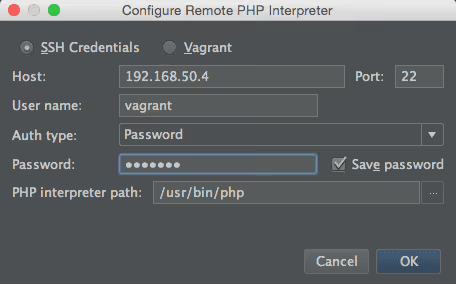
Відкрийте Settings → PHP (Ctrl+Alt+S), натисніть […] поруч із CLI Interpreter і виберіть SSH Credentials або Docker Compose.
Заповніть:
- IP-адресу хоста, ту саму, що й для сайту (
ping example.devпідкаже) vagrantдля імені користувача та пароля (якщо Vagrant)/usr/bin/php, шлях до виконуваного файлу PHP на сервері
Збережіть і виберіть створеного інтерпретатора зі списку:
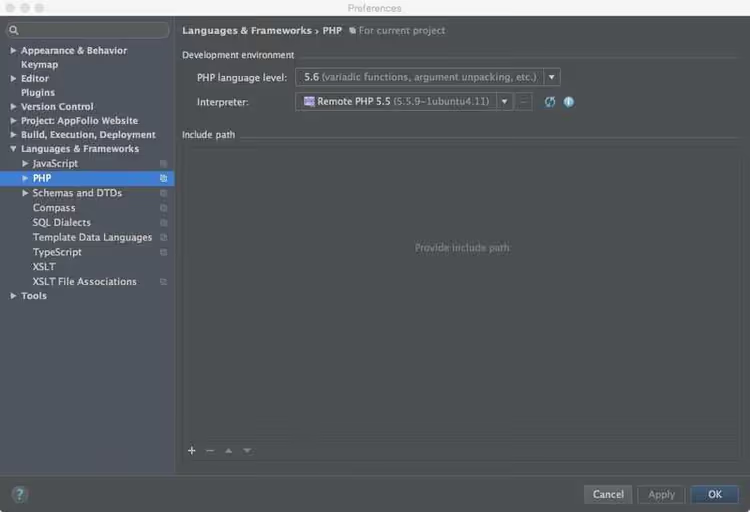
PhpStorm використовуватиме саме цей PHP для запуску CodeSniffer та інших інструментів якості коду.
Шаг 2: встановіть PHP CodeSniffer через Composer
Найнадійніший спосіб, поставити PHPCS як залежність проєкту. Додайте в composer.json:
1 { 2 "require-dev": { 3 "squizlabs/php_codesniffer": "^3.10" 4 } 5 }
Потім composer install. PhpStorm автоматично виявить phpcs і phpcbf у vendor/bin, вручну прописувати шляхи не доведеться.
Для глобального встановлення (якщо потрібно в усіх проєктах одразу):
1 composer global require "squizlabs/php_codesniffer=*"
Перевірте: виконуваний файл phpcs має лежати в ~/.composer/vendor/bin/ (Linux/Mac) або %APPDATA%/Composer/vendor/bin/ (Windows).
Крок 3: встановіть WordPress Coding Standards
WPCS — це набір правил (sniffs) для PHPCS, який перевіряє відповідність саме стандартам WordPress: екранування виводу, Yoda-умови, префікси функцій і все інше з WordPress Coding Standards Handbook.
Через Composer у проєкт:
1 composer require --dev wp-coding-standards/wpcs:"^3.0"
Або глобально (старий перевірений метод):
1 composer create-project wp-coding-standards/wpcs:dev-master --no-dev
Переконайтеся, що стандарт з’явився в ~/.composer/wpcs/ або vendor/wp-coding-standards/wpcs/.
Крок 4: пропишіть шлях до стандарту в конфігурації PHPCS
Перейдіть до теки з phpcs і вкажіть, де лежать встановлені стандарти:
1 cd ~/.composer/vendor/bin 2 phpcs --config-set installed_paths ~/.composer/wpcs
Перевірте, що WordPress з’явився в переліку доступних стандартів:
1 phpcs -i
У виводі мають з’явитися чотири стандарти: WordPress, WordPress-Core, WordPress-Docs і WordPress-Extra.
Крок 5: додайте phpcs до PATH
Відкрийте ~/.bash_profile (або ~/.zshrc для ZSH) і додайте рядок:
1 PATH=$PATH:~/.composer/vendor/bin
Перезавантажте термінал або виконайте source ~/.bash_profile. Тепер команда phpcs доступна з будь-якої теки.
Перевірте на будь-якому файлі теми або плагіна:
1 cd wp-content/themes/your-theme 2 phpcs --standard=WordPress functions.php
Успішний вивід має такий вигляд:
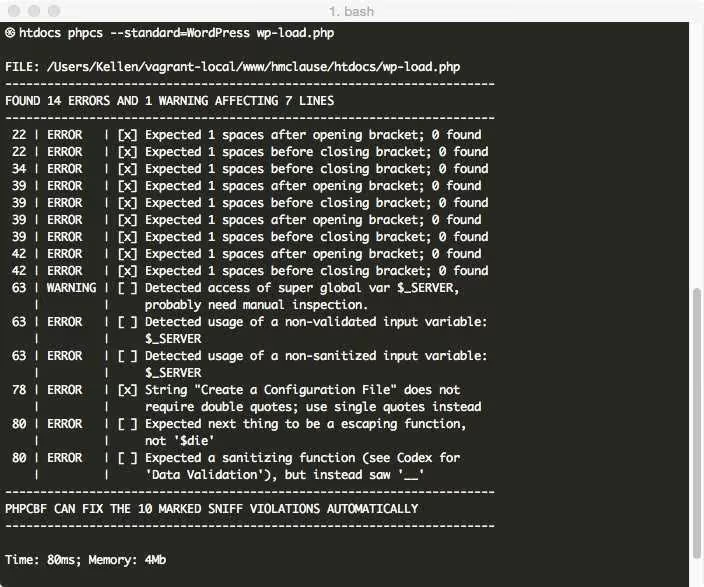
Помилки поділяються на два рівні: ERROR для жорстких порушень і WARNING для рекомендацій. Кожен рядок містить номер правила та опис проблеми.
Крок 6: налаштуйте PHP CodeSniffer у PhpStorm
Відкрийте Settings → PHP → Quality Tools → PHP_CodeSniffer (Ctrl+Alt+S).
Якщо ставили через Composer у проєкт, PhpStorm підхопить phpcs із vendor/bin автоматично. Якщо глобально, натисніть […] поруч із Configuration і вкажіть шлях до виконуваного файлу: ~/.composer/vendor/bin/phpcs.
Виберіть PHP-інтерпретатор зі списку, той самий, що налаштовували на кроці 1.
Крок 7: увімкніть інспекцію PHP CodeSniffer Validation
Перейдіть у Settings → Editor → Inspections, розгорніть PHP → Quality Tools і поставте прапорець PHP_CodeSniffer validation.
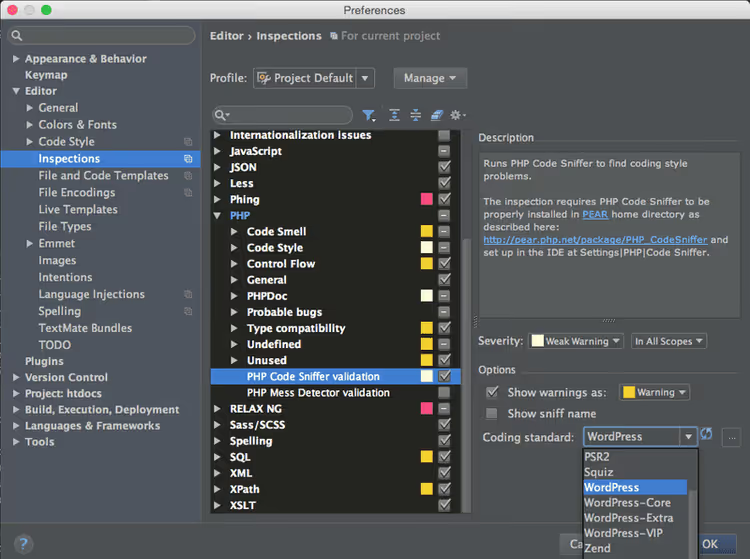
У випадному списку Coding standard виберіть WordPress. Збережіть налаштування.
З цього моменту PhpStorm перевіряє відкритий PHP-файл на льоту. Порушення підсвічуються хвилястим підкресленням, як звичайні помилки IDE. При наведенні з’являється спливне вікно з описом: що не так і як виправити.
Крок 8: перевірте роботу
Створіть або відкрийте будь-який PHP-файл теми та напишіть свідомо нестандартний код:
1 if(true){echo 'Пробелы? Не, не слышал';}
PhpStorm підкреслить рядок: пропущено пробіли після if, навколо фігурних дужок і всередині умови. Наведіть курсор, побачите текст помилки та номер правила WordPress.
Крок 9: налаштуйте автовиправлення через PHP Code Beautifier and Fixer
Виправляти кожне порушення вручну не обов’язково. PHP Code Beautifier and Fixer (phpcbf) встановлюється разом із PHPCS і вміє автоматично виправляти код під обраний стандарт.
Відкрийте Settings → PHP → Quality Tools, у розділі External Formatters виберіть PHP Code Beautifier and Fixer. Тепер при виклику Code → Reformat Code (Ctrl+Alt+L / Cmd+Option+L) PhpStorm не лише вирівняє відступи своїм форматером, а й застосує правила WordPress через phpcbf.
Додатково налаштуйте стиль коду WordPress для вбудованого форматера: Settings → Editor → Code Style → PHP → Set From → Predefined Style → WordPress. Так обидва інструменти працюють в одному напрямку й не конфліктують.
Крок 10: що робити для нових проєктів
Для кожного нового WordPress-проєкту достатньо повторити крок 1 (інтерпретатор, якщо віддалений), крок 6 (вказати phpcs у налаштуваннях) і крок 7 (увімкнути інспекцію). Якщо використовуєте Composer у проєкті, кроки 2-4 закриваються одним рядком composer require --dev wp-coding-standards/wpcs.
⁉️🤔 Часті запитання
У чому різниця між WordPress, WordPress-Core, WordPress-Docs та WordPress-Extra?
WordPress, базовий набір усіх правил, крім документування. WordPress-Core, лише правила з офіційного посібника з кодування (відступи, іменування, Yoda-умови). WordPress-Extra додає перевірки безпеки: екранування виводу, валідація вхідних даних. WordPress-Docs перевіряє стандарти документування коду (PHPDoc). На практиці ставте
WordPress, він включає Core та Extra.
PhpStorm не бачить phpcs після встановлення. Що робити?
Перевірте, що папка
vendor/bin(або~/.composer/vendor/bin) додана до PATH і містить виконуваний файлphpcs. У PhpStorm відкрийте Settings → PHP → Quality Tools → PHP_CodeSniffer, натисніть[…]і вкажіть шлях доphpcsвручну. Після зміни інтерпретатора або перевстановлення залежностей може знадобитися скидання конфігурації, кнопкаResetу тому ж вікні.
Чи можна використовувати PHPCS без Composer, просто завантаживши phar-архів?
Так, але не рекомендуємо. При встановленні через Composer PhpStorm автоматично підхоплює і
phpcs, іphpcbf, і всі зареєстровані стандарти. З phar-архівом доведеться прописувати шляхи вручну та стежити за оновленнями окремо. Для командної роботи Composer-залежність уcomposer.jsonфіксує версію, тож у всіх розробників однаковий набір правил.
Як виключити конкретні файли або папки з перевірки?
Створіть
phpcs.xmlу корені проєкту. У ньому можна виключити директорії (<exclude-pattern>vendor/*</exclude-pattern>), задати стандарт і змінити severity окремих правил. PhpStorm автоматично підхопить цей файл, якщо він лежить у корені проєкту та називаєтьсяphpcs.xmlабоphpcs.xml.dist.
Чому PHPCS свариться на wp_redirect() без exit?
Стандарт WordPress вимагає
exitабоwp_die()після будь-якого редіректу:wp_redirect()лише виставляє заголовок, але не зупиняє виконання скрипту. Безexitкод після редіректу продовжить виконуватися — це діра в безпеці. Правильно:wp_redirect( home_url() ); exit;.
Що робити, якщо кодова база вже велика, а стандарти тільки впроваджуєте
Запускати PHPCS на проєкті з тисячами порушень — це вірний спосіб демотивувати команду. Почніть з малого: виправте критичні помилки (error, не warning) через phpcbf, потім поступово знижуйте поріг. Додайте phpcs.xml з винятками для legacy-коду та підключайте нові правила по одному на місяць.
Ось покроковий план впровадження на живому проєкті:
- Запустіть
phpcs --standard=WordPress --report=summary, побачите загальну кількість помилок. - Виправте автофіксом усе, що можна:
phpcbf --standard=WordPress . - Решту помилок розберіть за severity, критичні спочатку.
- Додайте перевірку в CI (GitHub Actions, GitLab CI): нехай білд падає при нових violations у пул-реквесті.
Почніть з безкоштовного composer require --dev wp-coding-standards/wpcs в одному проєкті. За тиждень команда звикне до підсвічування, за місяць, до чистого коду. А який стандарт кодування використовуєте ви, напишіть у коментарях.

Професійна команда авторів та редакторів, що спеціалізуються на створенні якісного контенту.