














👥 Посібник для початківців по BuddyPress і bbPress для WordPress
Блог, у якому говорить лише автор, швидко набридає. Читач приходить, переглядає статтю та йде, взаємодія нульова. Зовсім інша річ, коли підписники спілкуються між собою, обмінюються думками, заводять дискусії на форумі та почуваються частиною спільноти. Такий сайт живе, росте й приваблює нових учасників сам собою.
WordPress дає власнику блогу два потужні інструменти для створення спільноти прямо на сайті: BuddyPress та bbPress. Обидва розроблені за участі команди WordPress, обидва безплатні та глибоко інтегровані з рушієм. BuddyPress перетворює сайт на соціальну мережу з профілями, групами та стрічкою активності, а bbPress додає повноцінний дискусійний форум. І їх можна використовувати разом.
💡 Швидкий огляд:
- Встановіть BuddyPress і виберіть компоненти соціальної мережі
- Налаштуйте сторінки спільноти та параметри плагіна
- Підберіть сумісну тему й розширення
- Встановіть bbPress, створіть форум і налаштуйте права
- Зв'яжіть обидва плагіни для форумів усередині груп
Що таке BuddyPress
BuddyPress — це безплатний плагін для створення соціальної мережі на WordPress. Він не намагається замінити Facebook чи VK, а дає власнику сайту інструменти для побудови невеликої або середньої спільноти за інтересами: спортивна команда, церковна група, фан-клуб, навчальний портал, драматичний гурток. Підійде й для великих проєктів.
На червень 2026 року BuddyPress налічує понад 200 000 активних встановлень. Плагін регулярно оновлюється та підтримується спільнотою WordPress.
Встановлення та налаштування BuddyPress
Плагін встановлюється прямо з панелі керування WordPress: «Плагіни» → «Додати новий» → знайти BuddyPress → «Встановити» → «Активувати». Після активації з'являється меню «Налаштування» → «BuddyPress» із трьома вкладками: «Компоненти», «Сторінки» та «Параметри».
Компоненти
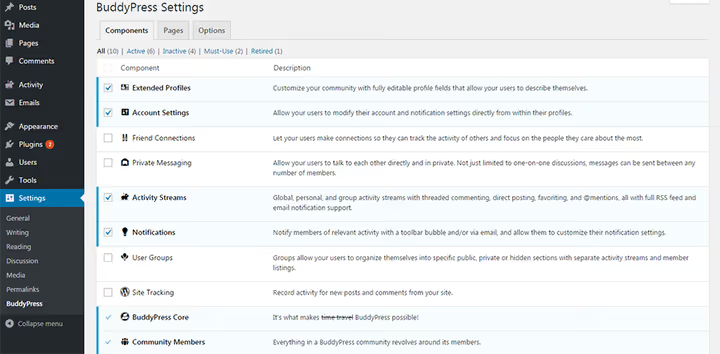
Соціальна мережа складається з окремих компонентів, у BuddyPress їх 10, і кожен можна ввімкнути або вимкнути незалежно. Доступні:
Профілі користувачів, кожен учасник реєструється, створює та редагує обліковий запис, заповнює детальний профіль про себе;
Дружні зв'язки, учасники додають одне одного в друзі та формують коло спілкування;
Особисті повідомлення, приватне листування між будь-якою кількістю користувачів;
Групи, учасники створюють групи, до яких можуть приєднуватися інші;
Стрічка активності, відображення останніх подій спільноти з підтримкою RSS-каналу та сповіщень email;
Сповіщення, оповіщення про дії інших учасників із тонким налаштуванням отримуваних подій;
Відстеження сайтів, підписка на оновлення інших учасників.
Більшість компонентів увімкнено за замовчуванням, але дружні зв'язки, особисті повідомлення, відстеження сайтів і групи потрібно активувати вручну, якщо вони потрібні вашій спільноті.
Сторінки
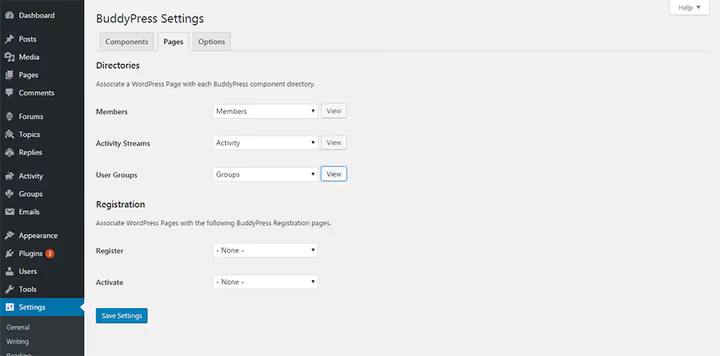
Коли компоненти вибрано, перейдіть на вкладку «Сторінки». BuddyPress уже створив три сторінки автоматично: сторінку учасників, сторінку активності та сторінку груп. Залишається створити ще дві, для реєстрації та для активації облікового запису.
Використовуйте випадні списки в налаштуваннях, щоб призначити кожній функції BuddyPress правильну сторінку. Коли закінчите, збережіть.
Параметри
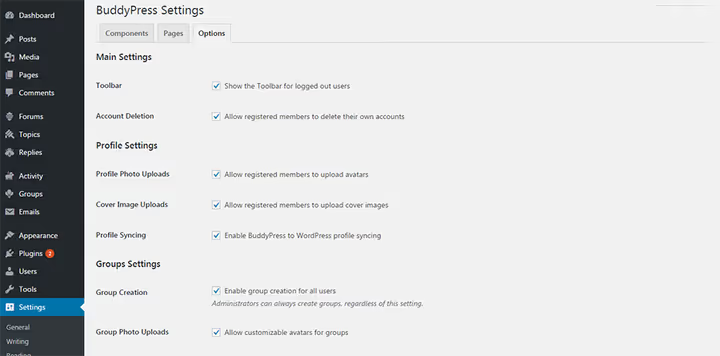
Третя вкладка містить перемикачі: дозволити завантаження аватарів і зображень обкладинки, обмежити видимість профілів, налаштувати автоматичну модерацію та інші опції. Увімкніть те, що підходить вашій спільноті.
Якщо ви працюєте з мультисайтовою мережею WordPress, плагін можна активувати або на всій мережі, або лише на вибраних сайтах. Коли ввімкнено функцію кількох блогів, центральні дані BuddyPress використовуються для відображення контенту на всіх сайтах мережі. Порівняно нещодавно додалася можливість вбудовувати активність: будь-яку дію, якою поділився учасник, можна розмістити в дописі або на сторінці, просто скопіювавши та вставивши URL цієї дії.
Теми та розширення BuddyPress
BuddyPress працює з більшістю тем WordPress, однак якщо соціальна взаємодія між користувачами важлива для вашого проєкту, варто придивитися до тем із вбудованими шаблонами під кожен компонент BuddyPress. Такі теми коректно відображають профілі, групи, стрічку активності та сторінки реєстрації без додаткового налаштування.
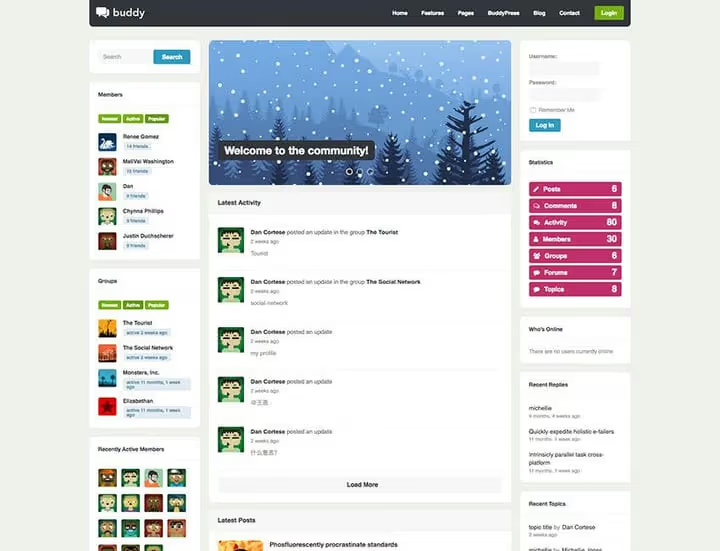
Вибирайте тему з фільтром «BuddyPress» у каталозі WordPress.org, там зібрані безплатні варіанти з чистою версткою та повною сумісністю. Комерційні теми з підтримкою BuddyPress зазвичай пропонують більше гнучкості: кастомні віджети, налаштування кольорів, необмежену кількість бічних панелей, Retina-графіку та файли перекладу.
Можливості BuddyPress розширюються сотнями сторонніх надбудов. Кілька корисних прикладів:
Медіа та завантаження. rtMedia для WordPress, BuddyPress і bbPress дає змогу учасникам завантажувати альбоми, фото, аудіо та відео через зручний інтерфейс. Плагін працює з мобільних пристроїв і планшетів, підтримує лайтбокс, приватність альбомів і десятки додаткових модулів, від Instagram-ефектів до RSS-подкастів.
Чат у реальному часі. Вбудований месенджер із живим спілкуванням між учасниками, тут добре показує себе плагін Better Messages, який тісно інтегрується з BuddyPress і підтримує вебсокети для миттєвої доставки повідомлень.
Захист від спаму. BuddyPress-спільноти часто стають ціллю спам-реєстрацій. Рішення: спеціалізований антиспам-сервіс на кшталт CleanTalk або звʼязка Akismet із додатковими правилами модерації для профілів та особистих повідомлень.
Під час встановлення BuddyPress відповідально обирайте хостинг-провайдера. Програмне забезпечення спільноти (і BuddyPress не виняток) споживає помітно більше ресурсів бази даних, ніж звичайний блог.
Що таке bbPress
bbPress додає на сайт дискусійний форум, класичний, легкий та інтегрований у WordPress. Той самий розробник, що й BuddyPress (команда Automattic), та сама філософія: встановлення у два кліки, звичний інтерфейс адмінки та повна сумісність із рушієм.
Встановлення та налаштування bbPress
Плагін встановлюється через «Плагіни» → «Додати новий». Після активації в бічному меню адмінки зʼявляється розділ «Форуми». Натисніть «Додати новий», і перший форум готовий.
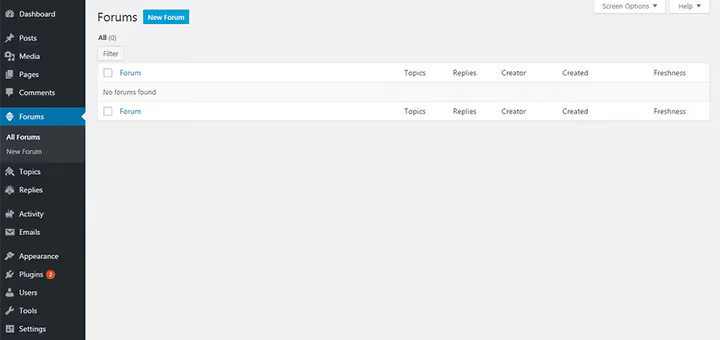
Типово всі форуми активні на всьому сайті: будь-який учасник будь-якої групи має доступ до будь-якого форуму. Далі ми розберемо, як це обмежити.
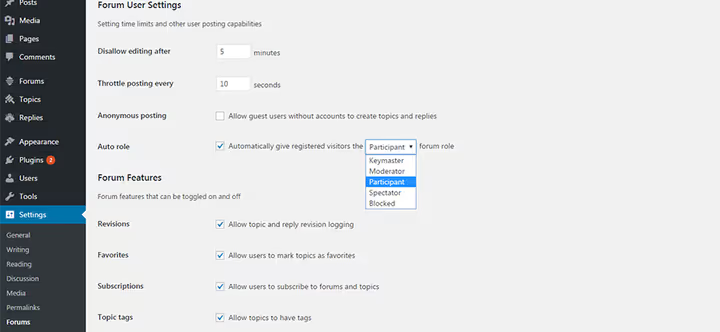
Після створення форумів зайдіть у «Налаштування» → «Форуми». Тут ви:
визначаєте параметри форумів, розмір редактора, автовбудовування медіа, дозвіл на завантаження файлів;
призначаєте ролі учасникам: учасник, модератор, ключник, або блокуєте користувача;
дозволяєте або забороняєте анонімні публікації, редагування відповідей, додавання тем в обране, підписку на форуми й теми;
вмикаєте пошук форумом.
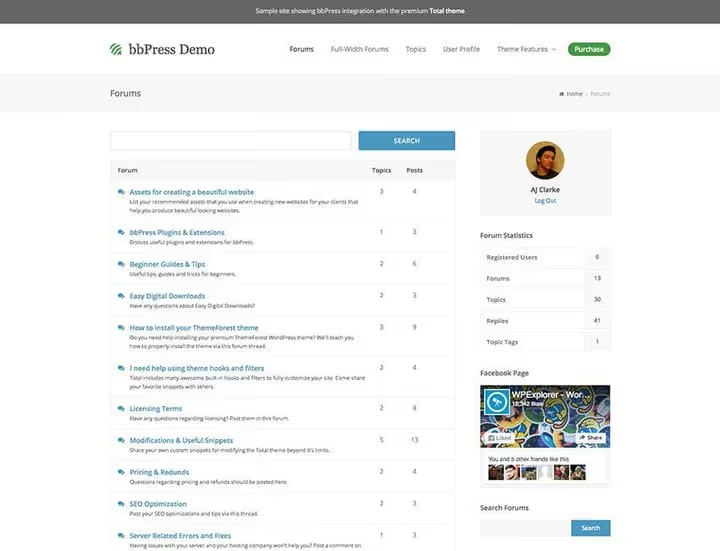
bbPress постачається з набором шорткодів для гнучкої організації форумів: [bbp-forum-index] виводить список усіх форумів, [bbp-topic-index] показує список тем, а шорткоди для форм входу та реєстрації вбудовують функціонал на будь-яку сторінку.
Розширення bbPress
Як і у випадку з BuddyPress, можливості bbPress нарощуються сторонніми плагінами. Кілька перевірених:
GD bbPress Attachments дає учасникам змогу прикріплювати файли до тем і відповідей через медіабібліотеку. Розмір файлу обмежується, зображення відображаються мініатюрами. Доступна Pro-версія з розширеною типізацією вкладень і додатковими віджетами. Плагін сумісний із BuddyPress.
bbPress Moderation додає чергу затвердження для нових тем і відповідей. Модератор перевіряє публікацію до її появи на форумі, що помітно скорочує спам і небажаний контент. Тема отримує статус «очікує» і призупиняється до схвалення.
Голосування. Плагін bbPress Votes дозволяє учасникам голосувати за чи проти будь-якої теми та відповіді, як на StackOverflow. Зважте, що він давно не оновлювався (тестувався аж до WordPress 5.3), тому перевіряйте сумісність зі свіжою версією рушія перед встановленням. Альтернативний шлях, пошукати сучасні плагіни для рейтингу тем у каталозі WordPress.org.
Інтеграція BuddyPress і bbPress
Спільнота на BuddyPress і форум на bbPress працюють незалежно, але справжня магія починається, коли їх зв’язати. Учасники груп BuddyPress отримують власні форуми для обговорень, і все це всередині єдиної спільноти.
Щоб форуми функціонували всередині груп спільноти, потрібна зв’язка з двох дій:
У налаштуваннях bbPress створіть батьківський форум (категорію) для всіх форумів BuddyPress. Задайте атрибут «Категорія» та опублікуйте.
Перейдіть на вкладку «Інтеграція з BuddyPress» у налаштуваннях bbPress і вкажіть щойно створений форум. Збережіть.
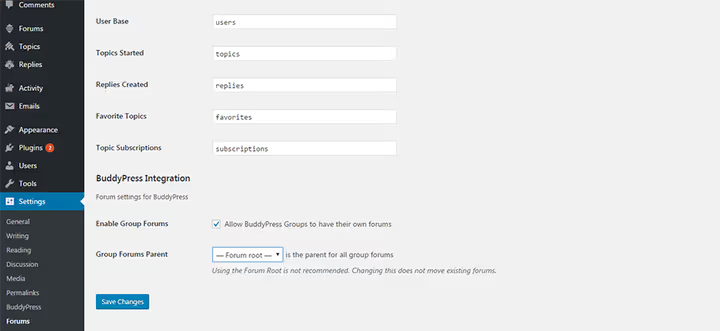
Тепер для нових груп: створюючи групу в BuddyPress, поставте позначку «Дозволити групі мати форум». Для наявних груп зайдіть у налаштування групи, знайдіть розділ «Форуми груп» і увімкніть опцію. Збережіть зміни.
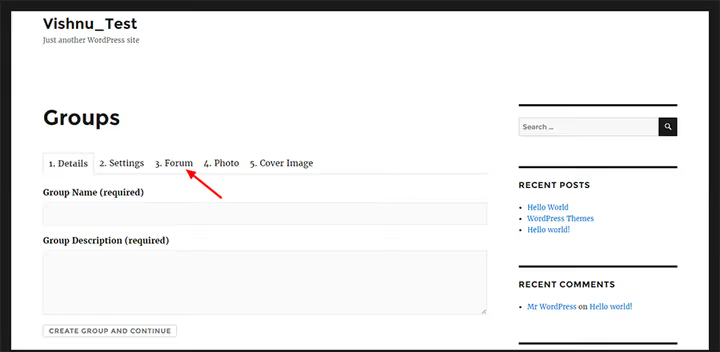
У меню групи з’явиться вкладка «Форум». Адміністратор або уповноважені учасники створюють там нові форуми з різних тем. Теми, відповіді, обране та підписки кожного користувача відображаються в його профілі BuddyPress, система прозоро пов’язує обидва плагіни.
BuddyPress і bbPress можна встановлювати в будь-якому порядку. Деактивація одного плагіна не впливає на роботу іншого, вони повністю незалежні й лише доповнюють одне одного при спільному використанні.
⁉️🤔 Часті запитання
Чи обов’язково використовувати BuddyPress і bbPress разом?
Ні, плагіни повністю незалежні. Ви можете розгорнути лише форум на bbPress для класичних обговорень або лише соціальну мережу на BuddyPress для спілкування без форуму. Зв’язка дає максимум можливостей: групи BuddyPress отримують власні форумні майданчики, а активність із форуму потрапляє до стрічки спільноти.
Який хостинг кращий для BuddyPress?
Соціальна мережа на WordPress генерує інтенсивну роботу з базою даних: профілі, повідомлення, стрічка активності, сповіщення. Рекомендується VPS або спеціалізований WordPress-хостинг із виділеними ресурсами MySQL/MariaDB, а не дешевий shared-тариф. При зростанні спільноти до тисяч учасників має сенс розглянути рішення з об’єктним кешуванням (Redis/Memcached).
Чи працює BuddyPress із будь-якою темою WordPress?
Формально так, але якість відображення залежить від теми. Стандартна тема може некоректно показувати сторінки профілів, груп і реєстрації. Краще обирати теми з позначкою «BuddyPress» або «BuddyPress Compatible», чиї розробники протестували інтеграцію та включили шаблони під компоненти плагіна.
Чи можна обмежити доступ до форумів усередині груп?
Так. При налаштуванні інтеграції bbPress із BuddyPress ви прив’язуєте форум до конкретної батьківської групи. Учасники інших груп не бачать форум чужої спільноти, кожен форум ізольований у межах своєї групи. Додатково ролі та права доступу налаштовуються в параметрах bbPress.
Чим BuddyPress відрізняється від плагінів для соціальних мереж на кшталт PeepSo?
BuddyPress — це безкоштовний open-source плагін, який розвиває спільнота WordPress. PeepSo, freemium-продукт із більш сучасним інтерфейсом з коробки, але частина функцій закрита платною підпискою. BuddyPress дає більше гнучкості розробнику й екосистему з сотень розширень, PeepSo виграє в UX «прямо зараз» без додаткового налаштування.
Що ставити під конкретне завдання
Вибір між BuddyPress, bbPress та їхньою зв’язкою зводиться до простої логіки. Потрібні дискусійні гілки, пошук за темами, цитування та голосування, беріть bbPress. Хочете соціальну мережу з профілями, групами, стрічкою активності й особистими повідомленнями, ставте BuddyPress. А якщо потрібна повноцінна екосистема, де учасники спілкуються в групах і обговорюють теми на форумах, встановлюйте обидва. Вони створені, щоб працювати разом, і не конфліктують.
Спробуйте: почніть з одного плагіна, налаштуйте під свою аудиторію, запустіть обговорення. За тиждень-два стане зрозуміло, чи потрібен другий.

Професійна команда авторів та редакторів, що спеціалізуються на створенні якісного контенту.