














🗜️ Що сталося з Optimizilla та чим замінити його в 2026 році
Відкрили optimizilla.com, а сторінка не завантажується? Ви не одні. Стара адреса сервісу більше не відповідає: сервер недоступний, інструмент за знайомим посиланням не відкривається.
А стискати зображення, як і раніше, потрібно. Зображення, найважча частина вебсторінки: за даними HTTP Archive вони дають близько 42% ваги десктопної сторінки. Не оптимізуєте, сайт завантажується повільно, відвідувачі йдуть.
Хороша новина: рушій Optimizilla нікуди не зник. Нижче розберемо, що сталося із сервісом, куди переїхав той самий компресор, і п'ять живих альтернатив на 2026 рік.
💡 Швидкий огляд:
Домен optimizilla.com більше не відкривається: сервіс за старою адресою недоступний.
Той самий компресор з ідентичним інтерфейсом працює на imagecompressor.com під назвою Image Compressor.
Потрібна швидка заміна без реєстрації: TinyPNG, Squoosh від Google або Compressor.io.
Для WordPress поставте плагін ShortPixel: він стискає медіатеку автоматично під час завантаження.
Що сталося з Optimizilla
Якщо коротко: домен optimizilla.com перестав відповідати. Сервер не відкривається ні з комп'ютера, ні з мобільного, сторінка просто не завантажується. Сама по собі адреса, під якою сервіс був відомий з 2016 року, більше не веде до робочого інструменту.
При цьому рушій стиснення живий. Той самий компресор, з тим самим інтерфейсом drag-and-drop, повзунком якості та вивантаженням у ZIP, працює на imagecompressor.com під іменем Image Compressor. Це не інший продукт: робоча логіка, вікно порівняння «було/стало» і пакетне завантаження повторюють класичну Optimizilla один в один.

До того ж у спадкоємця прибрали головний недолік. Стара Optimizilla приймала тільки JPEG, PNG і GIF. Image Compressor на новій адресі працює ще й з WebP, і з SVG, а обробка відбувається прямо в браузері: файли не йдуть на сервер. Тобто переїзд сервісу заодно закрив його давню проблему із сучасними форматами.
Завантаження зображень: два способи
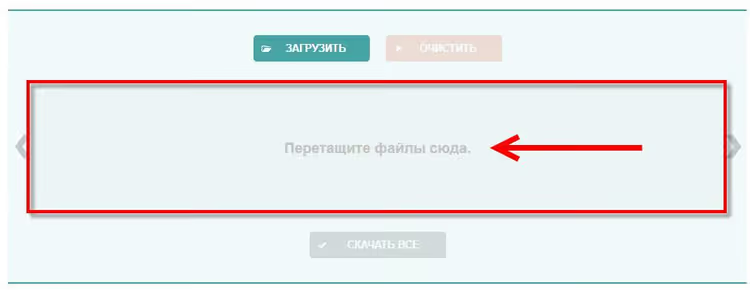
Логіка інструменту не змінилася, тому короткий розбір стане в пригоді і на новій адресі, і під час роботи з альтернативами. Додати файли на стиснення можна двома шляхами. Перший, перетягнути їх мишею в центральну зону з написом «Перетягніть файли сюди». Так найшвидше, якщо зображення вже відкриті в провіднику.
Другий шлях, кнопка завантаження через діалог браузера. Вона відкриває провідник, де можна вибрати один або кілька файлів звичним чином. Зручно, коли потрібні зображення розкидані по різних папках.
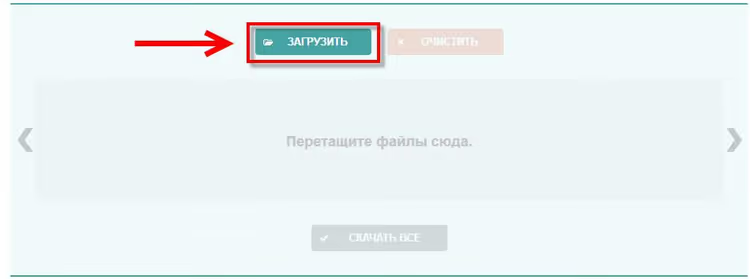
Обидва способи працюють однаково швидко. За один захід сервіс бере до 20 зображень, і для підготовки скриншотів до статті цього вистачає із запасом.
Стиснення та результати
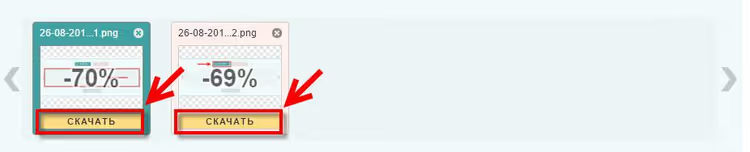
Щойно файли завантажені, обробка стартує без зайвих кліків. Зображення до 1 МБ стискаються майже миттєво. Результат видно прямо на ескізі: кожен файл отримує позначку з відсотком стиснення, і ви одразу розумієте, скільки місця зекономили.
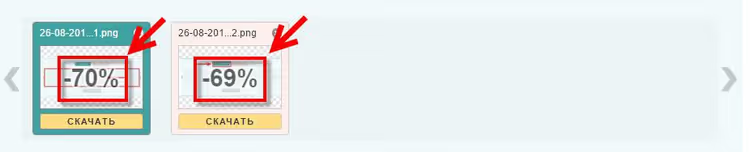
Розкид цифр типовий. Скриншоти та прості PNG стискаються сильніше, фотографії з текстурою та градієнтами отримують менше стиснення зі збереженням якості. Конкретний відсоток залежить від вмісту файлу, а не від фіксованого налаштування.
Тонке налаштування: повзунок якості
Автоматичний режим дає хороший результат за замовчуванням. Але іноді хочеться витиснути ще трохи. Інструмент дозволяє вручну регулювати баланс між розміром і якістю для кожного зображення окремо.
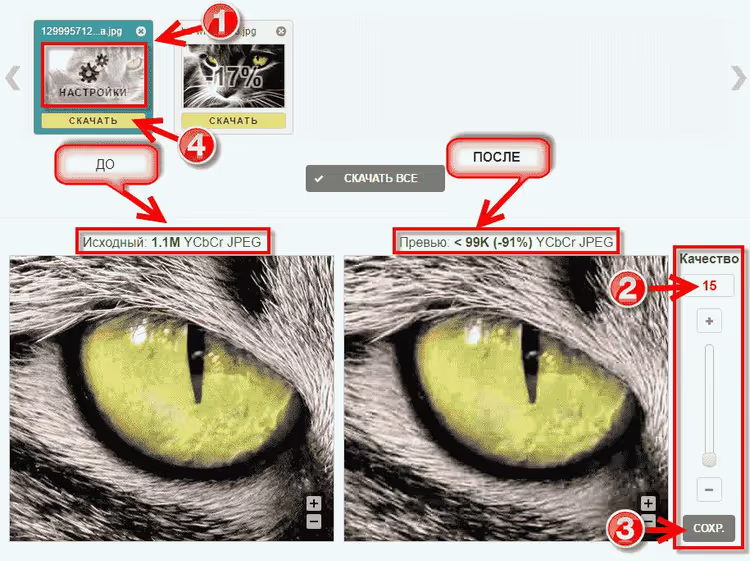
Відкрийте налаштування на ескізі обробленого файлу, і з'явиться вікно з паралельним попереднім переглядом: оригінал ліворуч, стиснена версія праворуч. Повзунок змінює кількість кольорів у підсумковому файлі. Менше кольорів, сильніше стиснення і нижча візуальна якість. Підібрали баланс, зберегли, файл готовий до завантаження. Зверніть увагу: налаштування працює для кожного зображення окремо, пакетного регулювання для всієї групи немає.
Завантаження результату
Забрати готові файли можна двома способами. Перший, по одному: під кожним ескізом є кнопка завантаження, яка віддає конкретний файл.
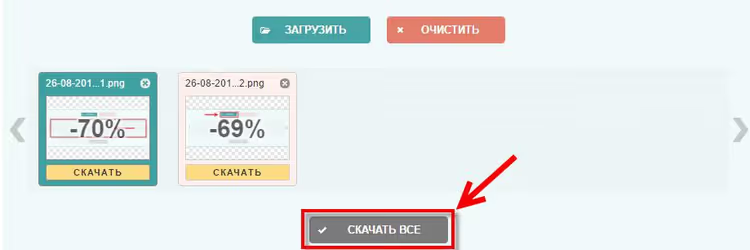
Другий спосіб зручніший, коли файлів багато. Сервіс пакує всі оброблені зображення в один ZIP-архів, і ви отримуєте їх одним завантаженням. Архів називається за датою та часом, тому різні партії не перезаписують одна одну.
Чим замінити Optimizilla: 5 робочих альтернатив 2026
Закладку можна оновити за хвилину. Усі сервіси нижче перевірені на доступність, працюють безкоштовно та без реєстрації для базових завдань. Спочатку зведена таблиця, далі розбір кожного.
Сервіс | Для чого | WebP та AVIF | Ціна |
|---|---|---|---|
Image Compressor | пакет до 20 файлів | WebP | Free |
TinyPNG | стабільне стиснення фото | WebP | Free, є API |
Squoosh | конвертація в нові формати | WebP, AVIF | Free |
ShortPixel | автостиснення медіатеки WordPress | WebP, AVIF | Free плюс Pro |
Compressor.io | разове стиснення файлу | WebP | Free |
1. Image Compressor

Прямий спадкоємець Optimizilla та найближча заміна. Той самий інтерфейс, те саме пакетне завантаження до 20 файлів, той самий повзунок якості з вікном «було/стало». Відмінність у кращий бік: додано підтримку WebP та SVG, а вся обробка відбувається в браузері, файли не надсилаються на сервер.
Якщо ви звикли до робочого процесу Optimizilla, перевчатися не доведеться. Змінюється лише адреса в закладці.
- Плюси: ідентичний знайомий інтерфейс, пакет до 20 файлів, додано WebP та SVG, стиснення в браузері.
- Мінуси: немає публічного API, ручне завантаження через браузер.
- Ціна: Free.
- Відкрити: 🔗 Image Compressor
2. TinyPNG

Найвідоміший компресор для фотографій. TinyPNG дає стабільно передбачувану якість на знімках із градієнтами та текстурою, підтримує JPEG, PNG та WebP. Для тих, хто автоматизує процес, є платний API та офіційні плагіни, зокрема для WordPress.
У безкоштовній версії є ліміт за кількістю файлів та розміром, для разових завдань його достатньо.
- Плюси: рівна якість на фото, підтримка WebP, є API та плагіни.
- Мінуси: немає ручного повзунка якості, у безкоштовній версії ліміти на обсяг.
- Ціна: Free, платні тарифи та API на сайті.
- Відкрити: 🔗 TinyPNG
3. Squoosh

Відкритий інструмент від команди Google. Squoosh працює повністю в браузері та навіть офлайн, як встановлюваний застосунок. Головний козир, підтримка сучасних форматів: WebP, AVIF і навіть JPEG XL, плюс наочний повзунок-порівняння оригіналу та результату.
Файли нікуди не завантажуються, вся обробка відбувається на вашому пристрої. Це зручно для закритих макетів і конфіденційних матеріалів.
- Плюси: WebP, AVIF та JPEG XL, робота офлайн, стиснення без надсилання даних на сервер.
- Мінуси: по одному файлу за раз, немає пакетного режиму.
- Ціна: Free, відкритий код.
- Відкрити: 🔗 Squoosh
4. ShortPixel

Варіант для тих, хто втомився стискати вручну. ShortPixel — це плагін і хмарний сервіс, який оптимізує всю медіатеку WordPress автоматично під час завантаження файлів. Підтримує WebP та AVIF, вміє конвертувати формати на льоту та стискати вже завантажені зображення пачкою.
Для контентного сайту це разове налаштування замість щоденної ручної роботи.
- Плюси: автостиснення медіатеки, конвертація у WebP та AVIF, обробка старих зображень.
- Мінуси: безплатний ліміт на місяць, для великих сайтів потрібен платний тариф.
- Ціна: Free плюс Pro.
- Відкрити: 🔗 ShortPixel на WordPress.org | 🔗 Офіційний сайт
5. Compressor.io

Простий компресор для разових завдань. Compressor.io обробляє по одному файлу, зате підтримує JPEG, PNG, GIF, SVG і WebP, а також два режими: з втратами та без. Чистий інтерфейс без зайвих налаштувань підійде, коли потрібно швидко стиснути одну картинку.
Пакетного завантаження тут немає, тому для десятка скриншотів одразу краще взяти Image Compressor.
- Плюси: lossless і lossy режими, підтримка SVG і WebP, мінімалістичний інтерфейс.
- Мінуси: по одному файлу за раз, без пакетного ZIP.
- Ціна: Free.
- Відкрити: 🔗 Compressor.io
Відео: як стискати зображення для вебу
Короткий практичний гайд зі стиснення та конвертації картинок, зручне доповнення до статті, якщо хочете побачити процес у дії.
⁉️🤔 Часті запитання
Що сталося з optimizilla.com і чому він не відкривається?
Домен optimizilla.com перестав відповідати: сервер недоступний, сторінка не завантажується. Сам сервіс при цьому не зник. Той самий компресор з ідентичним інтерфейсом тепер працює за адресою imagecompressor.com під назвою Image Compressor. Якщо ваша закладка веде на стару адресу, просто замініть її на нову.
Image Compressor на imagecompressor.com — це той самий Optimizilla?
За інтерфейсом і логікою, так. Пакетне завантаження до 20 файлів, повзунок якості, вікно порівняння «було/стало» та вивантаження в ZIP повторюють класичну Optimizilla. Відмінність у кращий бік: додано підтримку WebP і SVG, а обробка відбувається прямо в браузері. Це знімає головний мінус старого сервісу.
Яка альтернатива краща для пачки скриншотів до статті?
Для сценарію «20 картинок за раз» беріть Image Compressor: він зберігає звичний пакетний режим Optimizilla і віддає все одним ZIP. Якщо важливіша рівна якість на фотографіях, підійде TinyPNG. А для конвертації у WebP або AVIF без надсилання файлів на сервер використовуйте Squoosh.
Чи підтримують альтернативи WebP і AVIF?
Так, і це їхня перевага перед старою Optimizilla. Image Compressor і TinyPNG працюють із WebP. Squoosh додає AVIF і навіть JPEG XL. ShortPixel конвертує медіатеку WordPress у WebP і AVIF автоматично. Якщо ви вже перевели сайт на сучасні формати, вибирайте сервіс із цього списку, а не стару тріаду JPEG, PNG, GIF.
Чи безпечно завантажувати зображення на онлайн-компресор?
Залежить від інструмента. Squoosh і Image Compressor обробляють файли прямо в браузері, дані не йдуть на сервер — це безпечний варіант для закритих макетів. Сервіси з серверною обробкою зазвичай видаляють файли після завантаження, але для медичних знімків або комерційних матеріалів до релізу надійніше офлайновий Squoosh.
Чи можна автоматизувати стиснення без ручного завантаження?
Так. Для WordPress поставте плагін ShortPixel або
EWWW Image Optimizer: вони стискають медіатеку під час завантаження. У коді проєкту використовуйтеSharpдля Node.js абоImageMagick, вони оптимізують картинки на етапі збірки. У TinyPNG для цього є платний API.
Який компресор вибрати у 2026 році
Optimizilla за старою адресою більше не працює, але це не привід шукати щось радикально нове. Рушій переїхав, а поруч є сервіси під будь-яке завдання.
- Якщо вам потрібен звичний пакетний режим як в Optimizilla, беріть Image Compressor на imagecompressor.com.
- Якщо важлива рівна якість фотографій, вибирайте TinyPNG.
- Якщо потрібні WebP, AVIF і робота офлайн, ставте Squoosh.
- Якщо хочете забути про ручне стиснення на сайті, підключіть ShortPixel до WordPress.
Оновіть закладку на робочу адресу та проженіть найближчу партію зображень через новий сервіс. А яким компресором користуєтеся ви і скільки відсотків стиснення отримуєте на своїх файлах, напишіть у коментарях.

Професійна команда авторів та редакторів, що спеціалізуються на створенні якісного контенту.